
Omistat PS4: ja olet intohimoinen videopelien ystävä. Rakastat viettää tuntikausia pelaamalla suosikkipelejäsi, joko yksin tai verkossa ystävien kanssa. Mutta viime aikoina olet kokenut erittäin turhauttavan ongelman: PS4:si sammuu jatkuvasti itsestään ilman näkyvää syytä. Mitä voit tehdä tässä tilanteessa? Mitkä ovat tämän toimintahäiriön mahdolliset syyt? Miten voit estää ja korjata sen? Sitä tutkimme tässä artikkelissa.
Mitkä ovat mahdolliset syyt PS4:n itsestään sammumiseen?

PS4:n itsestään sammumiseen voi olla useita mahdollisia syitä. Tässä ovat yleisimmät:
- Ylikuumeneminen
- power supply ongelma
- Ohjelmisto-ongelma
- Laitteisto-ongelma
Saatat pitää tästä artikkelista: Parhaat ja nopeimmat DNS-asetukset PS4:lle!
Miten korjata PS4:n ongelma, joka sammuu jatkuvasti?
PS4:n itsestään sammumiseen on useita ratkaisuja ongelman syystä riippuen. Tässä ovat tärkeimmät:
- Jos ongelma johtuu ylikuumenemisesta: tarkista ensin, että PS4:n tuuletus on hyvä eikä se ole alttiina suoralle lämmönlähteelle.
Seuraavaksi voit puhdistaa tuuletusaukkoihin ja tuulettimeen kertyneen pölyn pehmeällä liinalla tai pölynimurilla. Jos ongelma jatkuu, voit vaihtaa suorittimen ja jäähdytyselementin välissä olevan lämpötahnan tai vaihtaa tuulettimen tai jäähdytysjärjestelmän, jos ne ovat viallisia.
- Jos ongelma johtuu virtalähteestä power supply tarkista ensin, että virtajohto power supply kytketty oikein eikä se ole vaurioitunut.
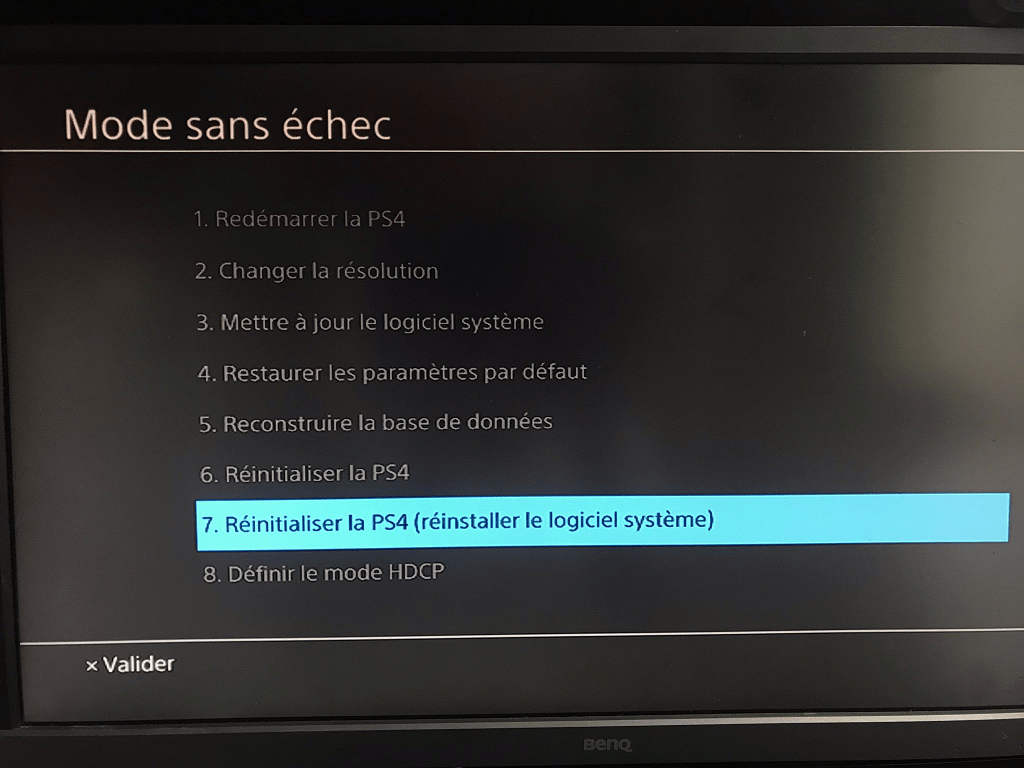
Seuraavaksi voit kokeilla toista pistorasiaa tai käyttää ylijännitesuojaa suojataksesi PS4:ääsi virranvaihteluilta. Jos ongelma jatkuu, voit vaihtaa konsolin sisäisen power supply - Jos ongelma liittyy ohjelmistoon: käynnistä PS4 uudelleen vikasietotilassa ja valitse "Rakenna tietokanta uudelleen" -vaihtoehto. Tämä korjaa järjestelmän tai kiintolevyn virheet tai vioittumisen. Seuraavaksi voit tarkistaa, että PS4 on ajan tasalla ja että sovelluksesi on asennettu oikein. Jos ongelma jatkuu, voit palauttaa PS4:n oletusasetuksiin tai nollata sen poistamalla kaikki tiedot. Huomaa, että tämä viimeinen vaihtoehto poistaa kaikki tiedostosi ja asetuksesi, joten muista varmuuskopioida tietosi ensin.
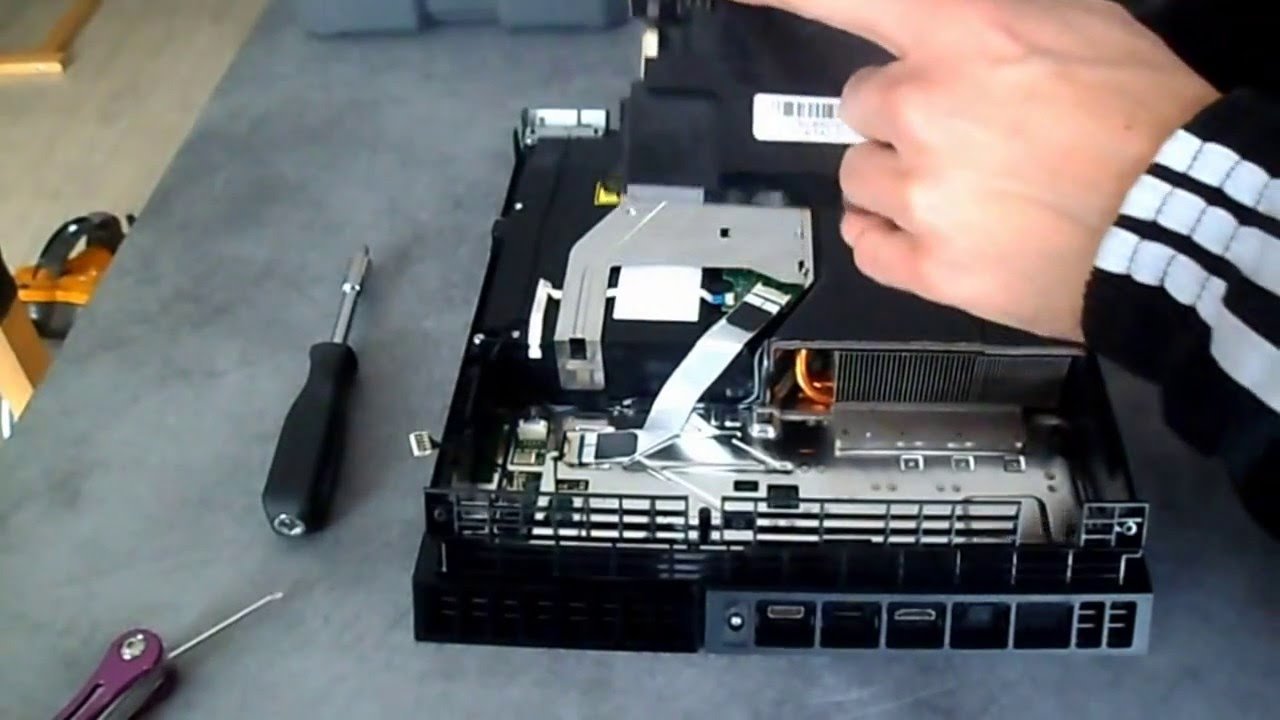
- Jos ongelma liittyy laitteistoon: tarkista ensin, ettei PS4:ään ole kohdistunut fyysisiä vaurioita, kuten kolhuja tai pudotuksia. Seuraavaksi voit avata PS4:n varovasti ja tarkistaa, että sisäiset komponentit on kytketty oikein eikä niissä ole merkkejä vaurioista. Jos ongelma jatkuu, voit ottaa yhteyttä Sonyn asiakaspalveluun tai ammattitaitoiseen korjausteknikkoon PS4:n diagnosoimiseksi ja korjaamiseksi.
Lue myös: PS4 vs. PS4 Pro: kumpi valita olohuoneeseesi?
Miten estää PS4:n itsestään sammumisen ongelman?
Voit estää PS4:n sammumisen itsestään muutamalla yksinkertaisella toimenpiteellä:
- Varmista, että PS4:si tuulettuu hyvin: aseta se hyvin ilmastoituun tilaan, kauas lämmönlähteistä ja esineistä, jotka voisivat tukkia ilmanvaihtoaukot. Vältä myös sen asettamista pehmeälle alustalle, kuten matolle tai tyynylle, joka voi estää ilmanvirtauksen.
- Puhdista PS4 säännöllisesti: pyyhi pölyt tuuletusaukoista ja tuulettimesta pehmeällä liinalla tai pölynimurilla. Vaihda lämpötahna, jos se on kuiva tai haljennut. Vaihda tuuletin tai jäähdytysjärjestelmä, jos ne ovat meluisia tai tehottomia.

- Suojaa PS4:ääsi virtapiikeiltä: käytä ylijännitesuojaa kytkeäksesi PS4:n pistorasiaan ja välttääksesi odottamattomat sähkökatkokset. Irrota PS4 pistorasiasta, jos et käytä sitä pitkään aikaan tai ukkosmyrskyn aikana.
- Päivitä PS4:si: Tarkista säännöllisesti, että PS4:ssäsi on uusin käyttöjärjestelmäversio ja että sovelluksesi on asennettu oikein. Tämä auttaa estämään bugeja ja ohjelmistovirheitä.
- Varmuuskopioi tietosi: harkitse tiedostojesi ja asetuksiesi kopioimista ulkoiselle tallennuslaitteelle, kuten USB-muistitikulle tai kiintolevylle. Näin voit palauttaa ne ongelman ilmetessä.
Hyvä tietää : Jos sinulla on PlayStation 5 ja kohtaat saman ongelman, lue artikkelimme: PS5 sammuu itsestään ! Mitä tehdä?
Usein kysytyt kysymykset
Tässä on joitakin usein kysyttyjä kysymyksiä, joita sinulla saattaa olla PS4:n itsestään sammumisesta:
Mistä tiedän, sammuuko PS4 ylikuumenemisen vuoksi?
Jos PS4 sammuu ylikuumenemisen vuoksi, saatat huomata joitakin varoitusmerkkejä, kuten epätavallista tuulettimen ääntä, liiallista lämpöä kosketettaessa tai varoitusviestin näytöllä. Jos huomaat näitä merkkejä, sammuta PS4 välittömästi ja anna sen jäähtyä vähintään 30 minuuttia ennen sen uudelleenkäynnistämistä.
Mistä tiedän, sammuuko PS4:ni power supply takia?
Jos PS4 sammuu power supply ongelman vuoksi, saatat huomata sinisen tai valkoisen virtavalon vilkkuvan lyhyesti ennen kuin se sammuu kokonaan. Saatat myös kuulla napsahduksen tai piippauksen, kun konsoli sammuu. Jos huomaat näitä merkkejä, tarkista, että power supply on kytketty oikein ja ehjä. Jos ongelma jatkuu, voit kokeilla toista pistorasiaa tai vaihtaa konsolin sisäisen power supply .
Mistä tiedän, sammuuko PS4:ni ohjelmisto-ongelman vuoksi?
Jos PS4:si sammuu ohjelmisto-ongelman vuoksi, saatat huomata, että konsoli jumiutuu tai näyttää mustan tai sinisen näytön ennen sammumista. Saatat myös kohdata suorituskykyongelmia, kuten hidastumista tai häiriöitä. Jos huomaat näitä merkkejä, käynnistä PS4 uudelleen vikasietotilassa ja valitse "Rakenna tietokanta uudelleen" -vaihtoehto. Jos ongelma jatkuu, voit palauttaa PS4:n tehdasasetuksiin tai nollata sen poistamalla kaikki tiedot.
Mistä tiedän, sammuuko PS4:ni laitteisto-ongelman vuoksi?
Jos PS4-konsoli sammuu laitteisto-ongelman vuoksi, saatat huomata, että konsoli ei käynnisty ollenkaan tai että se sammuu satunnaisesti ilman varoitusta. Saatat myös huomata, että jotkin sisäiset komponentit, kuten kiintolevy tai optinen asema, ovat vaurioituneet. Jos huomaat näitä merkkejä, ota yhteyttä Sonyn asiakaspalveluun tai ammattitaitoiseen korjausteknikkoon, jotta PS4-konsoli diagnosoidaan ja korjataan.
Johtopäätös
PS4:n itsestään sammuminen on erittäin ärsyttävä ongelma, joka voi pilata pelikokemuksesi. Onneksi tähän ongelmaan on olemassa ratkaisuja riippuen sen syystä. Toivomme, että tästä artikkelista on ollut apua ja että olet pystynyt taas nauttimaan PS4:llä pelaamisesta. Jätä meille kommentti, jos sinulla on kysyttävää tai ehdotuksia.


