
Photoshop on kuvankäsittelyohjelmisto . Sen avulla voit luoda vaikuttavia visuaalisia tehosteita, muokata valokuvia , luoda kuvituksia, logoja, julisteita ja paljon muuta. Mutta jotta saat täyden hyödyn sen ominaisuuksista, sinun on tiedettävä, miten zoomataan Photoshopissa .
Zoomaus on todellakin olennainen työkalu kuvien tarkkaan ja tehokkaaseen työstämiseen. Sen avulla voit nähdä yksityiskohtia, korjata epätäydellisyyksiä, hienosäätää asetuksia ja paljon muuta. Mutta miten zoomaat Photoshopissa? Mitä eri menetelmiä on käytettävissä? Mitä pikanäppäimiä sinun tulisi tietää? Miten kuvassa navigoidaan zoomauksen jälkeen ?
Tässä artikkelissa selitämme muutamalla helpolla vaiheella, kuinka zoomata Photoshopissa, ja annamme kaikki vinkit ja niksit työnkulun optimoimiseksi. Noudata opasta!
Tässä on video-opastus siitä, miten zoomataan Photoshopissa vain muutamalla napsautuksella !
Lähennä tai loitonna zoomaustyökalulla
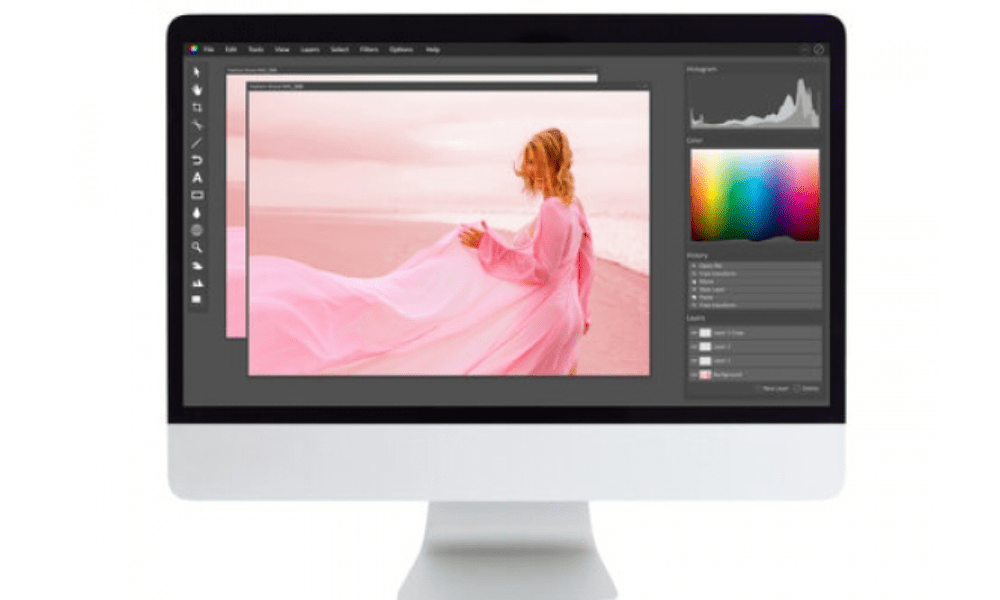
Zoomaustyökalu on luultavasti yksinkertaisin ja intuitiivisin tapa zoomata Photoshopissa . Se sijaitsee Työkalut-paneelissa näytön vasemmalla puolella. Se on suurennuslasin muotoinen, ja siinä on plus- (+) tai miinus (-) -merkki riippuen siitä, haluatko lähentää vai loitontaa .
Zoomaustyökalun käyttämiseksi napsauta sen kuvaketta työkalupalkissa ja napsauta sitten kuvan aluetta, jota haluat suurentaa tai pienentää. Jokainen napsautus muuttaa zoomausprosenttia seuraavalle esiasetettuun tasolle ja keskittää kuvan suhteessa napsautuspisteeseen.
Voit myös napsauttaa ja vetää zoomaustyökalulla piirtääksesi valintasuorakulmion zoomattavan alueen ympärille. Kuva mukautuu sitten automaattisesti suorakulmion kokoon.
Näytön yläreunassa sijaitsevan zoomaustyökalun asetusrivillä voit valita myös seuraavista vaihtoehdoista:
- Lähennä : kuvan suurentamiseksi
- Zoomaa ulos : kuvan pienentämiseksi
- Ikkunoiden koon muuttaminen : ikkunan koon mukauttaminen kuvan kokoon
- Zoomaa ikkunat : synkronoidaksesi zoomauksen useiden ikkunoiden välillä
- Vierityszoomaus : vaaka- ja pystysuuntaisen vierityksen aktivointi hiiren rullalla
- Sovita näyttöön : näyttää koko kuvan ikkunassa
- Koko näyttö : kuvan näyttäminen koko näytön tilassa
Lähennä tai loitonna pikanäppäimillä

Jos käytät mieluummin näppäimistöä kuin hiirtä, sinun kannattaa tietää, että Photoshopissa erittäin käteviä pikanäppäimiä zoomaamiseen . Niiden avulla voit säästää aikaa ja tehostaa työnkulkuasi.
Tässä ovat tärkeimmät pikanäppäimet, jotka sinun tulisi tietää:
- Ctrl + + ( Windows ) tai Cmd + + (Mac) : zoomaamiseen
- Ctrl + – ( Windows ) tai Cmd + – (Mac) : loitontaaksesi
- Ctrl + 0 ( Windows ) tai Cmd + 0 (Mac) : kuvan sovittamiseksi näyttöön
- Ctrl + Alt + 0 ( Windows ) tai Cmd + Option + 0 (Mac) : kuvan näyttämiseksi 100 %:n koossa (todellinen koko)
- Välilyönti + vasen napsautus : Käsityökalun tilapäinen aktivointi ja kuvan liikuttaminen
- Välilyönti + Alt + vasen napsautus ( Windows ) tai Välilyönti + Option + vasen napsautus (Mac ): aktivoi zoomaustyökalun tilapäisesti ja zoomaa sisään
- Välilyönti + Alt + hiiren kakkospainikkeen napsautus ( Windows ) tai Välilyönti + Option + hiiren kakkospainikkeen napsautus (Mac) : Zoomaustyökalun tilapäinen aktivointi ja loitontaminen
Lähennä tai loitonna navigointi-ikkunan avulla
Navigointiruutu työkalu zoomaukseen Photoshopissa. Sen avulla voit nähdä kuvasi pikkukuvan ja hallita zoomaustasoa ja näytettävää aluetta.
Voit avata navigointipaneelin valitsemalla Ikkuna-valikosta > Navigointi. Näyttöön tulee pieni ikkuna, jossa on pienennetty kuva asiakirjastasi. Ikkunan oikeassa alakulmassa näet nykyisen zoomausprosentin. Voit muuttaa sitä napsauttamalla numeroa ja antamalla arvon tai käyttämällä sen alla olevaa liukusäädintä.
zoomata kuvan tiettyä aluetta sisään tai ulos käyttämällä punaista suorakulmiota, joka näkyy navigointipaneelissa. Se edustaa pääikkunassa näkyvää aluetta. Voit napsauttaa ja vetää suorakulmion reunoja muuttaaksesi sen kokoa tai sen keskustaa siirtääksesi sitä. Kuva päivittyy reaaliajassa pääikkunassa.
Voit myös napsauttaa suoraan navigointi-ikkunassa keskittääksesi kuvan napsautuskohtaan. Jos pidät Alt-näppäintä (Macissa Option-näppäin) painettuna, voit myös napsauttaa zoomataksesi sisään tai napsauttaa hiiren kakkospainikkeella zoomataksesi ulos.
Usein kysytyt kysymykset: Zoomaus Photoshopissa
Tässä on usein kysyttyjä kysymyksiä zoomauksesta Photoshopissa vastauksineen:
Miten zoomaan hiiren rullaa käyttäen?
Jos haluat zoomata hiiren rullalla, sinun on otettava käyttöön "Zoomaa vieritysrullalla" -vaihtoehto ohjelmiston asetuksissa. Voit tehdä tämän siirtymällä Muokkaa-valikkoon > Asetukset > Yleiset (Windows) tai Photoshop > Asetukset > Yleiset (Mac) ja valitsemalla sitten "Zoomaa vieritysrullalla" -ruudun. Voit sitten zoomata sisään tai ulos vieritysrullalla pitäen Ctrl-näppäintä (Cmd Macissa) painettuna.
Miten zoomata sisään asteittain?
Voit zoomata asteittain käyttämällä pikanäppäintä Ctrl + välilyönti + vasen napsautus (Cmd + välilyönti + vasen napsautus Macilla). Näin voit aktivoida zoomaustyökalun väliaikaisesti ja piirtää valintasuorakulmion suurennettavan alueen ympärille. Mitä suuremman suorakulmion piirrät, sitä suurempi on zoomaus.
Miten palaan alkuperäiseen zoomaustasoon?
Voit palata alkuperäiseen zoomaustasoon käyttämällä pikanäppäintä Ctrl + Alt + Z (Macilla Cmd + Option + Z). Tämän avulla voit kumota viimeksi suoritetut toiminnot, mukaan lukien zoomausmuutokset.
Miten saan useita zoomaustasoja näkyviin samanaikaisesti?
näyttää useita zoomaustasoja samanaikaisesti käyttämällä kelluvia ikkunoita. Voit tehdä tämän valitsemalla Ikkuna-valikosta > Asettelu > Kelluvat ikkunat . Näet sitten useita ikkunoita, jotka sisältävät kuvasi.

Voit muuttaa niiden kokoa ja siirtää niitä haluamallasi tavalla. Voit myös muuttaa kunkin ikkunan zoomaustasoa erikseen aiemmin kuvatuilla menetelmillä. Voit synkronoida useiden ikkunoiden zoomauksen valitsemalla "Zoomaa ikkunoita" -vaihtoehdon zoomaustyökalun asetusrivillä.
Yhteenveto: Kuinka zoomata Photoshopissa
Nyt tiedät, miten Photoshopissa zoomataan eri menetelmillä: zoomaustyökalulla, pikanäppäimillä, navigointiruudulla ja irrallisilla ruuduilla . Zoomaus on olennainen työkalu kuvien tarkkaan ja mukavaan työstämiseen. Voit kokeilla eri vaihtoehtoja ja löytää itsellesi parhaiten sopivan.


