

WMI Provider Host eli WmiPrvSE.exe on Windows prosessi , jonka avulla muut sovellukset voivat pyytää tietoja järjestelmästäsi. Se on erityisen hyödyllinen yrityksille, jotka hallitsevat tietokoneita etänä. WMI Provider Host voi kuitenkin joskus kuluttaa liikaa suorittimen resursseja , mikä hidastaa tietokonettasi ja vaikuttaa sen suorituskykyyn.
Tässä artikkelissa selitämme kaiken WMI-palveluntarjoajan isännästä ja ratkaisemme ongelmasi.
Mikä on WMI-palveluntarjoajan isännän tarkoitus?
WMI Provider Host on ohjelma, jonka avulla Windows ja muut ohjelmat voivat kommunikoida tietokoneesi laitteiston kanssa. Se antaa niille pääsyn tietokoneesi toimintaan liittyviin tietoihin ja asetuksiin.
Se voi esimerkiksi kertoa heille prosessorin lämpötilan, akun varaustason, verkon nimen, johon olet yhteydessä, jne. Se voi myös antaa heille mahdollisuuden muuttaa tiettyjä asetuksia, kuten näytön kirkkautta, äänenvoimakkuutta, palvelun käynnistystä jne.
WMI Provider Host ei ole yksittäinen ohjelma, vaan kokoelma ohjelmia , jotka ovat erikoistuneet eri alueille. Esimerkiksi BIOSille on oma ohjelmansa, kiintolevylle toinen, verkkokortille kolmas ja niin edelleen. Jokainen ohjelma toimii erillisessä ikkunassa WMI Provider Hostin sisällä.
WMI Provider Host on siksi tärkeä ohjelma, jotta Windows ja muut ohjelmat toimivat oikein tietokoneesi laitteiston kanssa . Älä pysäytä tai poista sitä käytöstä manuaalisesti, koska se voi aiheuttaa ongelmia tai virheitä.
Mistä tiedän, hidastaako WMI-palveluntarjoajan isäntä suoritintani?
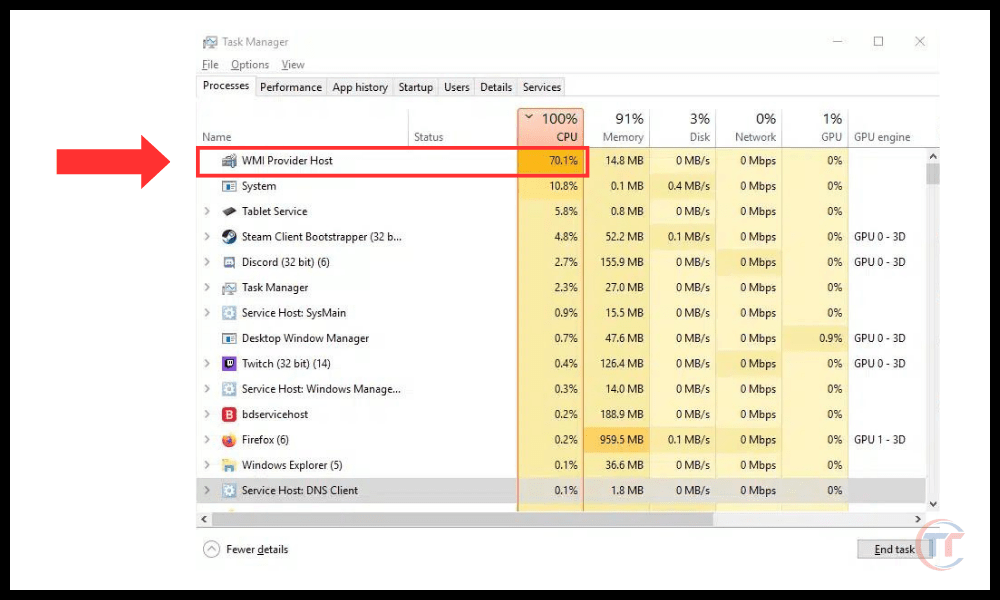
Voit selvittää, hidastaako WMI-palveluntarjoajan isäntä suoritinta, käyttämällä WindowsTehtävienhallintaa.
Avaa se napsauttamalla tehtäväpalkkia hiiren kakkospainikkeella ja valitsemalla Tehtävienhallinta tai painamalla samanaikaisesti Ctrl + Alt + Delete ja napsauttamalla Tehtävienhallintaa.
Etsi Prosessit-välilehdeltä WmiPrvSE.exe-prosessi ja tarkista sen suorittimen käyttöaste. Jos se on yli 10 %, kyseessä on todennäköisesti ongelma .
Mitkä ovat WMI-palveluntarjoajan isännän korkean suorittimen käytön mahdolliset syyt?
Useat tekijät voivat johtaa WMI-palveluntarjoajan isännän korkeaan suorittimen käyttöön. Tässä ovat yleisimmät:
- Virus tai haittaohjelma , joka tartuttaa tietokoneesi ja käyttää WMI-palveluntarjoajan isäntää tietojesi tai asetuksiesi käyttämiseen.
- Vioittunut tai vaurioitunut järjestelmätiedosto , joka estää WMI-palveluntarjoajan isännän toimimasta oikein.
- Palvelu tai sovellus, joka pyytää liikaa tietoja WMI-palveluntarjoajan isännältä tai tekee niin liian usein tai sopimattomasti.
- Yhteensopimaton tai vanhentunut ohjain tai ohjelma , joka häiritsee WMI-palveluntarjoajan isännän toimintaa.
Tapa 1: Tarkista tietokoneesi virustorjuntaohjelmalla
Ensimmäinen asia on tarkistaa, onko tietokoneessasi haittaohjelma, joka voisi käyttää WMI-palveluntarjoajan isäntää haitallisten toimintojen suorittamiseen.
Haittaohjelmat voivat tunkeutua järjestelmääsi epäilyttävien latausten, sähköpostiliitteiden, USB-asemien jne. kautta. Ne voivat vahingoittaa tai muokata järjestelmätiedostoja, varastaa henkilötietojasi, näyttää ei-toivottuja mainoksia ja paljon muuta.
Voit skannata tietokoneesi virustorjuntaohjelmistolla käyttämällä sisäänrakennettua Windows Defender tai muuta haluamaasi virustorjuntaohjelmaa. Näin käytät Windows Defenderiä täydellisen järjestelmän skannauksen suorittamiseen:
- Paina Windows -näppäintä ja kirjoita hakukenttään ” Windowssuojaus”. Napsauta näkyviin tulevaa kuvaketta.
- Napsauta avautuvassa ikkunassa vasemmalla olevassa valikossa kohtaa ”Virus- ja uhkien torjunta”.
- Napsauta ”Analysoi nyt” -painikkeen alapuolella olevaa ”Analyysiasetukset”.
- Valitse ”Täydellinen analyysi” ja napsauta ”Analysoi nyt”.
- Odota, kunnes skannaus on valmis, ja poista havaitut uhat noudattamalla näytön ohjeita.
Jos tarkistus ei havaitse haittaohjelmia tai jos ongelma jatkuu uhkien poistamisen jälkeen, siirry seuraavaan menetelmään.
Tapa 2: Päivitä ohjaimet ja palvelut
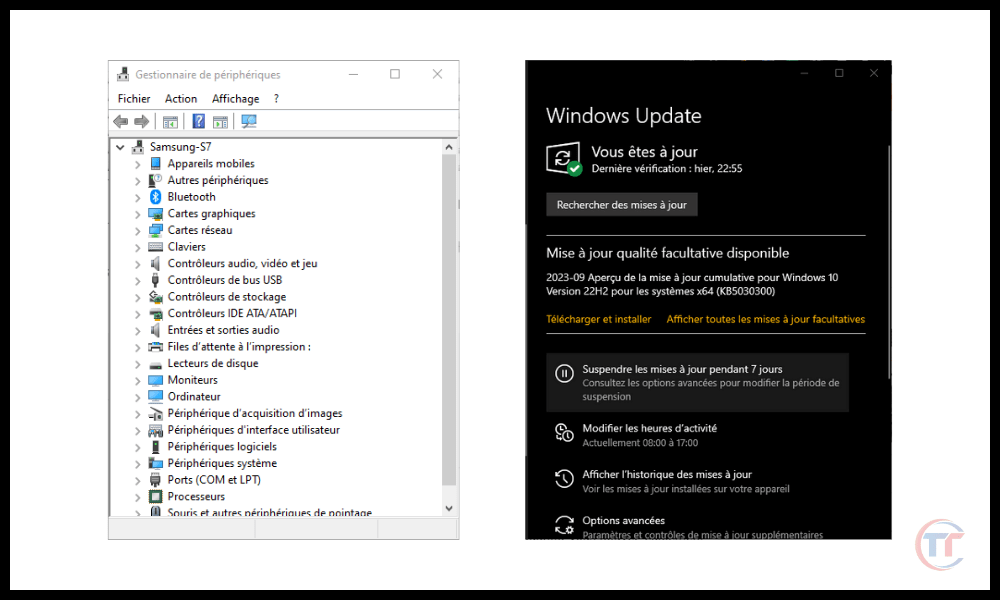
Voit tehdä tämän Laitehallinnan ( Windows + X) avulla tarkistamalla, että kaikki laitteet on asennettu oikein ja ajan tasalla. Voit myös käyttää Windows Updatea (Asetukset > Päivitys ja suojaus) ja asentaa uusimmat saatavilla olevat Windows .
Tapa 4: WMI-palvelun nollaaminen
Toinen mahdollinen ongelman syy on vioittunut tai väärin määritetty WMI-palvelu . WMI-palvelu hallinnoi WMI-palveluntarjoajan isäntäprosessia ja sallii sovellusten ja komentosarjojen käyttää järjestelmätietoja ja -asetuksia.
Jos WMI-palvelu on vioittunut tai määritetty väärin, se voi aiheuttaa WMI-palveluntarjoajan suuren suorittimen käytön.
Windows sisäänrakennettua komentokehotetta . Komentokehote on työkalu, jonka avulla voit suorittaa tehtäviä järjestelmässäsi suorittamalla komentoja.
Komentokehotteen käytössä on oltava varovainen, sillä väärä komento voi aiheuttaa peruuttamatonta vahinkoa järjestelmällesi.
Näin voit nollata WMI-palvelun komentokehotteen avulla:
- Paina Windows näppäintä ja kirjoita hakukenttään ”komentokehote”. Napsauta hiiren kakkospainikkeella näkyviin tulevaa kuvaketta ja valitse ”Suorita järjestelmänvalvojana”.
- Kirjoita avautuvaan ikkunaan seuraava komento ja paina Enter-näppäintä:
net stop winmgmtTämä komento pysäyttää WMI-palvelun. - Kirjoita seuraava komento ja paina Enter-näppäintä:
winmgmt /resetrepositoryTämä komento nollaa WMI-palvelusäilön. - Kirjoita seuraava komento ja paina Enter-näppäintä:
net start winmgmtTämä komento käynnistää WMI-palvelun uudelleen. - Sulje komentokehoteikkuna ja käynnistä tietokone uudelleen.
Tarkista, onko ongelma ratkennut. Jos ei, siirry seuraavaan menetelmään.
Tapa 5: Järjestelmätiedostojen korjaaminen
Toinen mahdollinen ongelman syy on tai jonkin muun sovelluksen toimintaan
Järjestelmätiedosto on tiedosto, joka on osa Windows -käyttöjärjestelmää ja varmistaa sen moitteettoman toiminnan. Se voi vioittua tai puuttua viruksen, sähkökatkon, väärän käsittelyn jne. vuoksi.
Järjestelmätiedostojen korjaamiseen on käytettävä Windowssisäänrakennettua järjestelmätiedostojen tarkistustyökalua (SFC). Järjestelmätiedostojen tarkistustyökalu tarkistaa tietokoneesi ja havaitsee vioittuneet tai puuttuvat järjestelmätiedostot. Sen avulla voit sitten automaattisesti korjata tai palauttaa ne.
Järjestelmätiedostojen korjaaminen järjestelmätiedostojen avulla onnistuu seuraavasti:
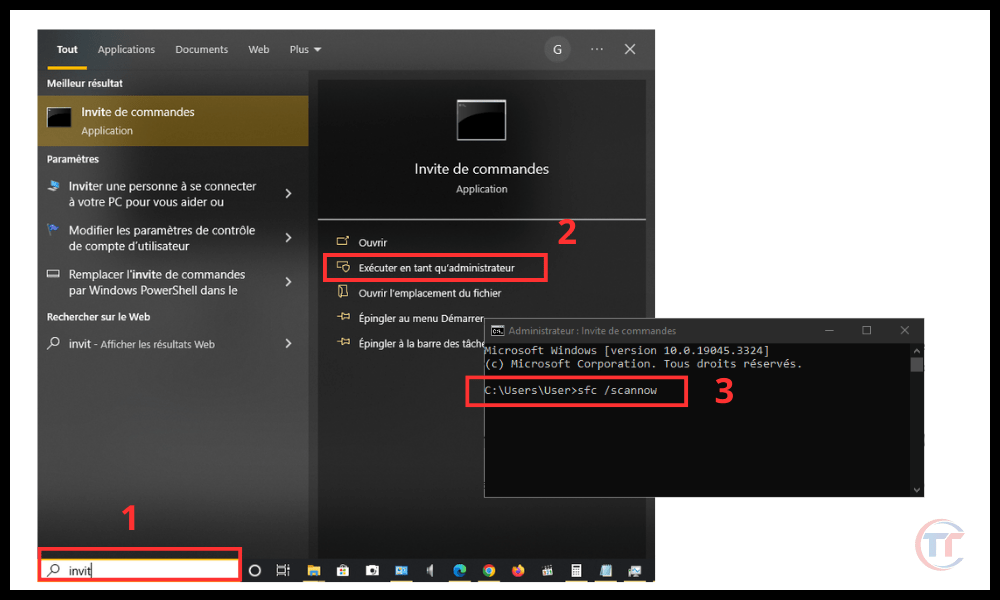
- Paina Windows näppäintä ja kirjoita hakukenttään ”komentokehote”. Napsauta hiiren kakkospainikkeella näkyviin tulevaa kuvaketta ja valitse ”Suorita järjestelmänvalvojana”.
- Kirjoita avautuvaan ikkunaan seuraava komento ja paina Enter-näppäintä:
sfc /scannowTämä komento käynnistää järjestelmän täyden tarkistuksen ja korjaa kaikki vioittuneet tai puuttuvat järjestelmätiedostot. - Odota, kunnes analyysi on valmis, ja suorita toiminto loppuun noudattamalla näytön ohjeita.
Sulje komentokehoteikkuna ja käynnistä tietokone uudelleen.
Tarkista, onko ongelma ratkennut. Jos ei, siirry seuraavaan menetelmään.
Tapa 6: Asenna Windows uudelleen
Viimeinen ehdottamamme ratkaisu on Windows uudelleenasentaminen tietokoneellesi . Tämä poistaa kaikki tiedostot, asetukset, sovellukset ja ajurit järjestelmästäsi ja korvaa ne puhtaalla, uudella Windows . Tämä saattaa ratkaista ongelman, jos mikään aiemmista menetelmistä ei ole toiminut.
Tähän operaatioon liittyy kuitenkin myös riskejä ja haittoja. Menetät kaikki henkilökohtaiset tietosi, kuten valokuvat, videot, asiakirjat jne.
Sinun on myös asennettava uudelleen kaikki ohjelmat ja ohjaimet sekä määritettävä kaikki asetukset uudelleen. Siksi on erittäin suositeltavaa varmuuskopioida tärkeät tiedot ennen uudelleenasennuksen jatkamista.
Näin asennat Windows uudelleen tietokoneellesi:
- Paina Windows -näppäintä ja kirjoita hakukenttään ”asetukset”. Napsauta näkyviin tulevaa kuvaketta.
- Napsauta avautuvassa ikkunassa vasemmalla olevassa valikossa "Päivitys ja suojaus".
- Napsauta "Päivitys ja suojaus" -kohdassa "Palautus".
- Napsauta "Käynnistä" kohdassa "Nollaa tämän tietokoneen asetukset".
- Valitse sinulle parhaiten sopiva vaihtoehto: ”Säilytä tiedostoni” tai ”Poista kaikki”. Ensimmäinen vaihtoehto säilyttää henkilökohtaiset tiedostosi, mutta poistaa sovelluksesi ja asetuksesi. Toinen vaihtoehto poistaa kaiken, myös henkilökohtaiset tiedostosi.
- Suorita uudelleenasennus loppuun noudattamalla näytön ohjeita.
Tarkista Windowsuudelleenasennuksen jälkeen, onko ongelma ratkennut. Jos ei, tietokoneessasi saattaa olla laitteisto-ongelma, joka vaatii ammattilaisen toimia.
Tämä artikkeli saattaa kiinnostaa sinua myös : DISM-isännän huoltoprosessi kuluttaa liikaa prosessoria
Mistä tiedän, onko WMI-palveluntarjoajan isäntä virus vai haittaohjelma?
WMI Provider Host on laillinen ja välttämätön Windows prosessi ; se ei ole virus tai haittaohjelma. Haittaohjelmat voivat kuitenkin naamioitua WMI Provider Hostiksi välttääkseen havaitsemisen.
Voit tarkistaa, onko WMI Provider Host laillinen prosessi , napsauttamalla prosessia hiiren kakkospainikkeella Tehtävienhallinnassa ja valitsemalla Avaa tiedoston sijainti. WmiPrvSE.exe pitäisi sijaita kansiossa C:\ Windows \System32\wbem.
Jos näin ei ole, kyseessä on luultavasti haittaohjelma ja se kannattaa poistaa virustorjuntaohjelmalla.
Miten otan WMI-palveluntarjoajan käyttöön tai poistan sen käytöstä?
WMI-palveluntarjoajan isännän ottamista käyttöön tai poistamista käytöstä ei suositella, koska se voi aiheuttaa järjestelmän tai sovelluksen toimintahäiriöitä. Jos kuitenkin haluat tehdä niin testaus- tai vianmääritystarkoituksiin, voit noudattaa seuraavia ohjeita:
- Avaa Ohjauspaneeli ( Windows + X) ja valitse Valvontatyökalut.
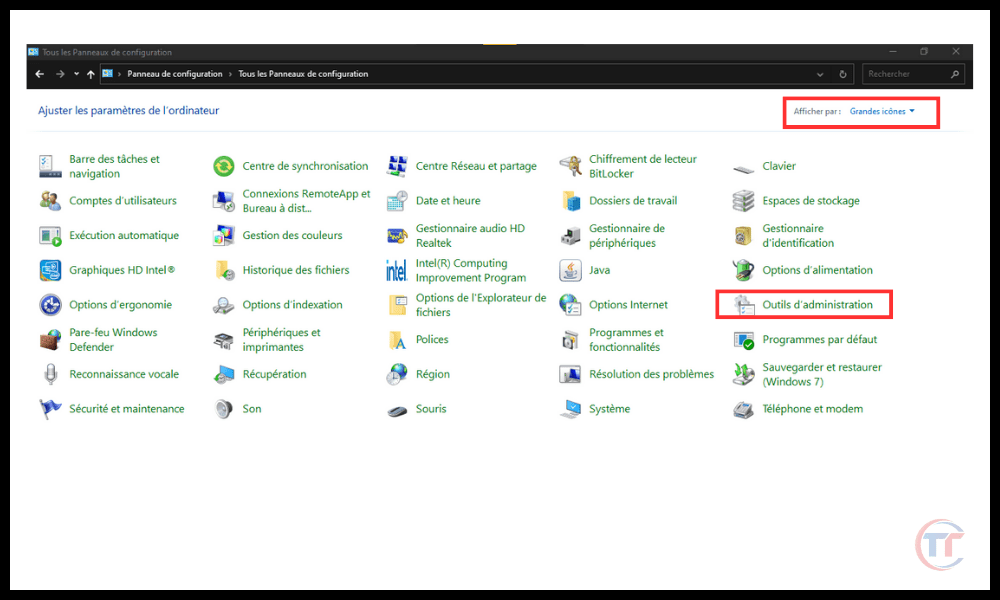
- Kaksoisnapsauta Palvelut-kohtaa ja etsi luettelosta Windows
- Napsauta palvelua ja valitse Ominaisuudet .
- Vaihda Yleiset-välilehdellä käynnistystyypiksi valintasi mukaan Automaattinen , Manuaalinen tai Ei käytössä.
- Valitse Käynnistä , Pysäytä tai Käynnistä uudelleen haluamallasi tavalla.
- Valitse Käytä ja sitten OK.
Katso myös: Mikä on CTF-lataaja ja miten sen suorittimen käyttöä voidaan vähentää?
Kuinka optimoida WMI-palveluntarjoajan isäntä järjestelmän suorituskyvyn parantamiseksi?
sen vaikutuksen vähentämiseen järjestelmän suorituskykyyn tai jos tietokoneesi on erittäin hidas on muutamia vinkkejä :
- Rajoita WMI Provider Hostia käyttävien sovellusten ja komentosarjojen määrää . Voit tarkastella WMI Provider Hostin avulla käytettävissä olevien palveluiden luetteloa Tehtävienhallinnassa (Ctrl+Alt+Delete) ja pysäyttää tai poistaa käytöstä ne, joita ei tarvita.
- Tyhjennä WMI-välimuisti ja väliaikaistiedostot poistaa tarpeettomat WMI-tiedot komentokehotteessa ( Windows
- Korjaa WMI-virheet ja -ongelmat . Voit käyttää WmiDiag-työkalua (wmidiag.vbs) komentokehotteessa ( Windows + R) WMI-virheiden diagnosointiin ja korjaamiseen.
Mitä eroa on WMI-palveluntarjoajan isännän ja WMI-palvelun välillä?
WMI-palveluntarjoajan isäntä ja WMI-palvelu ovat kaksi WMI-teknologian osaa, jotka toimivat yhdessä tarjotakseen järjestelmään, laitteisiin, palveluihin ja sovelluksiin liittyviä tietoja ja tapahtumia. Niiden välinen ero on seuraava:
- WMI-palvelu eli Winmgmt.exe WMI-infrastruktuuria hallinnoiva pääprosessi . Se käsittelee WMI:tä käyttävien sovellusten ja komentosarjojen sekä WMI-tietoja toimittavien palveluntarjoajien välistä tiedonsiirtoa. Se hoitaa myös WMI-tietojen tallennuksen ja suojauksen.
- WMI-palveluntarjoajan isäntä eli WmiPrvSE.exe on toissijainen prosessi, joka isännöi WMI-palveluntarjoajia . Palveluntarjoajat ovat moduuleja, jotka keräävät ja paljastavat WMI-tietoja tietyistä lähteistä. On olemassa esimerkiksi palveluntarjoajia rekisterille, BIOSille, kiintolevylle ja niin edelleen.
Johtopäätös
WMI-palveluntarjoajan isäntä on Windows järjestelmäprosessi, jonka avulla Windows ja sovellukset voivat olla vuorovaikutuksessa tietokoneesi laitteiston kanssa. On normaalia, että se käyttää jonkin verran prosessoritehoa, mutta ei riittävästi hidastaakseen tietokonettasi.
Jos huomaat, että WMI-palveluntarjoajan isäntä käyttää liikaa suoritinta, se tarkoittaa, että WMI-palveluntarjoajassa tai WMI:tä käyttävässä sovelluksessa on ongelma. Voit ratkaista tämän ongelman tunnistamalla vastuussa olevan prosessin ja korjaamalla tai poistamalla sen.
Toivomme, että tämä artikkeli on auttanut sinua ymmärtämään, mikä WMI-palveluntarjoajan isäntä on, miksi se saattaa hidastaa suoritinta ja miten sen voi korjata. Jos sinulla on kysyttävää tai kommentteja, kerro meille.


