

Kun kirjoitat tai tarkistat Word-asiakirjaa , voit lisätä kommentteja merkitäksesi tai selittääksesi tekstin osia. Kommentit ovat hyödyllisiä kommunikoitaessa muiden saman asiakirjan parissa työskentelevien kanssa tai muistettaessa myöhemmin tehtäviä muutoksia. Jos kuitenkin haluat tulostaa asiakirjasi , et ehkä halua sisällyttää kommentteja tulostettuun versioon. Miten tulostat Word-asiakirjan ilman kommentteja ? Sitä käsittelemme tässä artikkelissa.
Miten piilotan kommentit ennen Word-asiakirjan tulostamista?
Tässä ovat seuraavat vaiheet:
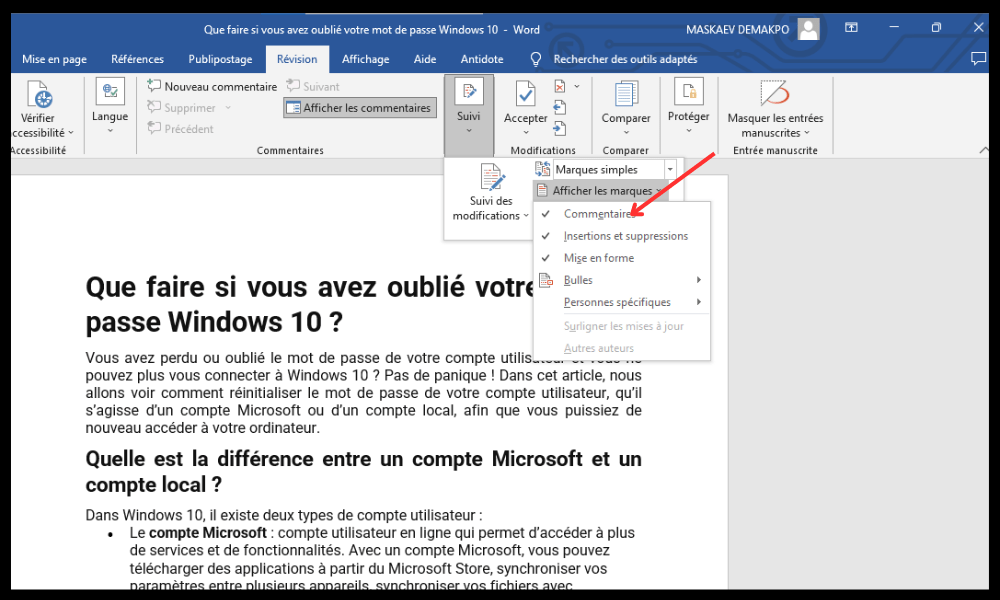
- Avaa Word-asiakirjasi ja siirry Tarkista-välilehteen.
- Napsauta Seuranta-ryhmässä Merkintäasetukset ja poista Kommentit-ruudun valinta.
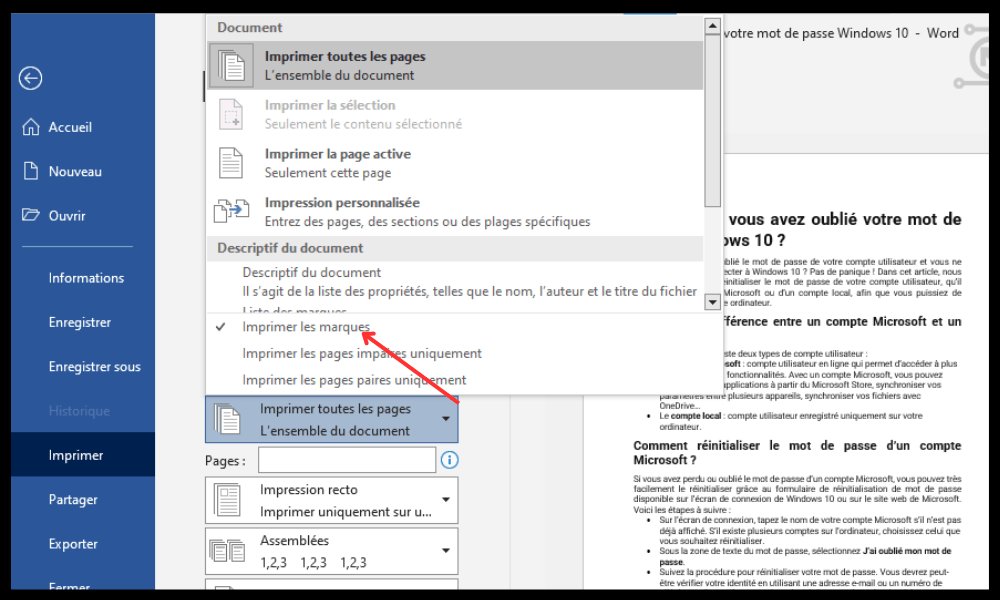
- Siirry Tiedosto-välilehdelle ja napsauta Tulosta .
- Napsauta Asetukset-kohdassa Tulosta kaikki sivut -kohdan vieressä olevaa nuolta ja poista valinta tulostusmerkeistä .
- Napsauta Tulosta.
Word-asiakirjassasi on , nekään eivät tulostu. Mutta jos haluat tulostaa asiakirjan muuttamatta kommenttien näyttötapaa näytöllä , voit noudattaa seuraavia ohjeita:
- Siirry Tiedosto-välilehdelle ja napsauta Tulosta.
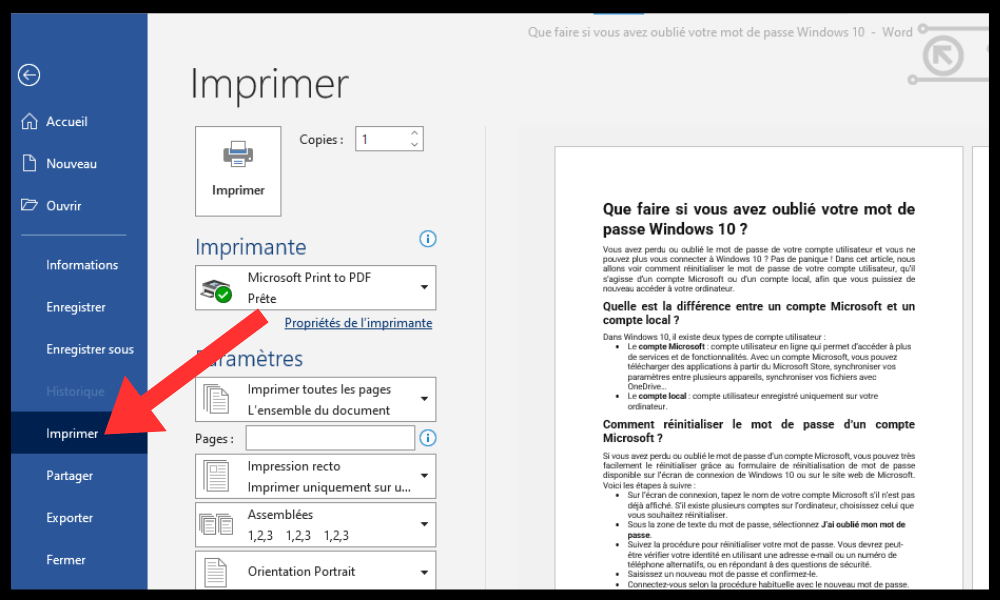
- Napsauta Asetukset-osiossa Tulosta kaikki asiakirjat -kohdan alla olevaa avattavaa luetteloa ja valitse Tulosta nykyinen sivu .
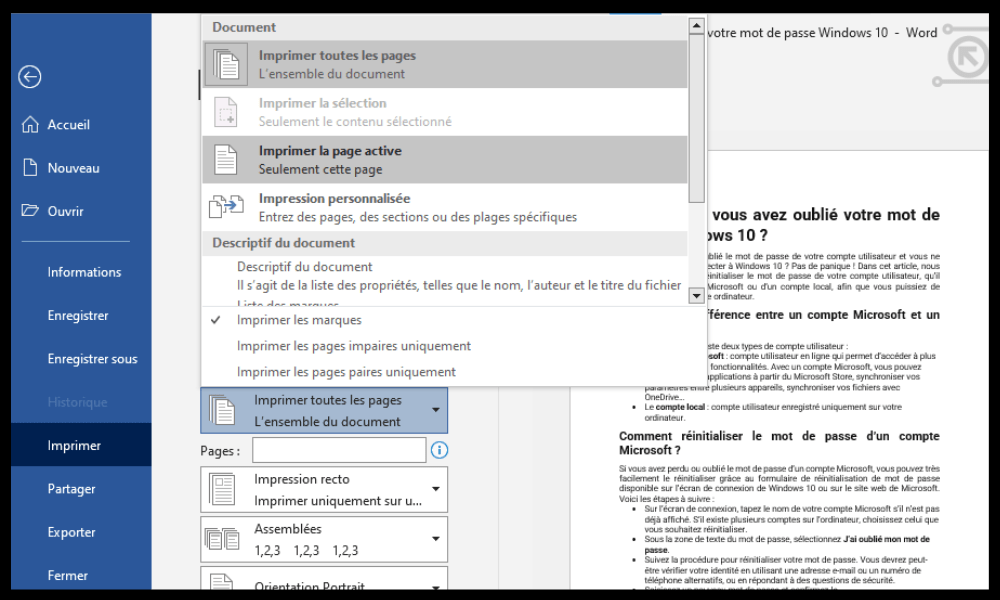
- Tarkista, että Tulosta merkinnät -ruutu ei ole valittuna kohdassa Asiakirjan tiedot.
- Aloita tulostus napsauttamalla Tulosta.
Voit käyttää samoja asetuksia myös napsauttamalla Office-painiketta (Word 2007:ssä) tai Pikatulostin-kuvaketta (Word 2010:ssä tai 2016:ssa) pikatyökalurivillä.
Miten piilotan kommentit Wordissa?
Jos et halua nähdä kommentteja Word-asiakirjassasi, voit piilottaa ne tilapäisesti poistamatta niitä. Voit tehdä tämän useilla tavoilla:
- Siirry Tarkista-välilehdelle ja napsauta Seuranta-ryhmässä Näytä merkinnät. Piilota kommentit poistamalla Kommentit-ruudun valinta.
- Siirry Tarkista-välilehdelle ja napsauta Seuranta-ryhmässä Kaikki merkinnät. Muuta Kaikki merkinnät -asetukseksi Ei merkintöjä, jos haluat piilottaa kaikki tarkistettavat kohteet, kommentit mukaan lukien.
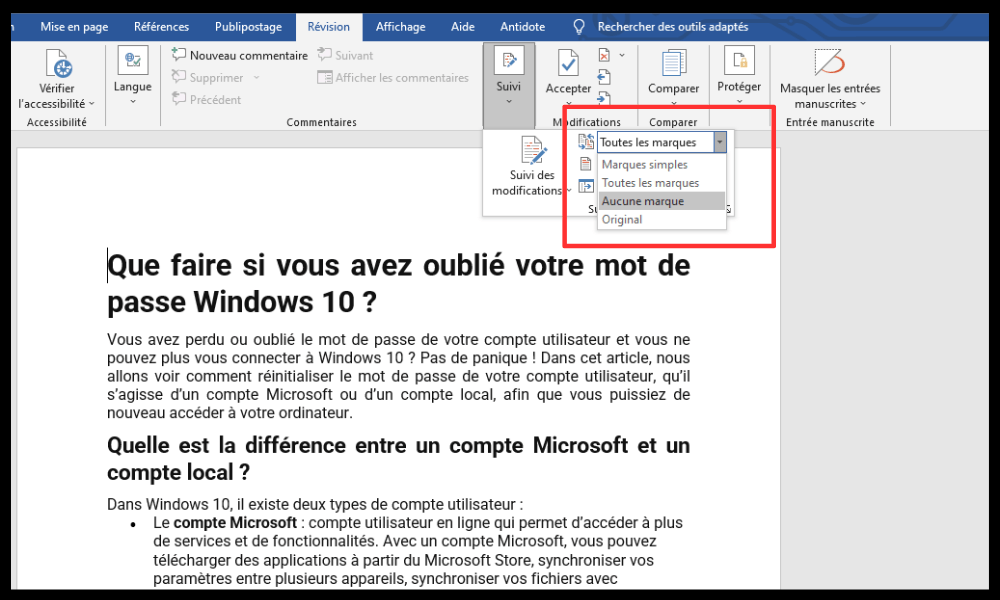
- Siirry Tiedosto-välilehdelle ja napsauta Asetukset. Siirry Wordin asetukset -valintaikkunassa Näytä-luokkaan ja poista valinta ruudusta Näytä kommentit tai merkinnät kohdassa Asiakirjan näyttöasetukset.
Wordin eri versioiden vertailutaulukko ja miten edetä
| Versio | Piilota kommentit | Tulosta ilman kommentteja |
| Word 2007 | Poista kommenttien valinta tai valitse Näytä merkinnät -kohdasta Ei merkintöjä (Tarkista-välilehti) | Valitse Asiakirja ja poista valinta Tulosta merkinnät -kohdasta (Office-painike > Tulosta) |
| Word 2010 | Poista kommenttien valinta tai valitse Näytä merkinnät -kohdasta Ei merkintöjä (Tarkista-välilehti) | Valitse Dokumentti ja poista valinta Tulosta merkinnät -kohdasta (Tiedosto-välilehti > Tulosta- tai Pikatulostus-kuvake) |
| Word 2016 | Poista kommenttien valinta tai valitse Näytä merkinnät -kohdasta Ei merkintöjä (Tarkista-välilehti) | Valitse Dokumentti ja poista valinta Tulosta merkinnät -kohdasta (Tiedosto-välilehti > Tulosta- tai Pikatulostus-kuvake) |
UKK
Mikä on kommentti Wordissa?
Wordissa kommentti on huomautus tai huomautus, jonka voit lisätä asiakirjan reunukseen sen tekstin viereen, johon se liittyy. Kommentti näkyy pienenä kuplana, jossa on nimesi ja kommentin sisältö. Voit myös tarkastella kaikkia kommentteja erillisessä ruudussa asiakirjan oikealla puolella.
Voit lisätä kommentin Wordissa seuraavasti:
- Valitse teksti, johon haluat lisätä kommentin .
- Siirry Tarkista-välilehdelle ja napsauta Kommentit-ryhmässä Uusi kommentti.
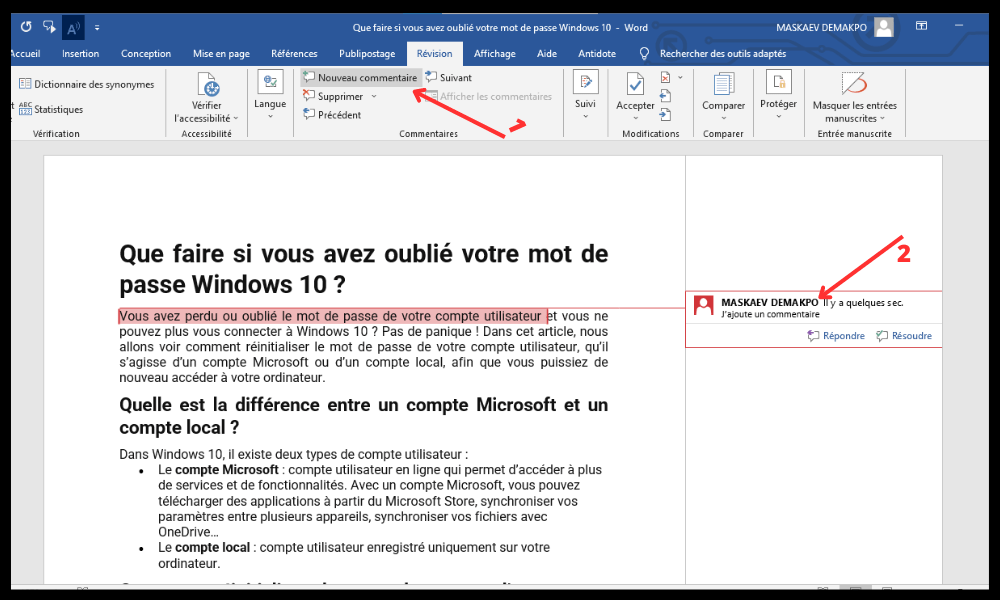
- Kirjoita kommenttisi näkyviin tulevaan kuplaan.
Voit myös lisätä kommentin napsauttamalla valittua tekstiä hiiren kakkospainikkeella ja valitsemalla pikavalikosta Uusi kommentti.
Miten poistan kommentit pysyvästi Word-dokumentista?
Jos haluat poistaa kommentit pysyvästi Word-asiakirjasta, voit tehdä sen seuraavasti:
- Siirry Tarkista-välilehdelle ja napsauta Kommentit- .
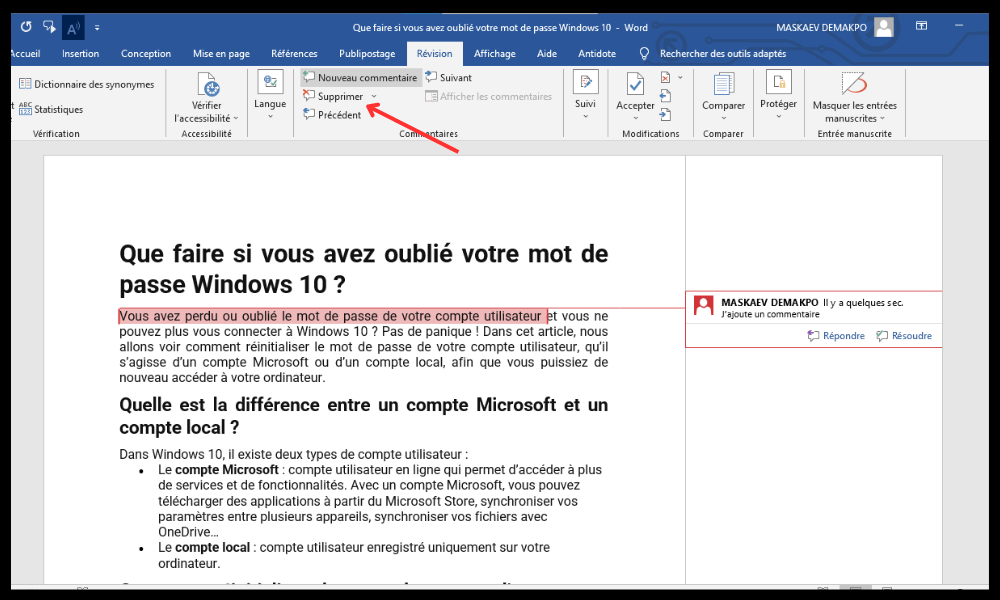
- Valitse Poista kaikki kommentit dokumentista, jos haluat poistaa kaikki kommentit kerralla.
- Tai valitse Poista, Seuraava tai Edellinen poistaaksesi kommentit yksi kerrallaan.
Miten vastaan kommenttiin Wordissa?
Jos haluat vastata kommenttiin Wordissa , voit:
- Valitse kommentti, johon haluat vastata.
- Siirry Tarkista-välilehdelle ja napsauta Vastaa-painiketta Kommentit-ryhmässä.

- Kirjoita vastauksesi alkuperäisen kommentin alapuolelle ilmestyvään kuplaan.
Voit myös vastata kommenttiin napsauttamalla sitä hiiren kakkospainikkeella ja valitsemalla pikavalikosta Vastaa kommenttiin.
Miten muokkaan tai ratkaisen kommentin Wordissa?
Jos haluat muokata tai ratkaista kommentin Wordissa , voit tehdä sen seuraavasti:
- Valitse kommentti, jota haluat muokata tai ratkaista .
- Siirry Tarkista-välilehdelle ja napsauta Kommentit-ryhmässä Muokkaa tai Ratkaise.
- Tee haluamasi muutokset kommentin sisältöön tai merkitse kommentti valmiiksi valitsemalla Ratkaistu-ruutu.
Voit muokata tai ratkaista kommentin myös napsauttamalla sitä hiiren kakkospainikkeella ja valitsemalla pikavalikosta Muokkaa tai ratkaise kommentti.
Miten saan kaikki kommentit näkyviin erillisessä paneelissa?
Jos haluat näyttää kaikki kommentit erillisessä ruudussa asiakirjan oikealla puolella, voit:
- Siirry Tarkista ja napsauta Seuranta-ryhmässä Tarkista-ruutu.
- Valitse Pystysuuntainen ruutu – Dokumentin muutokset, jos haluat näyttää kaikki kommentit erillisessä ruudussa dokumentin oikealla puolella.
- Valitse Vaakasuora ruutu – Dokumentin muutokset, jos haluat näyttää kaikki kommentit erillisessä ruudussa dokumentin alareunassa.
Miten tulostan Word-asiakirjan kommenttien kanssa?
Jos haluat tulostaa kommentteja sisältävän Word-asiakirjan, voit toimia seuraavasti:
- Siirry Tiedosto-välilehdelle ja napsauta Tulosta.
- Napsauta Asetukset-osiossa Tulosta kaikki asiakirjat -kohdan alla olevaa avattavaa luetteloa ja valitse Merkintöjä sisältävä asiakirja.
- Valitse Asiakirjan tiedot -kohdasta "Tulosta merkinnät" -ruutu.
- Aloita tulostus napsauttamalla Tulosta.
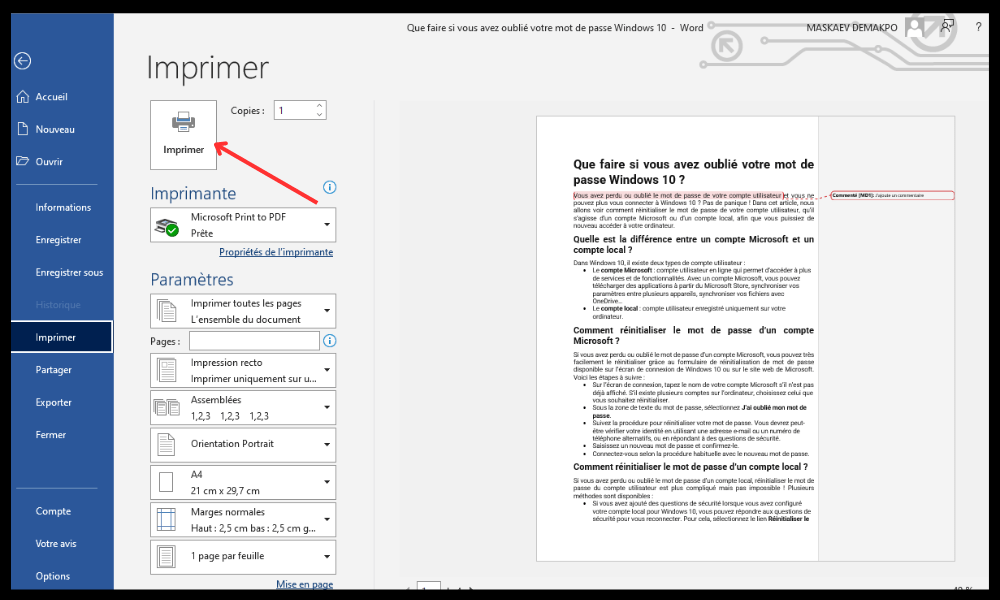
Voit käyttää samoja asetuksia myös napsauttamalla Office-painiketta (Word 2007:ssä) tai Pikatulostin-kuvaketta (Word 2010:ssä tai 2016:ssa) pikatyökalurivillä.
Jos tietokoneellasi ei ole Wordia asennettuna, voit tulostaa myös WordPadilla , joka on yksinkertainen ja ilmainen tekstinkäsittelyohjelma.
Johtopäätös
Kommentit ovat hyödyllisiä työkaluja Word-asiakirjan kommentointiin tai selittämiseen. Ne voidaan piilottaa tai näyttää näytöllä tarpeen mukaan. Ne voidaan myös tulostaa asiakirjan mukana tai olla tulostamatta mieltymystesi mukaan. Voit hallita kommentteja Wordissa käyttämällä Tarkista-välilehden tai Tiedosto-valikon komentoja. Voit myös käyttää Tarkista-ruutua kaikkien kommenttien tarkastelemiseen erillisessä ruudussa. Toivomme, että tästä artikkelista on ollut apua Word-asiakirjan tulostamisessa ilman kommentteja. Jos haluat luoda houkuttelevan ja omaperäisen asiakirjan, voit myös oppia tekemään mainoslehtisen Wordissa vinkkiemme ja niksiemme avulla .


