

Oletko koskaan törmännyt tähän virheilmoitukseen selaimessasi: " Suojattu yhteys epäonnistui "? Tämä on ongelma, joka voi estää sinua käyttämästä tiettyjä verkkosivustoja, jotka käyttävät HTTPS-protokollaa tiedonsiirron suojaamiseen . Tämä protokolla salaa verkossa lähettämäsi ja vastaanottamasi tiedot ja suojaa niitä hakkereilta . Joskus selaimesi ja verkkosivuston palvelimen välillä voi kuitenkin olla tietoliikennevirheitä, jotka johtavat suojatun yhteyden katkeamiseen.
Mitkä ovat suojatun yhteyden epäonnistumisen mahdolliset syyt?

Tähän ongelmaan voi olla useita syitä. Tässä ovat yleisimmät:
- Järjestelmän kello on asetettu väärin.
- Virustorjuntaohjelmasi tai palomuurisi estää yhteyden .
- Selaimesi on vanhentunut tai väärin määritetty .
- Vierailemallasi verkkosivustolla on tekninen ongelma .
Miten ratkaista suojatun yhteyden katkeamisongelma?

Suojatun yhteyden epäonnistumiseen on erilaisia ratkaisuja ongelman syystä riippuen. Tässä on joitakin ehdotuksia:
- Tarkista ja korjaa tietokoneesi järjestelmäkello. Varmista, että päivämäärä ja kellonaika ovat oikein ja synkronoitu online-aikapalvelimen kanssa. Voit muuttaa järjestelmäkellon asetuksia napsauttamalla tehtäväpalkin kellokuvaketta ja valitsemalla sitten ”Muuta päivämäärä- ja aika-asetuksia”.

- Poista virustorjuntaohjelmasi tai palomuurisi tilapäisesti käytöstä. Kokeile poistaa tietoturvaohjelmistosi tilapäisesti käytöstä ja yritä sitten käyttää ongelmallista verkkosivustoa uudelleen. Jos tämä toimii, virustorjuntaohjelmasi tai palomuurisi estää suojatun yhteyden. Voit sitten kokeilla muokata tietoturvaohjelmistosi asetuksia tai lisätä verkkosivuston poikkeusluetteloon.
- Päivitä tai nollaa verkkoselaimesi. Varmista, että käytät verkkoselaimesi uusinta saatavilla olevaa versiota ja tarkista, ettei odottavia päivityksiä ole.
Saatat pitää tästä artikkelista: Portti 443: avain HTTPS-tietoturvaan!
Voit myös nollata verkkoselaimesi tyhjentämällä selaustiedot, kuten välimuistin, evästeet ja historian. Tämä voi ratkaista joitakin HTTPS-yhteensopivuus- tai suorituskykyongelmia. Voit nollata verkkoselaimesi seuraavasti:
- Napsauta Google Chromessa oikeassa yläkulmassa olevaa kolmen pisteen valikkoa ja valitse sitten "Asetukset". Napsauta "Tietosuoja ja turvallisuus" -osiossa "Poista selaustiedot". Valitse poistettavien tietojen ajanjakso ja tyypit ja napsauta sitten "Poista tiedot".

- Mozilla Firefoxissa napsauta oikeassa yläkulmassa olevaa kolmipalkkivalikkoa ja valitse sitten ”Asetukset”. Napsauta ”Tietosuoja ja suojaus” -osiossa ”Tyhjennä tiedot”. Valitse poistettavat tietotyypit ja napsauta sitten ”Tyhjennä”.

- Napsauta Microsoft Edgessä oikeassa yläkulmassa olevaa kolmen pisteen valikkoa ja valitse sitten ”Asetukset”. Napsauta ”Tietosuoja, haku ja palvelut” -osiossa ”Valitse poistettavat tiedot”. Valitse poistettava ajanjakso ja tietotyypit ja napsauta sitten ”Tyhjennä nyt”.

- Ota yhteyttä verkkosivuston omistajaan. Jos mikään edellisistä ratkaisuista ei toimi, ongelma saattaa olla itse verkkosivustossa. Voit sitten yrittää ottaa yhteyttä verkkosivuston omistajaan käyttämällä sivustolla olevia yhteystietoja tai hakukoneen kautta. Selitä kohtaamasi ongelma ja kysy, voiko hän tarkistaa tai korjata SSL-varmenteensa.
Mitä riskejä suojatun yhteyden katkeaminen aiheuttaa?

Suojatun yhteyden katkeamisella voi olla seurauksia lievistä vakaviin riippuen vierailemasi verkkosivuston tyypistä. Jos yrität käyttää verkkosivustoa, joka ei sisällä arkaluontoisia tai henkilökohtaisia tietoja, kuten uutis- tai viihdesivustoa, riski on pieni. Voit yksinkertaisesti siirtyä toiselle verkkosivustolle tai odottaa, kunnes ongelma on ratkaistu.
Jos kuitenkin yrität käyttää luottamuksellisia tai arkaluonteisia , kuten pankkisivustoa , verkkokauppasivustoa tai valtion verkkosivustoa , riski on suuri. Saatat joutua petos- tai vakoiluyritysten uhriksi , jos jätät virheilmoituksen huomiotta ja jatkat yhteyttä. Saatat itse asiassa joutua " välimieshyökkäyksen " uhriksi, johon liittyy selaimesi ja verkkosivuston palvelimen välillä vaihdettujen tietojen sieppaaminen ja muokkaaminen. Tässä tapauksessa hakkeri voi varastaa kirjautumistietosi, pankkitietosi tai muita henkilökohtaisia tietoja .
Siksi on suositeltavaa, ettet koskaan jätä huomiotta "Secure Connection Failed" -virheilmoitusta ja tarkista aina vierailemasi verkkosivuston osoite. Jos epäilet verkkosivuston luotettavuutta, älä anna arkaluonteisia tai henkilökohtaisia tietojasi.
Lue myös: Parhaat hakukoneet ilman evästeitä ja historiaa inkognito-selailuun!
UKK
Tässä on joitakin usein kysyttyjä kysymyksiä suojatun yhteyden epäonnistumisesta:
Mitä eroa on HTTP:llä ja HTTPS:llä?
 HTTP (Hypertext Transfer Protocol) on protokolla, jota käytetään tiedonsiirtoon selaimesi ja verkkosivuston palvelimen välillä. HTTPS (Hypertext Transfer Protocol Secure) on HTTP:n turvallinen versio, joka käyttää salausta vaihdettavien tietojen suojaamiseen. HTTPS on merkitty vihreällä lukkosymbolilla selaimen osoiterivillä.
Mistä tiedät, käyttääkö verkkosivusto HTTPS:ää?
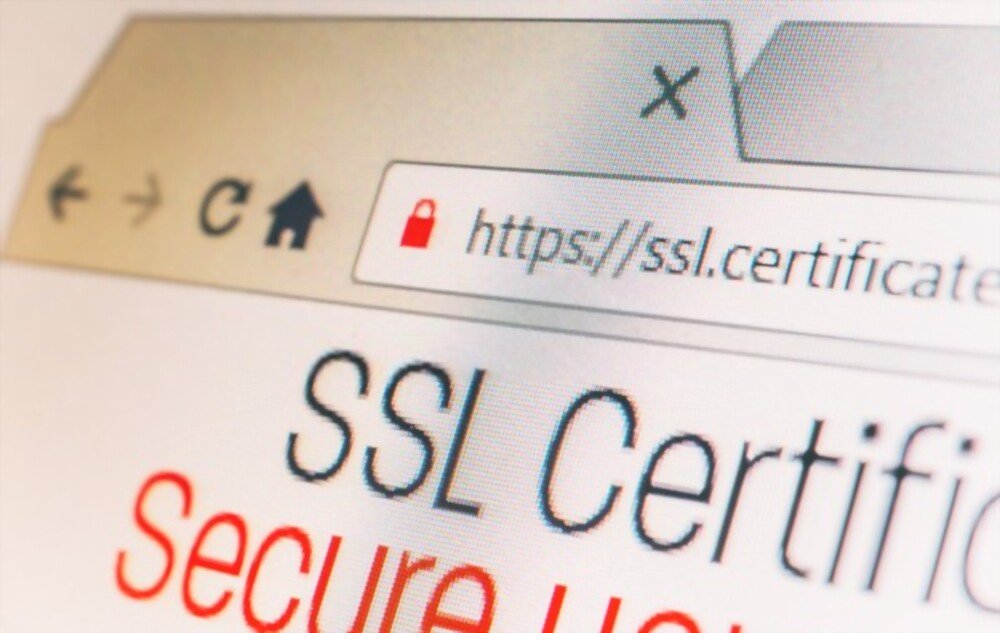 Voit selvittää, käyttääkö verkkosivusto HTTPS-protokollaa, katsomalla verkkosivuston osoitetta selaimesi osoiterivillä. Jos osoite alkaa https://-merkillä http://:n sijaan, se tarkoittaa, että verkkosivusto käyttää HTTPS:ää. Voit myös napsauttaa vihreää lukkoa selaimen osoiterivillä nähdäksesi verkkosivuston SSL-varmenteen tiedot. SSL-varmenne näyttää verkkosivuston omistajan nimen, myöntäjän ja varmenteen voimassaolopäivän.
Mitä minun pitäisi tehdä, jos vihreä lukkosymboli ei näy selaimen osoiterivillä?
 Jos vihreää lukkoa ei näy selaimesi osoiterivillä, se tarkoittaa, että verkkosivusto ei käytä HTTPS:ää tai että verkkosivuston SSL-varmenne on virheellinen tai vanhentunut. Tässä tapauksessa sinun tulee olla varovainen äläkä anna verkkosivustolle arkaluonteisia tai henkilökohtaisia tietoja. Voit myös yrittää ottaa yhteyttä verkkosivuston omistajaan ja ilmoittaa ongelmasta.
Takaako HTTPS verkkosivuston turvallisuuden?
HTTPS takaa selaimesi ja verkkosivuston palvelimen välisen yhteyden turvallisuuden, mutta ei itse verkkosivuston turvallisuutta. Verkkosivusto voi käyttää HTTPS:ää, mutta olla huonosti suunniteltu, huonosti suojattu tai sisältää haittaohjelmia. Siksi on tärkeää aina tarkistaa vierailemiesi verkkosivustojen maine ja luotettavuus käyttämällä luotettavia lähteitä, kuten käyttäjäarvosteluja, laatumerkintöjä tai hakukoneita.
Pitääkö kaikkien verkkosivustojen käyttää HTTPS:ää?
Ei, kaikkien verkkosivustojen ei tarvitse käyttää HTTPS:ää, mutta sitä suositellaan erittäin paljon. HTTPS rakentaa käyttäjien luottamusta varmistamalla heille, että heidän tietonsa ovat suojattuja ja että verkkosivusto on laillinen. HTTPS parantaa myös verkkosivuston sijoitusta hakukoneissa, antaen sille etulyöntiaseman verkkosivustoihin verrattuna, jotka eivät käytä sitä. Yhä useammin verkkoselaimet näyttävät varoituksia tai estävät pääsyn verkkosivustoille, jotka eivät käytä HTTPS:ää.
Johtopäätös: Suojattu yhteys epäonnistui
Epäonnistunut suojattu yhteys voi aiheuttaa vaihtelevan riskin riippuen vierailemasi verkkosivuston tyypistä. Jos yrität käyttää verkkosivustoa, joka ei sisällä arkaluonteisia tai henkilökohtaisia tietoja, riski on pieni. Jos kuitenkin yrität käyttää verkkosivustoa, joka sisältää luottamuksellisia tai tärkeitä tietoja, riski on suuri. Saatat joutua petos- tai vakoiluyritysten uhriksi, jos jätät virheilmoituksen huomiotta ja jatkat yhteyttä.
Siksi on suositeltavaa, ettet koskaan jätä huomiotta "Secure Connection Failed" -virheilmoitusta ja tarkista aina vierailemasi verkkosivuston osoite. Jos epäilet verkkosivuston luotettavuutta, älä anna arkaluonteisia tai henkilökohtaisia tietojasi.
Toivomme, että tämä artikkeli on auttanut sinua ymmärtämään ja ratkaisemaan suojatun yhteyden katkeamiseen liittyvän ongelman. Jos sinulla on kysyttävää tai kommentteja, voit jakaa ne alla olevassa osiossa.


