

Thunderbird on ilmainen ja avoimen lähdekoodin sähköpostiohjelma, jonka avulla voit hallita sähköposteja, yhteystietoja ja kalentereita. Se on yhteensopiva useiden sähköpostipalveluntarjoajien, kuten Gmailin, Yahoon, Outlookin ja Nordnetin, kanssa. Mutta entä jos haluat poistaa sähköpostitilin, jota et enää käytä tai jonka loit vahingossa Thunderbirdissä? Älä huoli, prosessi on nopea ja helppo. Seuraa vain ohjeita!

Poista sähköpostitili Thunderbirdissä muutamalla napsautuksella
Sähköpostitilin poistaminen Thunderbirdissä:
- Sinun on käytettävä tilin asetuksia joko " Asetukset "-painikkeen, Työkalut- tai Muokkaa-valikon kautta tai napsauttamalla tiliä.
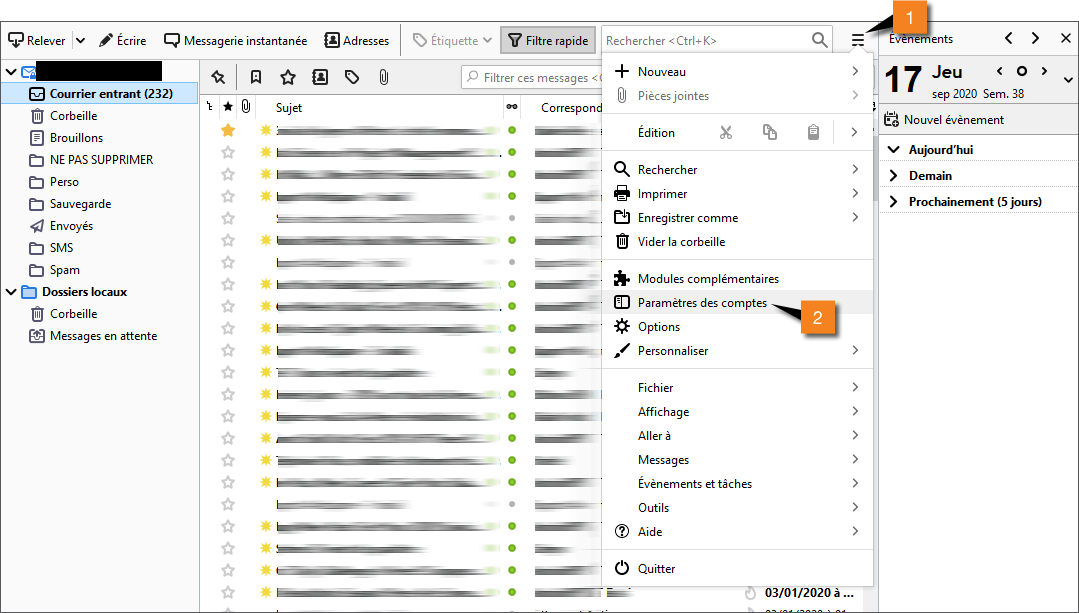
- Seuraavaksi sinun on napsautettava "Tilin hallinta"- tai "Tilin toiminnot" -valikkoa ja valittava " Poista tili ".

- Sinun on hyväksyttävä tilin poistaminen.
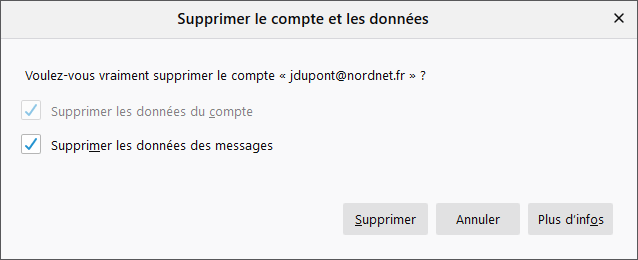
Varoitus: Tätä toimintoa ei voi perua. Jos poistat sähköpostitilin Thunderbirdissä, menetät kaikki tilillä vastaanotetut ja lähetetyt viestit sekä niihin liittyvät asetukset. Jos haluat säilyttää kopion viesteistäsi, voit viedä ne mbox- tai eml-muodossa ennen tilin poistamista. Voit myös valita, ettet poista profiilitiedostoja tilin poistamisen yhteydessä. Tällä tavoin voit tarvittaessa palauttaa tietoja edellisestä profiilista.
Miksi sähköpostitili pitäisi poistaa Thunderbirdissä?

Sähköpostitilin poistamiseen Thunderbirdissä voi olla useita syitä. Esimerkiksi:
- Loit sähköpostitilin vahingossa tai testataksesi ohjelmistoa etkä enää halua käyttää sitä.
- Olet vaihtanut sähköpostipalveluntarjoajaa, etkä enää tarvitse siihen liittyvää tiliä Thunderbirdissä.
- Sinulla on useita sähköpostitilejä Thunderbirdissä ja haluat yksinkertaistaa sähköpostin hallintaa.
- Haluat vapauttaa tilaa kiintolevylläsi poistamalla tarpeettomia viestejä.
- Haluat suojata tietokoneesi etähakkeroinnilta rajoittamalla yhdistettyjen tilien määrää.
Olipa syysi mikä tahansa, sähköpostitilin poistaminen Thunderbirdissä on helppoa. Noudata vain yllä olevia ohjeita ja vahvista valintasi. Näin voit nauttia Thunderbirdin ominaisuuksista täysin määrin ilman, että tarpeettomat tilit täyttävät tilisi.
UKK
Miten luon uuden profiilin Thunderbirdissä?
Luodaksesi uuden profiilin Thunderbirdissä, sinun on käynnistettävä Profiilinhallinta Thunderbirdin ollessa suljettuna. Voit tehdä tämän käyttämällä komentokehotteessa ( Windows ) tai pääteohjelmassa (Mac/Linux) komentoa `-p`. Kun Profiilinhallinta on auki, napsauta " Luo profiili " -painiketta ja seuraa ohjeita.
Miten nimeän profiilin uudelleen Thunderbirdissä?
Profiilin nimeämiseksi uudelleen Thunderbirdissä sinun on käytettävä Profiilien hallintaa, kun Thunderbird on suljettu. Voit tehdä tämän käyttämällä komentoa -p komentokehotteessa (Windows) tai pääteohjelmassa (Mac/Linux). Kun Profiilien hallinta on auki, valitse profiili, jonka haluat nimetä uudelleen, ja napsauta "Nimeä uudelleen" -painiketta.
Miten siirrän profiilin Thunderbirdissä?
Profiilin siirtäminen Thunderbirdissä edellyttää profiilitiedostojen sisältävän kansion kopioimista haluttuun sijaintiin. Sen jälkeen sinun on muokattava profiles.ini-tiedostoa määrittääksesi profiilin uuden polun. Tämä tiedosto sijaitsee Thunderbirdin sovelluskansiossa, joka vaihtelee käyttöjärjestelmästäsi riippuen.
Miten määritän todennetun SMTP-palvelimen Thunderbirdissä?
Määrittääksesi todennetun SMTP-palvelimen Thunderbirdissä, sinun on avattava tilisi asetukset joko " Asetukset "-painikkeen, Työkalut- tai Muokkaa-valikon kautta tai napsauttamalla tiliä. Napsauta sitten " Lähtevän postin palvelimen (SMTP) asetukset " -valikkoa ja valitse muokattava palvelin. Valitse "Palvelin vaatii todennuksen" -ruutu ja anna käyttäjätunnuksesi ja salasanasi.
Kuinka palauttaa poistetut viestit Thunderbirdissä?
Voit palauttaa poistetut viestit Thunderbirdissä käyttämällä "Kumoa"-toimintoa, jos olet juuri poistanut viestit. Muussa tapauksessa voit yrittää palauttaa .eml- tai .mbox-tiedostot , edellyttäen, että et ole tyhjentänyt roskakoria tai tiivistänyt kansioita. Voit myös yrittää palauttaa poistetut tiedostot tietojen palautusohjelmistolla.


