

Käytätkö Microsoft Officea tietokoneellasi ja haluat optimoida kiintolevytilasi ? Olet ehkä huomannut piilotetun kansion nimeltä MSO Cache , joka vie useita satoja megatavuja tai jopa useita gigatavuja. Mikä tämä kansio on ja mihin sen tarkoitus on? Onko se välttämätön Office-sovellusten moitteettoman toiminnan kannalta? Voidaanko se poistaa tai siirtää turvallisesti ? Tässä artikkelissa selitämme kaiken, mitä sinun tarvitsee tietää MSO Cachesta ja sen tehokkaasta hallinnasta.
Mikä on MSO-välimuisti?
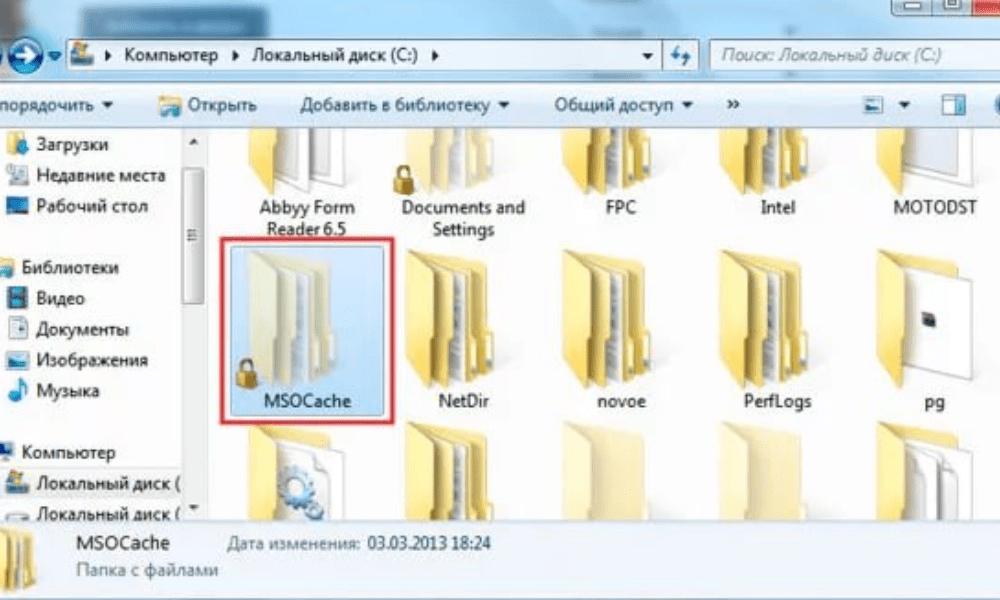
MSO -välimuisti on Microsoft Officen asennuksen aikana luoma kansio. Se sisältää asennustiedostoja ja paikallisia lähteitä, joiden avulla voit korjata tai lisätä Officen ominaisuuksia ilman CD-levyä tai ladattua tiedostoa.
MSO-välimuisti on hyödyllinen, jos haluat muokata Office-asennustasi esimerkiksi lisäämällä tai poistamalla komponentteja tai asentamalla päivityksiä . Se myös estää CD-levyn tai ladatun tiedoston pyytämisen joka kerta, kun käynnistät Office-sovelluksen.
MSO-välimuisti sijaitsee yleensä C:-osion juuressa Windows Resurssienhallinnan kansioasetuksissa .
MSO-välimuistin koko voi vaihdella asennetun Office-version mukaan. Esimerkiksi Office 2007: se voi viedä noin 430 megatavua , kun taas Office 2010:ssä se voi olla yli 750 megatavua .
Pitäisikö MSO-välimuisti poistaa?

MSO-välimuistin poistamista ei suositella , koska se voi aiheuttaa ongelmia Office-asennuksessa. Jos poistat MSO-välimuistin, sinun on annettava CD-ROM-levy tai ladattu tiedosto aina, kun haluat muokata Office-asennusta tai aina, kun Office-sovellus tarkistaa asennuslähteen.
Lisäksi pelkkä MSO-välimuistikansion poistaminen jättää orpoja rekisterimerkintöjä, jotka voivat aiheuttaa virheitä tai toimintahäiriöitä. Siksi MSO-välimuistin poistamiseen on käytettävä erityistä työkalua.
Microsoft tarjoaa työkalun nimeltä Local Installation Source (LIS) , jonka avulla voit hallita MSO-välimuistia. Voit ladata tämän työkalun Microsoftin viralliselta verkkosivustolta. Asennuksen jälkeen voit käynnistää sen kirjoittamalla komentokehotteeseen listool.exe.
Tällä työkalulla voit poistaa MSO-välimuistin valitsemalla "Poista tiedostot" -vaihtoehdon. Voit myös siirtää MSO-välimuistin toiselle asemalle valitsemalla "Siirrä tiedostot" -vaihtoehdon ja määrittämällä kohdeaseman kirjaimen.
Kuinka optimoida MSO-välimuisti?

Jos et halua poistaa tai siirtää MSO-välimuistia, mutta haluat silti säästää tilaa kiintolevylläsi, MSO-välimuistin optimointiin on muutamia vinkkejä.
Voit ensin pakata MSO-välimuistikansion Windows sisäänrakennetulla NTFS-pakkaustoiminnolla . Voit tehdä tämän seuraavasti:
- Napsauta hiiren kakkospainikkeella MSO-välimuistikansiota
- Valitse Ominaisuudet ja valitse sitten ruutu "Pakkaa tämä kansio levytilan säästämiseksi".
Tämä pienentää kansion kokoa vaikuttamatta sen toiminnallisuuteen.
Seuraavaksi voit puhdistaa MSO-välimuistikansion poistamalla tarpeettomat tai vanhentuneet tiedostot . Jos esimerkiksi olet poistanut tiettyjen Office-komponenttien asennuksen, voit poistaa vastaavat tiedostot MSO-välimuistista. Voit käyttää tähän ohjelmistoa, kuten CCleaneria; se tunnistaa ja poistaa tarpeettomat tiedostot MSO-välimuistista.
Lopuksi voit rajoittaa Office-sovellusten MSO-välimuistin tarkistusta . Jotkin Office-sovellukset tarkistavat asennuslähteen aina, kun käynnistät ne, mikä voi hidastaa käynnistystä tai aiheuttaa virheilmoituksia. Voit estää tämän muokkaamalla Windowsin Windows ja poistamalla MSO-välimuistin tarkistuksen käytöstä.
Varoitus : Ennen Windows on suositeltavaa varmuuskopioida rekisteri tai luoda järjestelmän palautuspiste, koska virheellinen muokkaaminen voi vahingoittaa järjestelmääsi.
Voit poistaa MSO-välimuistin vahvistuksen käytöstä seuraavasti:
- Windows rekisterieditori kirjoittamalla regedit Käynnistä - tai hakukenttään.

- Käytä seuraavaa avainta: HKEY_LOCAL_MACHINE\SOFTWARE\Microsoft\Office\Delivery\SourceEngine\Downloads

- Tämän avaimen alapuolella näet useita aakkosnumeerisilla nimillä varustettuja aliavaimia. Jokainen aliavain vastaa Office-komponenttia. Saadaksesi selville, mihin komponenttiin aliavain kuuluu, napsauta sitä ja katso ProductName-arvoa oikeanpuoleisessa ruudussa.
- Napsauta kutakin Office-komponenttia vastaavaa aliavainta, jonka MSO-välimuistin tarkistuksen haluat poistaa käytöstä, ja luo oikeanpuoleiseen ruutuun uusi DWORD-arvo nimeltä CDCache.
- Kaksoisnapsauta CDCache-arvoa ja anna sille arvoksi 0.

- Sulje rekisterieditori ja käynnistä tietokone uudelleen.
Usein kysytyt kysymykset MSO-välimuistista

Tässä on joitakin usein kysyttyjä kysymyksiä MSO-välimuistista ja vastauksia niihin.
Mitä eroa on MSO-välimuistilla ja Office-välimuistilla?
MSO-välimuisti on kansio, joka sisältää Microsoft Officen asennustiedostoja ja paikallista lähdekoodia . Office-välimuisti on kansio, joka sisältää Office-sovellusten käytön aikana luomia väliaikaisia tiedostoja. Office-välimuisti sijaitsee yleensä AppData \Local\Microsoft\Office- .
Tämä artikkeli saattaa kiinnostaa sinua: Kuinka avata GPX-tiedosto? Opi käyttämään niitä!
Voiko Officen välimuistin poistaa?
Kyllä, voit turvallisesti poistaa Office-välimuistin, koska se sisältää vain väliaikaisia tiedostoja, jotka eivät ole välttämättömiä Officen toiminnalle. Voit käyttää ohjelmistoa, kuten CCleaneria, Office-välimuistin helppoon puhdistamiseen.
Miten korjaan MSO-välimuistin, jos se on vaurioitunut?
Jos MSO-välimuisti on vioittunut , voit yrittää korjata sen Microsoftin Local Installation Source (LIS) -työkalulla. Käynnistä työkalu kirjoittamalla komentokehotteeseen listool.exe ja valitsemalla Korjaa tiedostot -vaihtoehdon. Jos tämä ei auta, voit yrittää korjata Office-asennuksesi Windowsin Windows .
Mitkä ovat MSO-välimuistin edut ja haitat?
MSO-välimuistin edut ovat :
- Sen avulla voit muokata tai korjata Office-asennustasi ilman CD-ROM-levyä tai ladattua tiedostoa.
- Se nopeuttaa Office-sovellusten käynnistymistä välttämällä asennuslähteen pyytämisen joka kerta.
MSO-välimuistin haittoja ovat :
- Se vie paljon tilaa kiintolevyllä, mikä voi olla hankalaa, jos vapaata tilaa on vähän.
- Virukset tai järjestelmävirheet voivat vahingoittaa tai sotkea sen, mikä voi vaikuttaa Officen toimintaan
Mistä tiedän, mikä Office-versio vastaa MSO-välimuistia?
Voit selvittää, mikä Office-versio vastaa MSO-välimuistia , kansion kokoa
- Jos kansio on noin 430 Mt:n kokoinen ja sisältää tiedostoja nimeltä ProPlusWW.msi tai EnterpriseWW.msi, se on Office 2007.
- Jos kansio on kooltaan yli 750 Mt ja sisältää tiedostoja nimeltä ProPlusWW.msi tai ProfessionalPlusWW.msi, se on Office 2010.
- Jos kansio on noin 1 Gt:n kokoinen ja sisältää tiedostoja nimeltä ProPlusWW.msi tai ProfessionalPlusWW.msi, se on Office 2013.
- Jos kansio on noin 1,5 Gt:n kokoinen ja sisältää tiedostoja nimeltä ProPlusWW.msi tai ProfessionalPlusWW.msi, se on Office 2016 tai 2019.
Office-versioiden ja MSO-välimuistin vertailutaulukko
| Office-versio | MSO-välimuistin koko | Tiedostonimet |
| Office 2007 | Noin 430 Mt | ProPlusWW.msi tai EnterpriseWW.msi |
| Office 2010 | Yli 750 Mt | ProPlusWW.msi tai ProfessionalPlusWW.msi |
| Office 2013 | Noin 1 Gt | ProPlusWW.msi tai ProfessionalPlusWW.msi |
| Toimisto 2016/2019 | Noin 1,5 Gt | ProPlusWW.msi tai ProfessionalPlusWW.msi |
Miten luon MSO-välimuistin, jos sitä ei ole olemassa?
kiintolevylläsi ei ole , voit luoda sellaisen Microsoftin Local Installation Source (LIS) -työkalulla. Käynnistä työkalu kirjoittamalla komentokehotteeseen listool.exe ja valitsemalla " Luo tiedostoja" . Sinun on määritettävä CD-ROM-levyn tai ladatun Office-tiedoston polku sekä asemakirjain, johon haluat luoda MSO-välimuistin.
Johtopäätös
MSO -välimuisti on hyödyllinen kansio Office-asennuksesi hallintaan , mutta se voi myös viedä paljon tilaa kiintolevylläsi. Voit poistaa sen, siirtää sen tai optimoida sen tarpeidesi ja mieltymystesi mukaan. Toivomme, että tämä artikkeli on auttanut sinua ymmärtämään paremmin MSO-välimuistia ja sen tehokasta hallintaa.


