

Jos olet joskus ostanut tietokoneen tai ohjelmiston, olet ehkä törmännyt termeihin x86 ja x64 . Mutta mitä ne tarkalleen ottaen tarkoittavat? Mitä eroa on näillä kahdella prosessorityypillä ? Ja miten valitset oikean käyttöjärjestelmän tietokoneellesi?
Tässä artikkelissa selitämme x86:n ja x64:n perusteet ja annamme vinkkejä oikean valinnan tekemiseen.
Mitä ovat x86 ja x64?
x86 ja x64 ovat nimiä, jotka viittaavat prosessoriarkkitehtuureihin eli siihen, miten ne on suunniteltu ja miten ne toimivat. Prosessorit ovat komponentteja, jotka suorittavat ohjelmistokäskyjä ja käsittelevät dataa. Ne ovat siksi välttämättömiä tietokoneen moitteettoman toiminnan kannalta.
Termi x86 viittaa 32-bittisiin prosessoreihin , jotka pystyvät käsittelemään dataa 32-bittisissä lohkoissa. Termi x64 viittaa 64-bittisiin prosessoreihin , jotka pystyvät käsittelemään dataa 64-bittisissä lohkoissa. Molemmilla prosessorityypeillä on etuja ja haittoja, joita tarkastelemme tarkemmin.
Vertailu x86:n ja x64:n välillä
| Suorittimen arkkitehtuuri | Edut | Haitat |
|---|---|---|
| x86 (32-bittinen) | – Yhteensopiva useimpien olemassa olevien käyttöjärjestelmien ja sovellusten kanssa. – Pienempi virrankulutus kuin 64-bittisissä järjestelmissä. | – Rajoitettu 4 Gt:iin RAM-muistia. – Järjestelmän turvallisuus ja vakaus ovat heikompia kuin 64-bittisissä järjestelmissä. |
| x64 (64-bittinen) | – Mahdollisuus käyttää enemmän RAM-muistia kuin 32-bittisissä järjestelmissä. – Parempi prosessorin suorituskyky ja nopeus kuin 32-bittisissä järjestelmissä. – Parempi järjestelmän tietoturva ja vakaus kuin 32-bittisissä järjestelmissä. | – Yhteensopiva joidenkin vanhempien käyttöjärjestelmien ja sovellusten kanssa. – Suurempi virrankulutus kuin 32-bittisissä järjestelmissä. |
Mitä etuja x64-prosessoreilla on?
x64-prosessorit ovat nopeampia ja tehokkaampia kuin x86-prosessorit, koska ne pystyvät käsittelemään enemmän tietoa kerralla. Jos esimerkiksi haluat laskea yhteen kaksi lukua, x86-prosessorin on ehkä suoritettava useita operaatioita tuloksen saamiseksi, kun taas x64-prosessori voi tehdä sen yhdellä operaatiolla.
Toinen x64-prosessoreiden etu on, että ne voivat käyttää enemmän RAM-muistia (RAM) . RAM on muisti, johon tallennetaan käytössä olevat tiedot ja ohjelmat. Mitä enemmän RAM-muistia sinulla on, sitä enemmän ohjelmia tietokoneesi voi suorittaa samanaikaisesti ja sitä nopeampi ja tehokkaampi se on.
x86-prosessoreilla on 4 Gt:n RAM-muistiraja , joka ei välttämättä riitä joillekin ohjelmistoille tai peleille. x64-prosessoreilla ei ole tätä rajaa, ja ne voivat käyttää paljon enemmän RAM-muistia. Esimerkiksi x64-prosessorilla varustetussa tietokoneessa voi olla 8 Gt, 16 Gt tai jopa 32 Gt RAM-muistia.
Lopuksi, x64-prosessorit ovat turvallisempia ja vakaampia kuin x86-prosessorit, koska niillä on parempi muistinhallinta ja suojaus. Ne kokevat vähemmän virheitä tai kaatumisia ja voivat suojata tietokonettasi paremmin viruksilta tai haittaohjelmilta.
Mitä haittoja x64-prosessoreissa on?
x64-prosessorit eivät ole täydellisiä ja niillä on joitakin haittoja. Ensimmäinen haittapuoli on, että kaikki ohjelmistot eivät ole yhteensopivia x64-prosessoreiden kanssa. Jotkin ohjelmistot on suunniteltu vain x86-prosessoreille, eivätkä ne toimi tietokoneessa, jossa on x64-prosessori.
Onneksi useimmat nykyaikaiset ohjelmistot ovat yhteensopivia molempien prosessorityyppien kanssa , ja voit tarkistaa ohjelman yhteensopivuuden ennen sen ostamista tai lataamista. Jos sinulla on ohjelma, joka ei ole yhteensopiva x64-prosessoreiden kanssa, voit kokeilla sen suorittamista yhteensopivuustilassa tai käyttää emulaattoria.
Toinen x64-prosessoreiden haittapuoli on, että ne kuluttavat enemmän resursseja kuin x86-prosessorit . Tämä tarkoittaa, että ne vaativat enemmän tehoa, enemmän jäähdytystä ja enemmän tilaa. Jos sinulla on vanhempi tai vähemmän tehokas tietokone, saatat kohdata suorituskyky- tai ylikuumenemisongelmia x64-prosessorin kanssa.
Miten valita x86:n ja x64:n välillä?
Nyt kun tiedät x86- ja x64-järjestelmien erot, miten valitset oikean käyttöjärjestelmän tietokoneellesi? Tässä on muutamia vinkkejä oikean valinnan tekemiseen.
Tarkista tietokoneesi prosessorin tyyppi.
Voit tehdä tämän katsomalla tietokoneesi teknisiä tietoja tai käyttämällä ohjelmistoa, kuten CPU-Z . Jos suorittimesi on x86, sinun on valittava 32-bittinen käyttöjärjestelmä. Jos suorittimesi on x64, voit valita joko 64-bittisen tai 32-bittisen käyttöjärjestelmän.
Tarkista tietokoneesi RAM-muistin määrä
Voit tehdä tämän katsomalla tietokoneesi teknisiä tietoja tai käyttämällä ohjelmistoa, kuten Speccyä. Jos tietokoneessasi on alle 4 Gt RAM-muistia, voit valita 32-bittisen tai 64-bittisen käyttöjärjestelmän. Jos tietokoneessasi on yli 4 Gt RAM-muistia, sinun kannattaa valita 64-bittinen käyttöjärjestelmä, jotta saat kaiken irti muististasi.
Tarkista ohjelmiston yhteensopivuus
Voit tehdä tämän katsomalla ohjelmiston tietoja tai käyttämällä sivustoa, kuten Can You Run It . Jos kaikki käyttämäsi tai haluamasi ohjelmistot ovat yhteensopivia 64-bittisten käyttöjärjestelmien kanssa, voit valita 64-bittisen käyttöjärjestelmän.
Jos jokin käyttämäsi tai haluamasi ohjelmisto ei ole yhteensopiva 64-bittisten käyttöjärjestelmien kanssa, voit valita 32-bittisen käyttöjärjestelmän tai yrittää suorittaa sen yhteensopivuustilassa tai emulaattorilla.
Mistä tiedät, onko järjestelmäsi x86- vai x64-käyttöjärjestelmä?
Järjestelmäsi x86- vai x64-version määrittämiseen on useita menetelmiä käyttämästäsi käyttöjärjestelmästä riippuen. Tässä on muutamia esimerkkejä Windowsille Windows :
Windows asetuksista
- Napsauta Käynnistä ja sitten Asetukset .
- Napsauta Järjestelmä ja sitten Tietoja .
- Järjestelmätyyppi-kohdan arvoa .
Jos siinä lukee 32-bittinen käyttöjärjestelmä, x86-suoritin, järjestelmäsi on x86.
Jos siinä lukee 64-bittinen käyttöjärjestelmä, x64-suoritin, järjestelmäsi on x64.

Windows ohjauspaneelista
- Napsauta Käynnistä ja sitten Ohjauspaneeli .
- Napsauta Järjestelmä ja suojaus ja sitten Järjestelmä .
- Järjestelmätyyppi-kohdan arvoa .
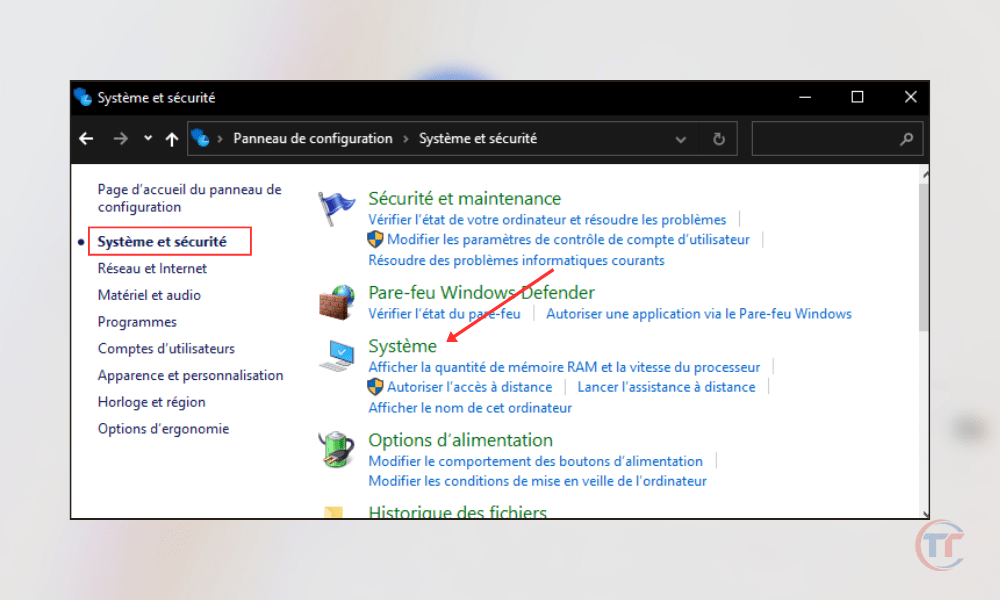
Windows järjestelmätiedoissa
- Napsauta Käynnistä- ja kirjoita sitten hakukenttään Järjestelmätiedot
- Napsauta tulosluettelossa Järjestelmätiedot-kohtaa
- Järjestelmätyyppi-kohdan arvoa .

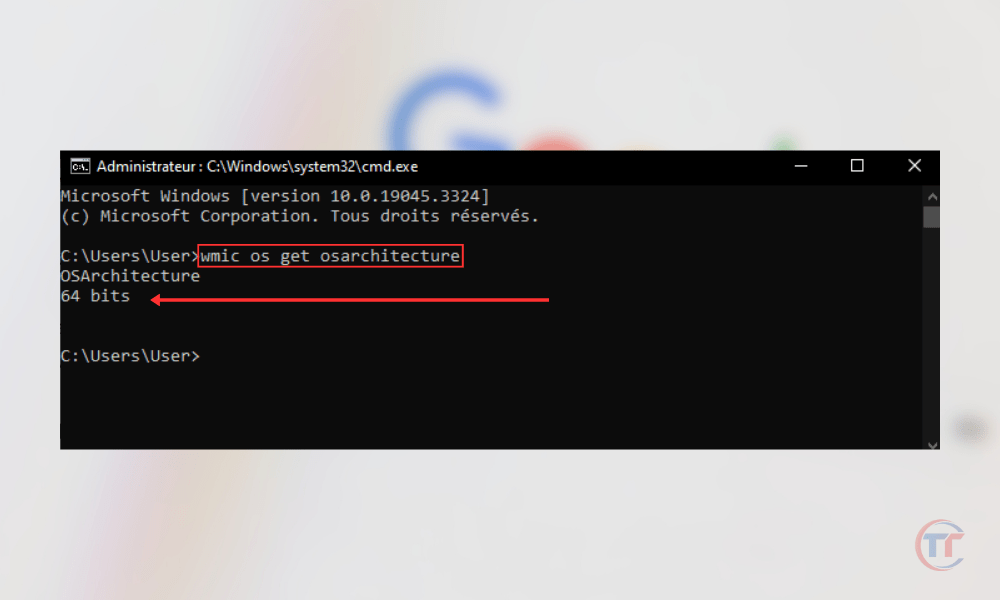
Windows komentokehotteen käyttäminen
- Napsauta Käynnistä- ja kirjoita sitten hakukenttään cmd
- Napsauta hiiren tulosluettelossa olevaa Komentokehote-kohtaa Suorita järjestelmänvalvojana .
- Kirjoita komento wmic os get osarchitecture ja paina sitten Enter-näppäintä.
- OSArchitecture-arkkitehtuurin arvoa .
Miten vaihdetaan x86-järjestelmästä x64-järjestelmään?
Jos haluat vaihtaa x86-järjestelmästä x64-järjestelmään , sinun on täytettävä tietyt vaatimukset; katso tämä videoopas:


