

Oletko huomannut, että tietokoneesi hidastuu tai joskus jumiutuu? Oletko nähnyt wuauclt.exe-tiedostoon liittyvän virheilmoituksen ? Mietitkö, mitä tämä termi tarkoittaa ja miten sen voi korjata? Älä panikoi, tässä artikkelissa selitämme, mikä wuauclt.exe , miksi se voi aiheuttaa ongelmia ja miten sen voi helposti poistaa.
Mikä on wuauclt.exe?
Wuauclt.exe on suoritettava tiedosto , joka on osa Windows -käyttöjärjestelmää . Sen nimi on lyhenne sanoista Windows Update AutoUpdate Client. Se on prosessi, jonka avulla Windows voi automaattisesti etsiä, ladata ja asentaa päivityksiä. Siksi se on välttämätön tietokoneesi moitteettoman toiminnan ja turvallisuuden kannalta.
Miten korjaan wuauclt.exe-virheen?
Wuauclt.exe-virheen poistamiseen on useita tapoja ongelman syystä riippuen. Tässä ovat yleisimmät:
Tapa 1: Tarkista tietokoneesi virustorjuntaohjelmalla

Ensimmäinen asia on tarkistaa, onko tietokoneessasi virus tai haittaohjelma , joka voisi vahingoittaa tai kaapata wuauclt.exe-tiedoston. Tätä varten sinun on käytettävä luotettavaa ja ajan tasalla olevaa virustorjuntaohjelmaa, kuten Microsoft Windows Defender , Avast tai Norton. Noudata seuraavia ohjeita:
- Käynnistä virustorjuntaohjelmistosi ja suorita tietokoneesi täysi tarkistus.
- Jos virustorjuntaohjelma havaitsee uhkia, poista ne tai aseta ne karanteeniin ohjeiden mukaisesti.
- Käynnistä tietokone uudelleen ja tarkista, jatkuuko ongelma.
Tapa 2: Vaurioituneiden järjestelmätiedostojen korjaaminen
On mahdollista, että wuauclt.exe on vioittunut tai vaurioitunut väärän käsittelyn, sähkökatkon tai epätäydellisen asennuksen vuoksi. Tässä tapauksessa voit käyttää System File Checker ( SFC ) -työkalua vioittuneiden järjestelmätiedostojen etsimiseen ja korjaamiseen. Toimi näin:
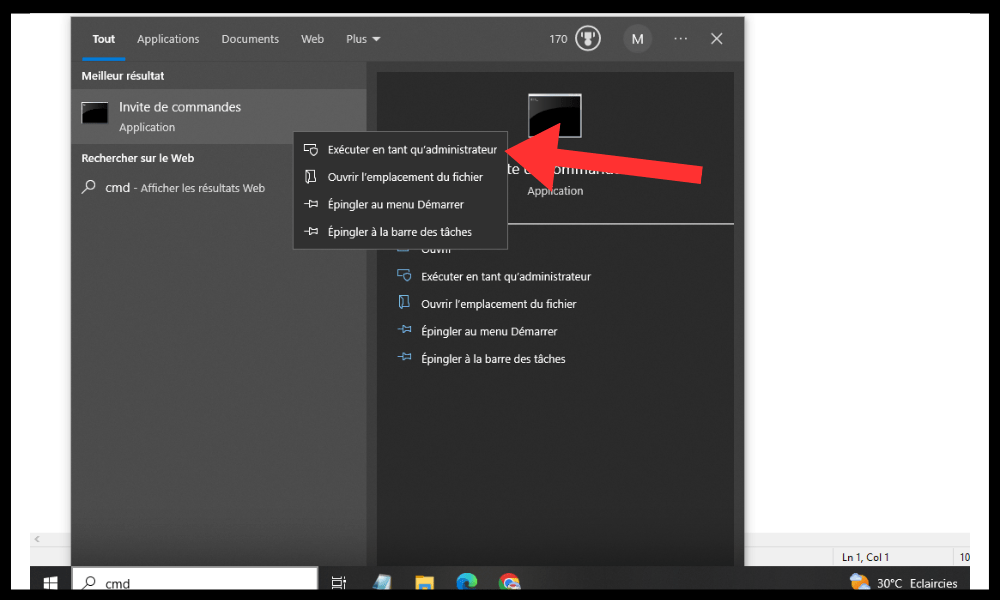
- Avaa Käynnistä-valikko ja kirjoita hakukenttään cmd
- Napsauta hiiren kakkospainikkeella komentokehotetta ja valitse Suorita järjestelmänvalvojana .
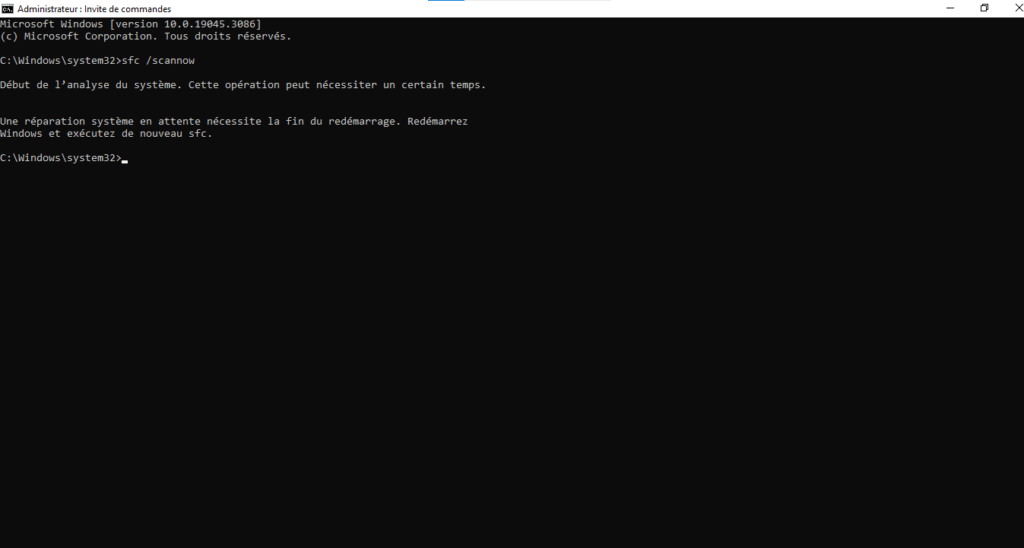
- Kirjoita komento sfc /scannow ja paina Enter-näppäintä .
- Odota skannauksen valmistumista ja noudata näytön ohjeita, jos virheitä löytyy.
- Käynnistä tietokone uudelleen ja tarkista, jatkuuko ongelma.
Tapa 3: Poista automaattiset päivitykset tilapäisesti käytöstä
Wuauclt.exe saattaa olla ristiriidassa muiden prosessien tai ohjelmien kanssa, jotka käyttävät samoja resursseja. Tässä tapauksessa voit kokeilla poistaa Windowsautomaattiset päivitykset tilapäisesti käytöstä, sillä niitä hallitsee wuauclt.exe. Toimi näin:
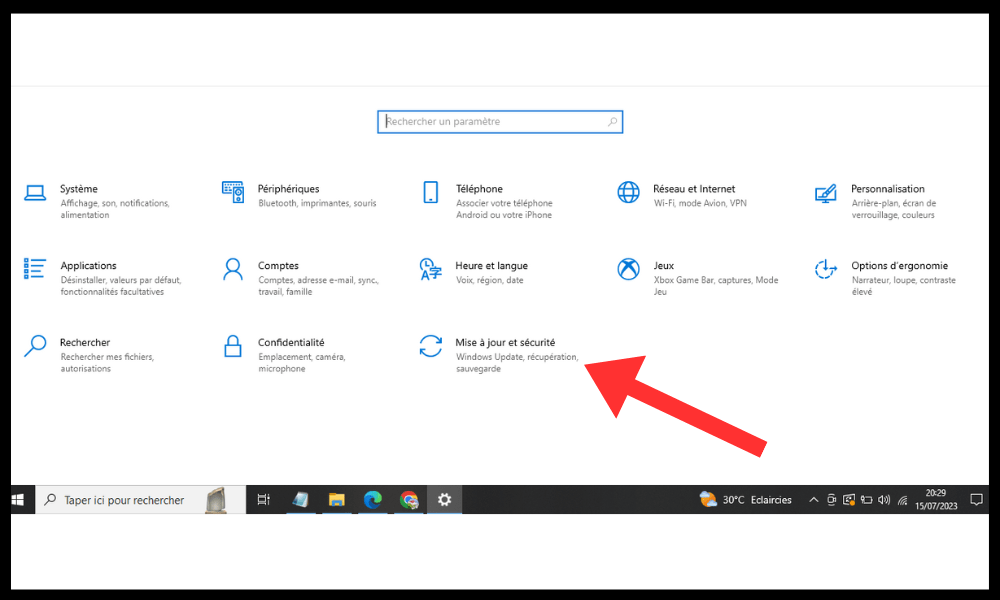
- Avaa Käynnistä-valikko ja napsauta Asetukset .
- Napsauta Päivitys ja suojaus .
- Napsauta Windows Updatea .
- Napsauta Lisäasetukset .
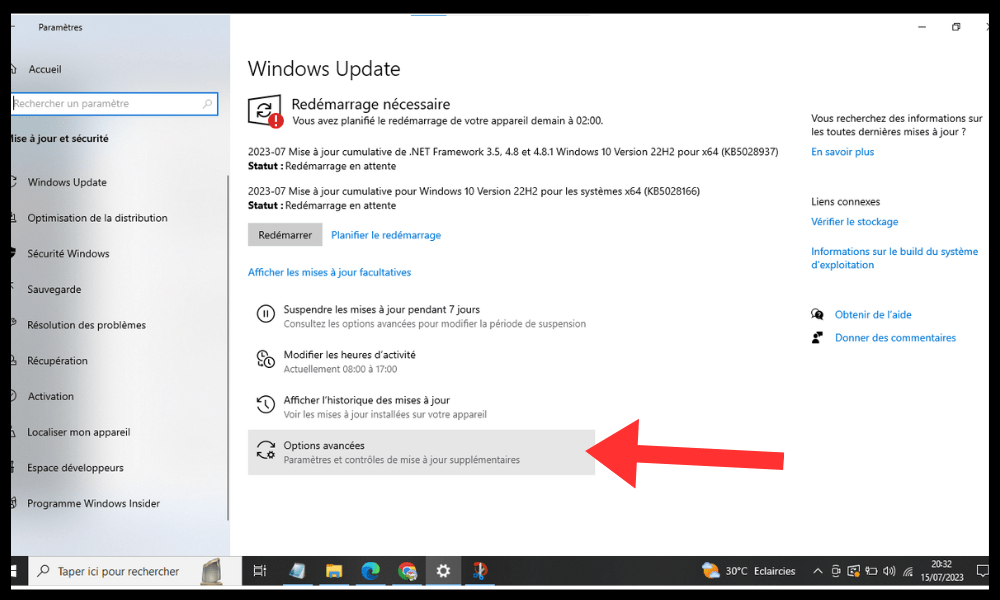
- Poista käytöstä "Vastaanota muiden Microsoft-tuotteiden päivityksiä Windows .
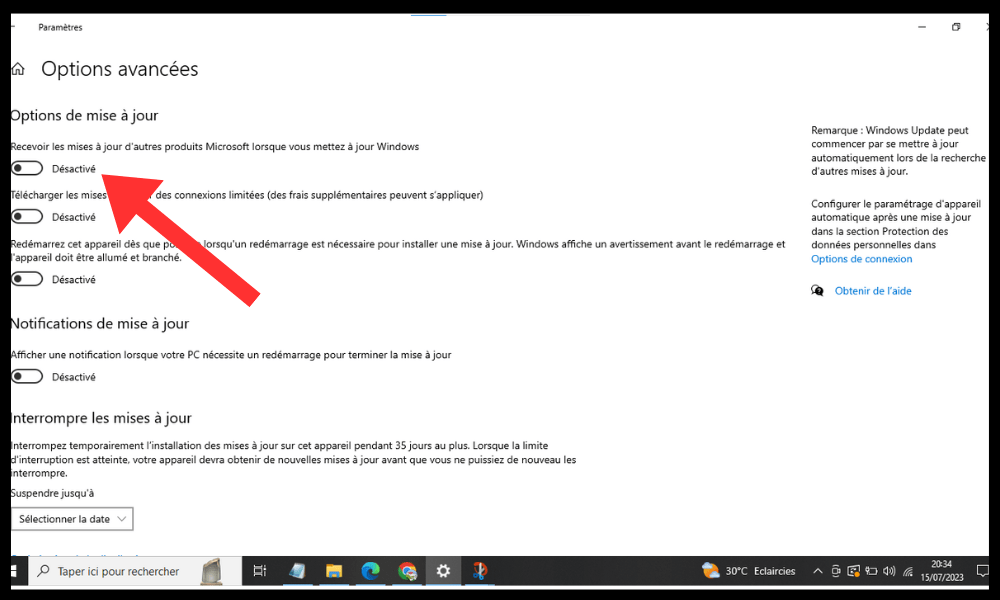
- Käynnistä tietokone uudelleen ja tarkista, jatkuuko ongelma.
Tapa 4: Asenna Windows päivitykset uudelleen
On mahdollista, että wuauclt.exe-tiedostoon vaikuttaa huonosti asennettu tai yhteensopimaton Windows päivitys. Tässä tapauksessa voit yrittää asentaa Windowspäivitykset uudelleen, mikä saattaa ratkaista ongelman. Toimi näin:
- Avaa Käynnistä-valikko ja napsauta Asetukset .
- Napsauta Päivitys ja suojaus .
- Napsauta Windows Updatea .
- Napsauta Näytä päivityshistoria .
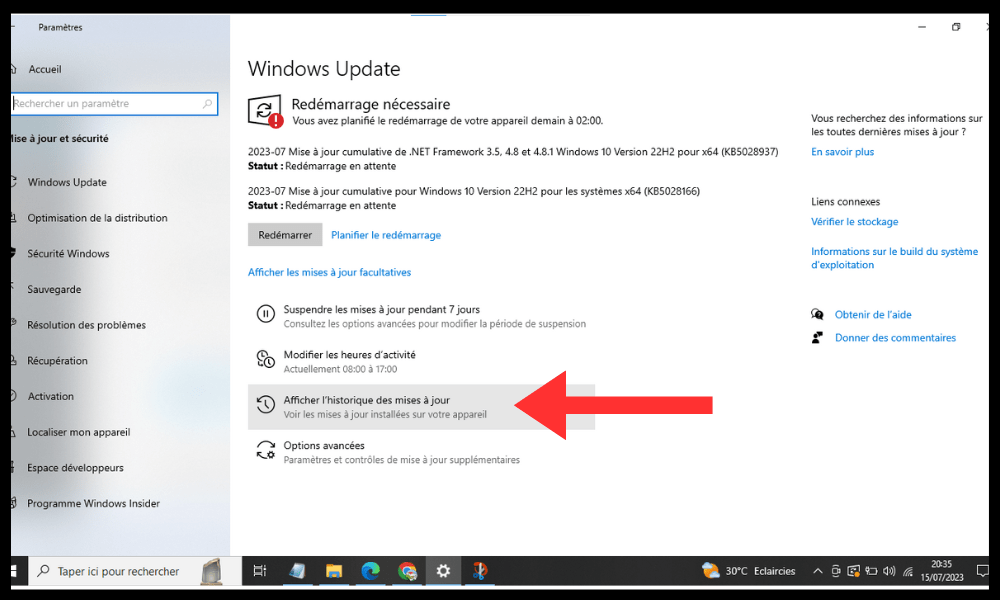
- Etsi viimeksi asennettu päivitys ja kirjoita muistiin sen numero (esim. KB123456 ).
- Napsauta Poista päivitykset .
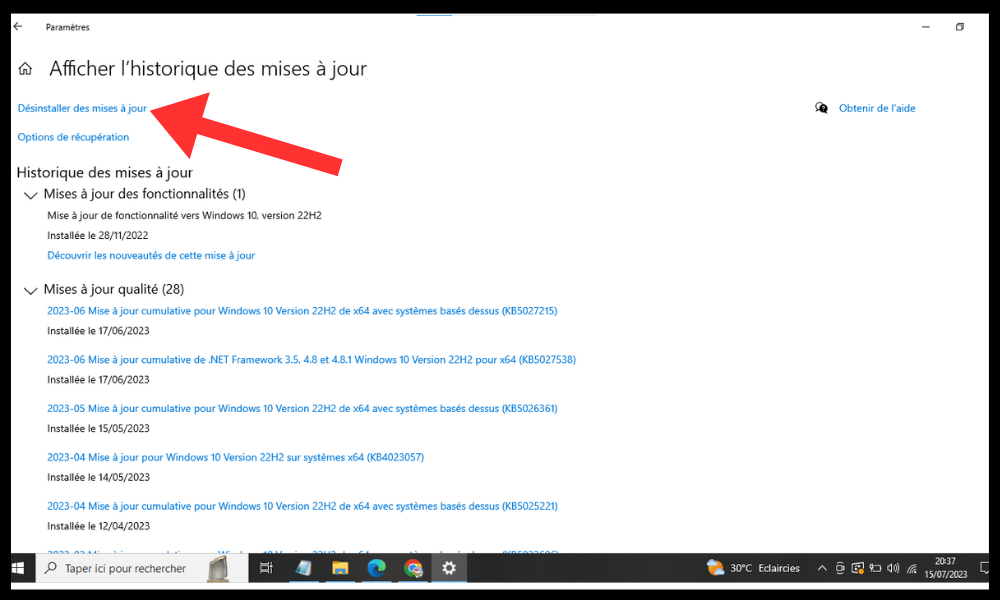
- Valitse juuri huomaamasi päivitys ja napsauta Poista asennus .
- Käynnistä tietokone uudelleen ja tarkista, jatkuuko ongelma.
- Jos ongelma on ratkennut, voit asentaa päivityksen uudelleen lataamalla sen manuaalisesti Microsoftin verkkosivustolta.
Miksi wuauclt.exe voi aiheuttaa virheitä?
Wuauclt.exe on laillinen ja hyödyllinen prosessi, mutta se voi joskus aiheuttaa virheitä useista syistä:
- Se voi olla viruksen , haittaohjelman tai väärän käsittelyn viallinen tai vahingoittunut.
- Se voi olla ristiriidassa muiden samoja resursseja käyttävien prosessien tai ohjelmien kanssa.
- Se voi kuluttaa liikaa RAM-muistia tai prosessoria , mikä hidastaa tai jumittaa tietokoneen.
- Haittaohjelma voi kaapata sen ja tekeytyä sillä.
Kuinka tunnistaa wuauclt.exe-virheen?

wuauclt.exe-virhe voi ilmetä eri tavoin:
- Näyttöön tulee virheilmoitus, joka ilmaisee, että wuauclt.exe-tiedostossa on ongelma ja se on suljettava.
- Tietokoneesi jumiutuu tai käynnistyy uudelleen satunnaisesti .
- Tietokoneesi hidastuu tai lakkaa reagoimasta.
- Internet-yhteytesi on poikki tai se on katkennut.
- Huomaat tietokoneellasi epäilyttävää toimintaa, kuten ponnahdusikkunoita, uudelleenohjauksia haitallisille verkkosivustoille tai muutoksia asetuksiisi.
Usein kysytyt kysymykset
Tässä on joitakin usein kysyttyjä kysymyksiä wuauclt.exe-virheestä:
Mistä tiedän, onko wuauclt.exe virus?
On olemassa haittaohjelmia, jotka naamioituvat wuauclt.exe-tiedostoksi huijatakseen käyttäjiä ja tartuttaakseen heidän tietokoneensa. Voit selvittää, onko wuauclt.exe virus , tarkistamalla sen sijainnin kiintolevylläsi. Oikea wuauclt.exe-tiedosto sijaitsee kansiossa C:\ Windows \System32 . Jos löydät wuauclt.exe-tiedoston toisesta kansiosta, se on todennäköisesti virus. Sinun tulisi sitten poistaa se virustorjuntaohjelmalla.
Miten estää wuauclt.exe:n käynnistymisen käynnistyksen yhteydessä?
Wuauclt.exe käynnistyy automaattisesti tietokoneen käynnistyessä tarkistamaan saatavilla olevia päivityksiä. Jos haluat estää wuauclt.exe:n käynnistymisen käynnistyksen yhteydessä, voit muuttaa Windows Update -palvelun asetuksia. Toimi näin:
- Avaa Käynnistä-valikko ja kirjoita hakukenttään services.msc
- Napsauta hiiren kakkospainikkeella Palvelut-kohtaa ja valitse Suorita järjestelmänvalvojana .
- Etsi luettelosta Windows Update
- Valitse Ominaisuudet .
- Yleiset - käynnistystyypiksi Manuaalinen tai Ei käytössä .
- Napsauta OK .
Varoitus: Jos estetään wuauclt.exe-tiedoston käynnistyminen käynnistyksen yhteydessä, saatat menettää tärkeitä tietokoneesi päivityksiä. Sinun on tällöin etsittävä ja asennettava ne manuaalisesti. Tämä voi myös altistaa sinut Windows Updaten virheelle 0x80244022 , joka estää päivitysten latautumisen.
Miten pakotan wuauclt.exe:n tarkistamaan päivitykset?
Jos olet poistanut automaattiset päivitykset käytöstä tai haluat tarkistaa tietokoneellesi asennettuja päivityksiä uudemmat päivitykset, voit pakottaa wuauclt.exe-ohjelman etsimään päivityksiä manuaalisesti . Toimi näin:
- Avaa Käynnistä-valikko ja napsauta Asetukset .
- Napsauta Päivitys ja suojaus .
- Napsauta Windows Updatea .
- Napsauta Tarkista päivitykset .
Wuauclt.exe käynnistyy ja etsii tietokoneeltasi saatavilla olevia päivityksiä. Voit sitten ladata ja asentaa ne.
Miten estän wuauclt.exe-tiedoston suorittamisen?
Jos haluat estää wuauclt.exe-tiedoston suorittamisen esimerkiksi siksi, että se kuluttaa liikaa resursseja tai jumittaa tietokoneesi, voit käyttää Tehtävienhallintaa. Toimi näin:
- Napsauta tehtäväpalkkia hiiren kakkospainikkeella ja valitse Tehtävienhallinta .
- Napsauta Prosessi- .
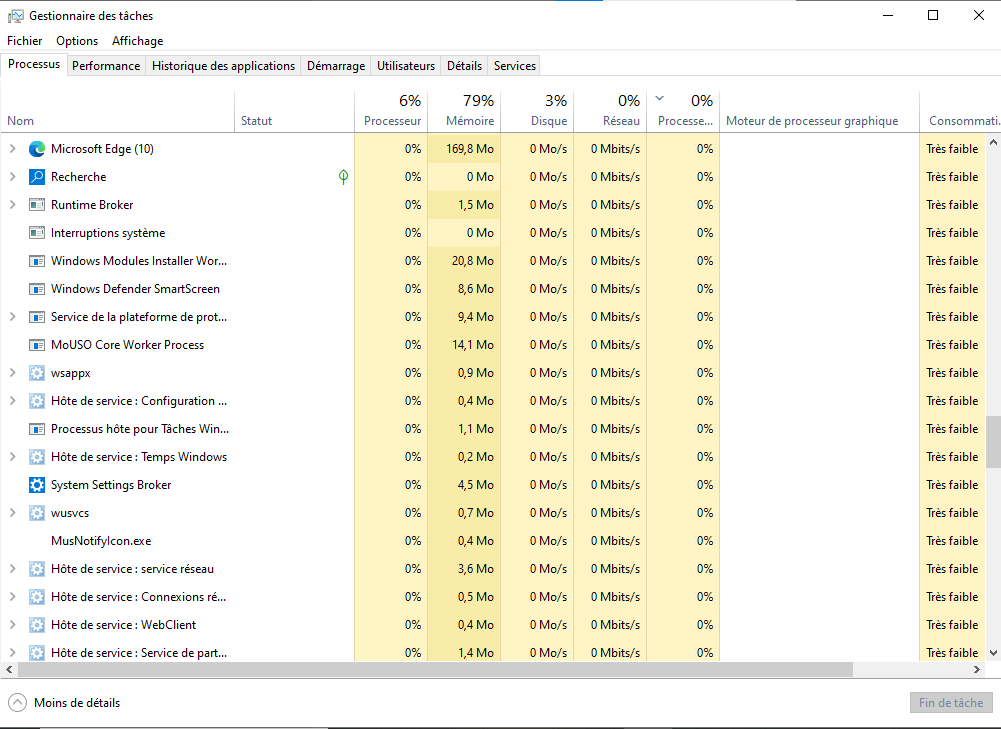
- Etsi wuauclt.exe luettelosta ja napsauta sitä hiiren kakkospainikkeella.
- Valitse Tehtävän loppu .
Wuauclt.exe pysähtyy sitten välittömästi. Huomaa, että wuauclt.exe:n pysäyttäminen saattaa keskeyttää tietokoneesi päivitysprosessin. Sinun on sen jälkeen käynnistettävä se uudelleen manuaalisesti.
Kuinka korjata wuauclt.exe, jos mikään edellisistä menetelmistä ei toimi?
Jos mikään edellisistä menetelmistä ei auta poistamaan wuauclt.exe-virhettä , ongelma voi olla vakavampi ja vaatia radikaalimpia toimia. Tässä tapauksessa voit yrittää korjata wuauclt.exe-virheen Järjestelmän palautus -työkalulla. Tämän ominaisuuden avulla voit palauttaa tietokoneen aiempaan tilaan , jossa kaikki toimi oikein. Toimi näin:
- Avaa Käynnistä-valikko ja kirjoita hakukenttään järjestelmän palautus
- Napsauta Luo palautuspiste .
- Napsauta Järjestelmän palautus .
- Napsauta Seuraava .
- Valitse palautuspiste ongelmaa edeltävältä ajalta ja napsauta Seuraava .
- Napsauta Valmis .
Tietokoneesi käynnistyy uudelleen ja palaa valittuun tilaan. Wuauclt.exe-tiedoston pitäisi sitten toimia normaalisti.
Siinä se! Toivottavasti tästä artikkelista oli apua ja että sait korjattua wuauclt.exe-virheen. Jos sinulla on kysyttävää tai kommentteja, voit vapaasti jättää ne alle. Kiitos huomiostasi ja nähdään pian!


