

Kuinka palauttaa poistetut tiedostot Macilla ilman ohjelmistoja? Tässä artikkelissa esitellään viisi käytännön tapaa palauttaa poistetut tiedostot Macilla ilman kolmannen osapuolen ohjelmistoja. Jos tiedostot on kuitenkin poistettu pysyvästi, käytä EaseUS Data Recovery Wizard for Mac -ohjelmaa niiden palauttamiseen!
Elektronisten laitteiden intensiivisen käytön aikana Macin kiintolevylle, SD-korteille tai USB-asemille voi tallentua paljon tietoa. Kuvittele, jos laitteillesi tallennetut tärkeät tiedot vahingossa poistetaan; saatat hikoilla kylmään!
Jos haluat tietää, miten palautetaan poistetut tiedostot Macilla ilman tietojen palautusohjelmistoa, tämä artikkeli voi auttaa. Ennen kuin opit palauttamaan poistetut tiedostot Macilla ilman ohjelmistoa, sinun on tiedettävä, minne poistetut tiedostot sijaitsevat Macillasi – poistetun tiedoston sijainnin tietäminen antaa sinulle vihjeen sen palauttamisesta.
Minne poistetut tiedostot menevät?
Oletusarvoisesti poistetut tiedostot siirretään Macin roskakoriin. Normaali poisto siirtää tiedoston roskakoriin joko napsauttamalla hiiren kakkospainikkeella ja valitsemalla "Poista", käyttämällä pikanäppäimiä tiedostojen siirtämiseen roskakoriin jne. Tässä tapauksessa voit palauttaa poistetut tiedostot Macillasi ilman ohjelmistoa käyttämällä Macin roskakorin "Palauta"-toimintoa.
Kun poistat tiedostoja Macilla, on tapauksia, joissa ne eivät mene roskakoriin, vaan ne poistetaan pysyvästi. Näin voi käydä esimerkiksi, jos tyhjennät roskakorin, käytät pysyvää poistonäppäintä, käytät Pääte-komentoa tai puhdistat kiintolevyn. Jotta voit palauttaa pysyvästi poistetun tiedoston tällä tavalla, sinulla on oltava varmuuskopio tärkeistä tiedostoistasi; muuten se on mahdotonta.
Vaihtoehtoisesti voit käyttää tietojen palautusohjelmistoa niiden palauttamiseen. Saatavilla on monia tietojen palautusohjelmia, jotka voivat auttaa, kuten EaseUS Data Recovery Wizard for Mac, joka palauttaa pysyvästi poistetut tiedostot Mac-tietokoneilla . Se tarjoaa myös ilmaisen kokeiluversion.
Tänään keskustelemme tapauksista, joissa tiedot voidaan palauttaa ilman ohjelmistoja, eli siitä, miten poistetut tiedostot voidaan palauttaa perinteisillä menetelmillä. Tässä on viisi käytännönläheistä menetelmää; katsokaa!
| 🗑️Palauta Macin roskakorista | Poistetut tiedostot palautuvat alkuperäisiin sijainteihinsa. Tämä menetelmä toimii kuitenkin vain 30 päivän kuluessa tiedoston poistamisesta. |
| ⌨️Kumoa poisto Z-komennolla | Tämä menetelmä on erittäin kätevä, mutta peruutusnäppäinyhdistelmän käyttökertojen määrä on rajallinen. |
| 🧩Hae Mac-päätteen kautta | Tämä menetelmä sopii käyttäjille, joilla on tietokoneen perustaidot, ja antaa samat tulokset kuin ensimmäinen menetelmä. |
| 💾Palauta tiedostot varmuuskopiosta | Vaikka tiedostosi poistettaisiin pysyvästi Maciltasi, tämä menetelmä toimii silti. Sillä on kuitenkin yksi selkeä rajoitus: poistetut tiedostot on varmuuskopioitava joko manuaalisesti tai automaattisesti. |
| 📁Palauta Äskettäin poistettujen kautta | Tämä menetelmä toimii vain tiettyjen Mac-sovellusten kanssa, joissa on palautustoiminto, kuten Kuvat, Muistiinpanot jne., mutta se on kokeilemisen arvoinen. |
Kuinka palauttaa poistetut tiedostot Macilla ilman ohjelmistoa
EaseUS Data Recovery Wizard for Macin kaltaisten tietojen palautusohjelmistojen lisäksi tässä on viisi nopeaa ratkaisua poistettujen tiedostojen palauttamiseen Macilla:
Ratkaisu 1. Palauta poistetut tiedostot Macin roskakorista
Tämä menetelmä voi ratkaista useimmat tiedostojen poistotapaukset, erityisesti silloin, kun poistetut tiedostot sijoitetaan roskakoriin. Palauta poistetut tiedostot Macillasi ilman kolmannen osapuolen ohjelmistoja noudattamalla näitä ohjeita:
Vaihe 1. Avaa MacBookin pääte, kirjoita komento ln -s ~/.Trash ~/Desktop/Trash ja paina Enter-näppäintä.
Tai voit avata Macin roskakorin napsauttamalla työpöydällä olevaa roskakorikuvaketta 🗑️.
Vaihe 2. Avaa Roskakori-kansio Macin työpöydällä ja valitse haluamasi poistetut tiedostot.
Vaihe 3. Valitse "Palauta" palauttaaksesi poistetut tiedostot alkuperäisiin sijainteihinsa.
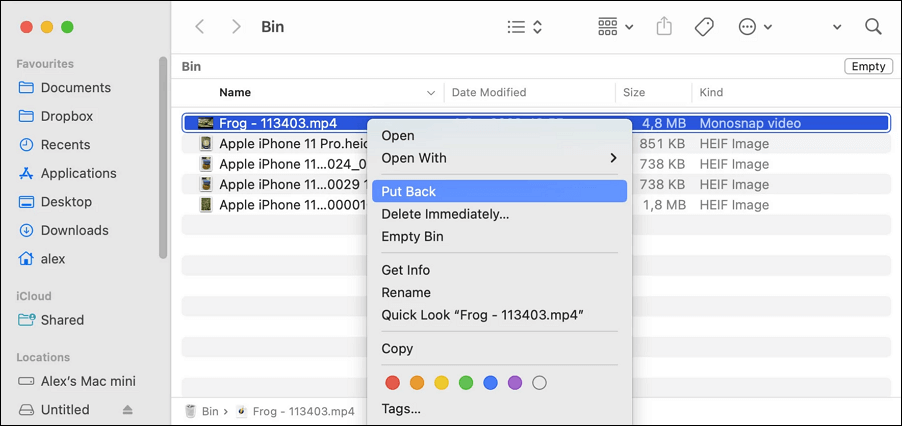
On kuitenkin huomattava, että roskakori säilyttää poistettuja tiedostoja vain enintään 30 päivää, joten jos tiedostosi poistettiin yli kuukausi sitten, et todennäköisesti pysty palauttamaan niitä roskakorista.
Ratkaisu 2. Kumoa poisto Macilla komennolla Z
Komento + Z -näppäinoikotie voi kumota viimeisimmän poiston macOS:ssä, joten jos poistit tiedostoja vahingossa, paina Komento- ja Z-näppäimiä samanaikaisesti. Tätä menetelmää kannattaa kokeilla, mutta se ei toimi roskakorin tyhjentämisen jälkeen.
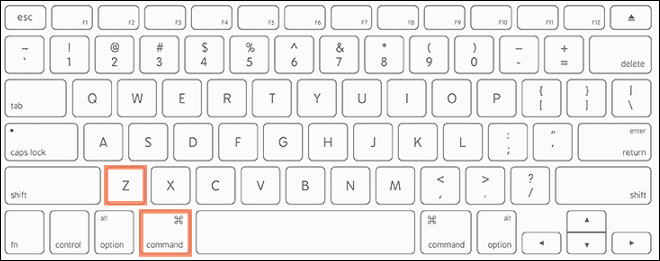
Kun roskakorissa olevat poistetut tiedostot on tyhjennetty, sinulla on vain kaksi tapaa palauttaa poistetut tiedostot: palauttaa ne varmuuskopioista tai käyttää kolmannen osapuolen ohjelmistoa, kuten EaseUS Data Recovery Wizard for Mac.
Jos pidät Macin pikanäppäimistä, tämä artikkeli saattaa kiinnostaa sinua: Ctrl + Alt + Delete Macilla: 4 vaihtoehtoista menetelmää
Ratkaisu 3. Palauta poistetut tiedostot Macissa Pääte-sovelluksella
Toisin kuin monet Mac-käyttäjät uskovat, roskakorista poistamattomien tiedostojen palauttaminen on mahdollista myös Pääte-komennolla. Palauta poistetut tiedostot Mac-pääte-komennon kautta seuraavasti:
Vaihe 1. Siirry kohtaan "Sovellukset > Apuohjelmat" ja kaksoisnapsauta avataksesi Pääte-ikkunan.
Vaihe 2. Kirjoita cd .Trash ja paina "Return".
Vaihe 3. Kirjoita mv tiedostonimi ../ (korvaa tiedostonimi poistetun tiedoston nimellä) ja paina "Return".
Vaihe 4. Poistu Mac-päätteestä ja avaa "Finder" löytääksesi palautetun tiedoston.
Ratkaisu 4. Palauta tiedostot Time Machinen/iCloudin/muiden varmuuskopiointityökalujen avulla
Oletetaan, että poistit vahingossa tärkeät tiedostot ja tyhjensit roskakorin. Tässä tapauksessa Time Machinea, iCloudia ja muita varmuuskopiointityökaluja suositellaan tyhjennetyn roskakorin palauttamiseksi Macilla. Jos esimerkiksi otat käyttöön iCloudin automaattisen varmuuskopioinnin, onnittelut, voit helposti ladata tarvitsemasi tiedostot iCloud Drivesta.
Tai jos käytit Time Machinea, kätevää macOS:ään sisäänrakennettua varmuuskopiointityökalua, Mac-tietojesi varmuuskopiointiin, voit palauttaa poistetut tiedostot Time Machinesta seuraavasti:
Vaihe 1. Avaa Time Machine napsauttamalla ylävalikon kuvaketta.
Vaihe 2. Napsauta Time Machine -kuvaketta hiiren kakkospainikkeella ja valitse "Selaa Time Machinen varmuuskopioita".
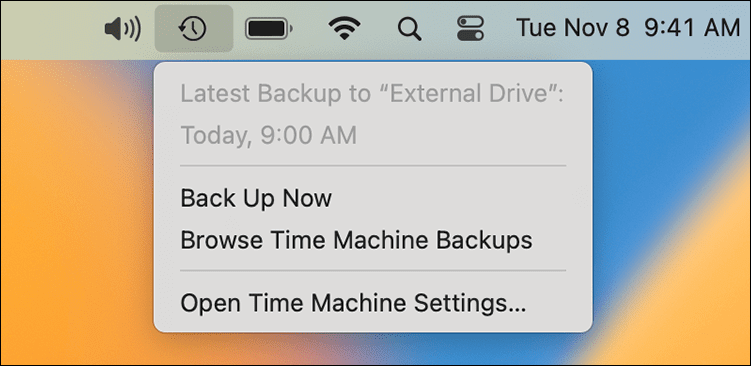
Vaihe 3. Valitse varmuuskopio, johon poistetut tiedostot tallennetaan. Palauta poistetut tiedostot alkuperäiseen sijaintiinsa napsauttamalla "Palauta".
Huomautus : Vanhemmasta Time Machine -varmuuskopiosta palauttaminen voi korvata uudet tiedot Macillasi, joten on suositeltavaa varmuuskopioida uudet tiedot ennen poistettujen tietojen palauttamista.
Ratkaisu 5. Palauta tiedostot Äskettäin poistetut -kansiosta
Mac-sovelluksissa, kuten Kuvat ja Muistiinpanot, on palautustoiminto: Äskettäin poistetut -kansio. Jos poistat kuvan Kuvat-sovelluksesta, se siirretään Äskettäin poistetut -kansioon ja säilytetään siellä 30 päivää.
Tämä ominaisuus on samanlainen kuin pieni roskakori sovelluksissa, ja voit palauttaa poistettuja muistiinpanoja tai valokuvia rajoitetun ajan kuluessa. Palauta poistetut valokuvat Macillasi noudattamalla näitä ohjeita:
Vaihe 1. Käynnistä Kuvat Macillasi ja siirry vasemmalla puolella olevaan "Äskettäin poistetut" -kohtaan.
Vaihe 2. Valitse haluamasi poistettu valokuva ja napsauta "Palauta" palauttaaksesi sen Kuvat-sovellukseen.
Poistettujen tiedostojen palauttaminen Macilla ilman ohjelmistoja – Usein kysytyt kysymykset
Tässä on joitakin kysymyksiä, joita ihmiset kysyvät myös etsiessään tietoa poistettujen tiedostojen palauttamisesta Macilla ilman ohjelmistoa:
- Miten palautan pysyvästi poistetut tiedostot Macillani?
Tässä on kaksi tehokasta tapaa palauttaa pysyvästi poistetut tiedostot Macillasi: Jos sinulla on varmuuskopiot poistetuista tiedostoista, voit palauttaa ne näiden varmuuskopioiden avulla. Jos ei, ainoa tapa palauttaa pysyvästi poistetut tiedostot Macilla on käyttää ammattimaista tietojen palautusohjelmistoa, kuten EaseUS Data Recovery Wizard for Mac. - Onko mahdollista palauttaa poistetut tiedostot Macista?
Poistetut tiedostot Macista on mahdollista palauttaa: palauta ne roskakorista napsauttamalla "Palauta", palauta ne EaseUS Data Recovery Wizard for Mac -toiminnolla, palauta ne Time Machine -varmuuskopiosta, kumoa poisto käyttämällä pikanäppäintä "Command + Z" jne. - Miten voin palauttaa pysyvästi poistetut tiedostot ilman ohjelmistoja?
Ellet ole tehnyt varmuuskopioita etukäteen tai ottanut käyttöön automaattista synkronointia mihinkään pilviasemaan, kuten iCloudiin, Google Driveen jne., voit palauttaa pysyvästi poistetut tiedostot varmuuskopioistasi.


