

Stranger Things on Dufferin veljesten luoma yhdysvaltalainen televisiosarja, jota on esitetty Netflixissä vuodesta 2016 lähtien. Se kertoo teini-ikäisistä, jotka kohtaavat yliluonnollisia ilmiöitä kuvitteellisessa Hawkinsin kaupungissa Indianassa 1980-luvulla. Sarja on kunnianosoitus tuon aikakauden tieteis-, kauhu- ja seikkailuelokuville ja -sarjoille, kuten E.T. , Goonies , Alien ja Salaiset kansiot .
Jos olet Stranger Thingsin fani , voit halutessasi personoida tietokoneesi , puhelimesi tai tablettisi inspiroimilla taustakuvilla .
Mistä löydän parhaat Stranger Things -taustakuvat?
Löydät parhaat Stranger Things -taustakuvat seuraavista verkkosivustoista:
- Netflix : Suoratoistopalvelun virallisella verkkosivustolla on myös ladattavissa ilmaiseksi Stranger Things -taustakuvia. Voit valita päähenkilöiden kuvia, mainosjulisteita tai sarjan logoja. Voit myös käyttää muuta eksklusiivista sisältöä, kuten videoita, pelejä ja podcasteja. Jos sinulla on ongelmia sarjan katsomisessa Netflixissä, voit tutustua oppaaseemme Netflix-virheen NW-2-5 ratkaisemiseksi .
- Wallpaper Abyss : verkkosivusto, joka on erikoistunut korkealaatuisiin taustakuviin. Löydät yli 300 Stranger Things -taustakuvaa luokiteltuina tyypin (hahmot, paikat, esineet jne.), resoluution (HD, 4K jne.) ja kuvasuhteen (16:9, 4:3 jne.) mukaan.
- Pinterest: verkkosivusto, jonka avulla voit jakaa ja löytää kuvia eri teemoista. Löydät sieltä alkuperäisiä Stranger Things -taustakuvia, jotka ovat fanien tai taiteilijoiden luomia. Voit myös luoda oman taulun tallentaaksesi suosikkikuvasi.
- DeviantArt : verkkosivusto, joka kokoaa yhteen miljoonien taiteilijoiden teoksia ympäri maailmaa. Löydät sieltä taiteellisia Stranger Things -taustakuvia, jotka ovat saaneet inspiraationsa sarjasta tai muista universumeista (sarjakuvat, videopelit jne.).

Miksi valita Stranger Things -tapetti?
Jos olet Stranger Things -fani, haluat luultavasti personoida tietokoneesi, tablettisi tai älypuhelimesi sarjan taustakuvalla. Stranger Things -taustakuvan avulla voit:
- Osoita intohimosi sarjaa ja sen hahmoja kohtaan
- Sukella Stranger Thingsin fantastiseen ja retrohenkiseen maailmaan
- Nauti korkealaatuisesta ja omaperäisestä kuvasta
- Vaihtele tyylejä mieltymystesi ja mielialojesi mukaan
Millä kriteereillä valitaan hyvä Stranger Things -taustakuva?
Verkossa on paljon Stranger Things -taustakuvia, mutta ne eivät kaikki ole samanlaisia. Hyvän Stranger Things -taustakuvan valitsemiseksi sinun tulee ottaa huomioon seuraavat kriteerit:
- Resoluutio: Tämä viittaa kuvan muodostavien pikselien määrään. Mitä korkeampi resoluutio, sitä terävämpi ja yksityiskohtaisempi kuva. Sinun on valittava resoluutio, joka sopii näyttösi kokoon ja määritelmään; muuten kuvasta voi tulla epäselvä tai vääristynyt.
- Kuvasuhde: tämä viittaa kuvan leveyden ja korkeuden väliseen suhteeseen. Sinun on valittava näyttösi kanssa yhteensopiva formaatti, muuten kuvaan voi tulla mustia palkkeja tai osia voi leikkautua pois. Yleisimmät formaatit ovat 16:9 (laajakuva), 4:3 (vakiokuva) ja 9:16 (pystykuva).
- Teema: tämä on kuvan pääaihe. Sinun tulisi valita teema, josta pidät ja joka sopii sarjan henkeen. Voit valita taustakuvan, joka kuvaa hahmoa, paikkaa, esinettä tai ikonista kohtausta Stranger Thingsistä.
- Tyyli: Tämä viittaa kuvan visuaaliseen puoleen. Sinun tulisi valita tyyli, joka vetoaa sinuun ja sopii persoonallisuuteesi. Voit valita realistisen, tyylitellyn, vintage-, värikkään tai tumman taustakuvan.
Miten vaihdan tietokoneeni taustakuvan?
Kun olet löytänyt mieleisesi Stranger Things -taustakuvan , lataa se tietokoneellesi ja aseta se työpöydän taustakuvaksi. Toimenpide vaihtelee käyttöjärjestelmästäsi riippuen:
Windows 11:ssä tai Windows 10:ssä
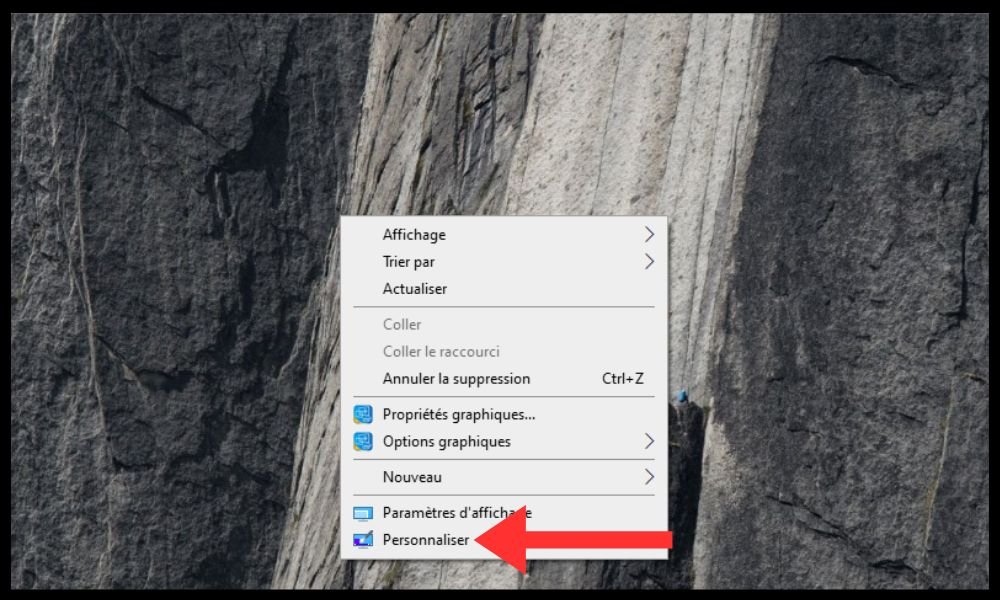
- Napsauta hiiren kakkospainikkeella työpöydän tyhjää aluetta ja valitse " Mukauta ".
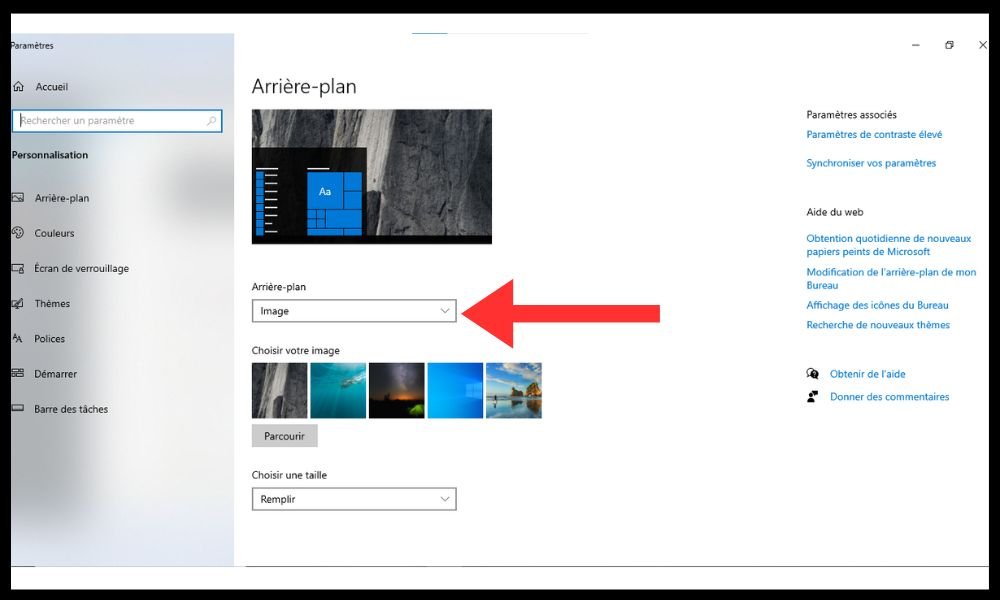
- Napsauta avautuvassa ikkunassa " Tausta " ja valitse avattavasta valikosta Kuva
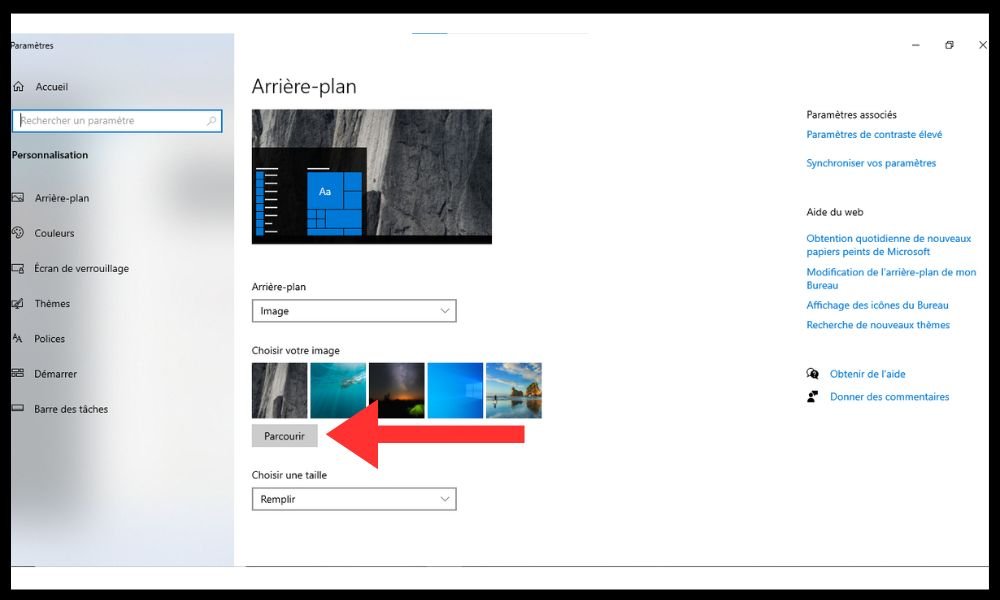
- Napsauta seuraavaksi ” Selaa ” ja valitse lataamasi taustakuvatiedosto.
- Voit myös säätää kuvan sijaintia ( täytä, säädä, venytä jne. ) mieltymystesi mukaan.
Windows 7:ssä
- Napsauta hiiren kakkospainikkeella työpöydän tyhjää aluetta ja valitse " Mukauta ".
- Napsauta seuraavaksi ikkunan alareunassa olevaa Työpöydän taustakuva
- Voit myös säätää kuvan sijaintia ( keskitetty, mosaiikki, venytys jne. ) mieltymystesi mukaan.
Macilla
- Napsauta Dockissa tai Apple-valikossa Järjestelmäasetukset Työpöytä ja näytönsäästäjä ”.
- Napsauta ” Työpöytä ”-välilehteä ja valitse lataamasi taustakuvatiedosto.
- Voit myös säätää kuvan sijaintia ( täytä näyttö, sovita näyttöön, keskitetty jne. ) mieltymystesi mukaan.
Miten vaihdan puhelimeni tai tablettini taustakuvan?
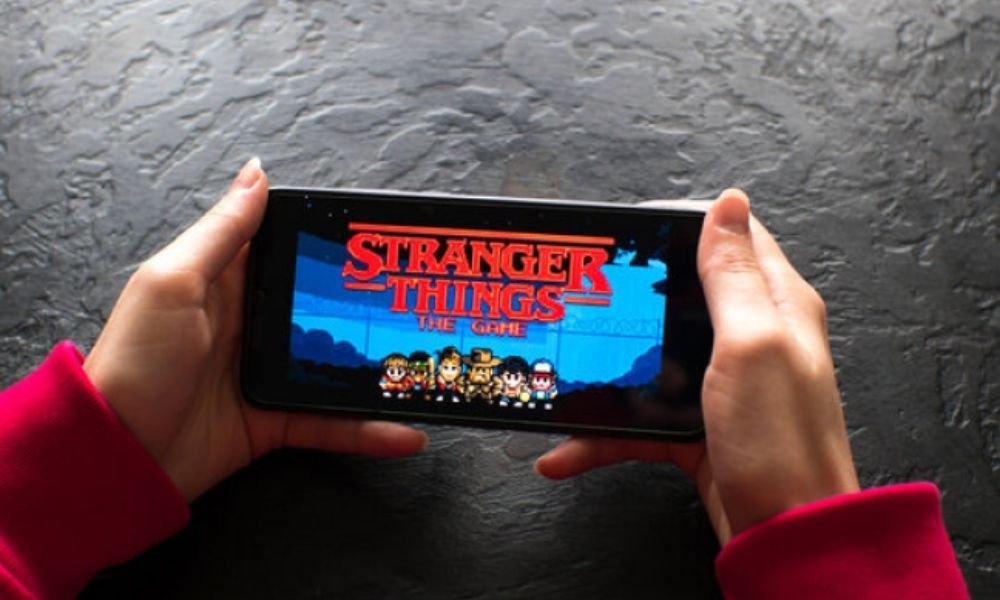
Jos haluat vaihtaa puhelimesi tai tablettisi taustakuvan , siirrä lataamasi taustakuvatiedosto laitteellesi ja aseta se sitten aloitusnäytön tai lukitusnäytön taustakuvaksi. Toimenpide vaihtelee käyttämäsi käyttöjärjestelmän mukaan.
Androidilla
- Avaa ” Galleria ”-sovellus ja valitse siirtämäsi taustakuvatiedosto.
- Paina kuvaa pitkään ja valitse ” Aseta nimellä ”.
- Valitse seuraavaksi ” Taustakuva ” ja sitten ” Aloitusnäyttö ”, ” Lukitusnäyttö ” tai ” Molemmat ”.
Voit myös säätää kuvan kokoa ja sijaintia mieltymystesi mukaan.
iOS:ssä
- Kuvat -sovellus ja valitse siirtämäsi taustakuvatiedosto.
- Napsauta näytön vasemmassa alakulmassa olevaa Jaa Käytä taustakuvana ”.
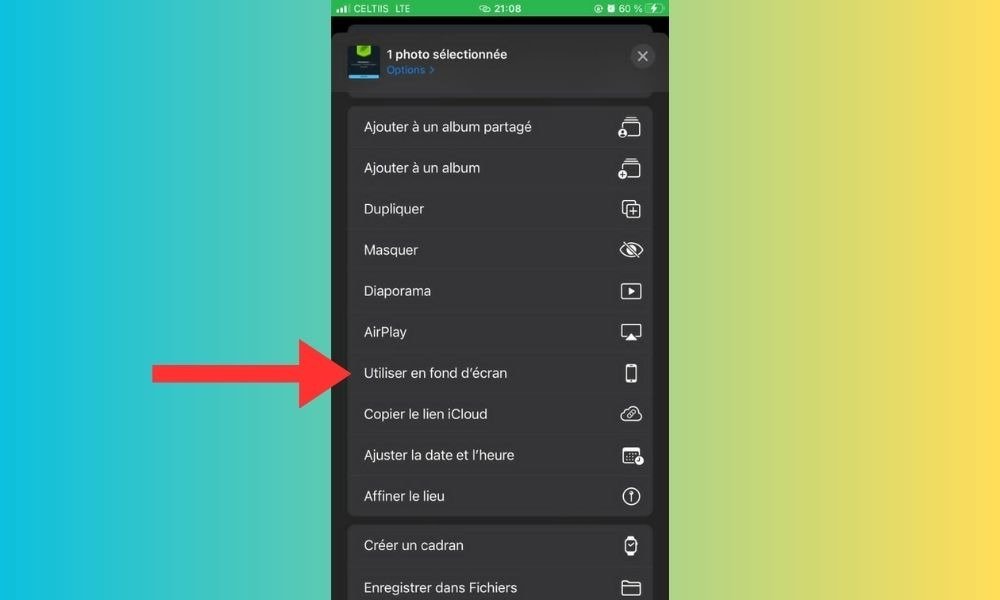
- Valitse seuraavaksi ” Aloitusnäyttö ”, ” Lukitusnäyttö ” tai ”Molemmat ”.
Voit myös säätää kuvan kokoa ja sijaintia mieltymystesi mukaan.


