
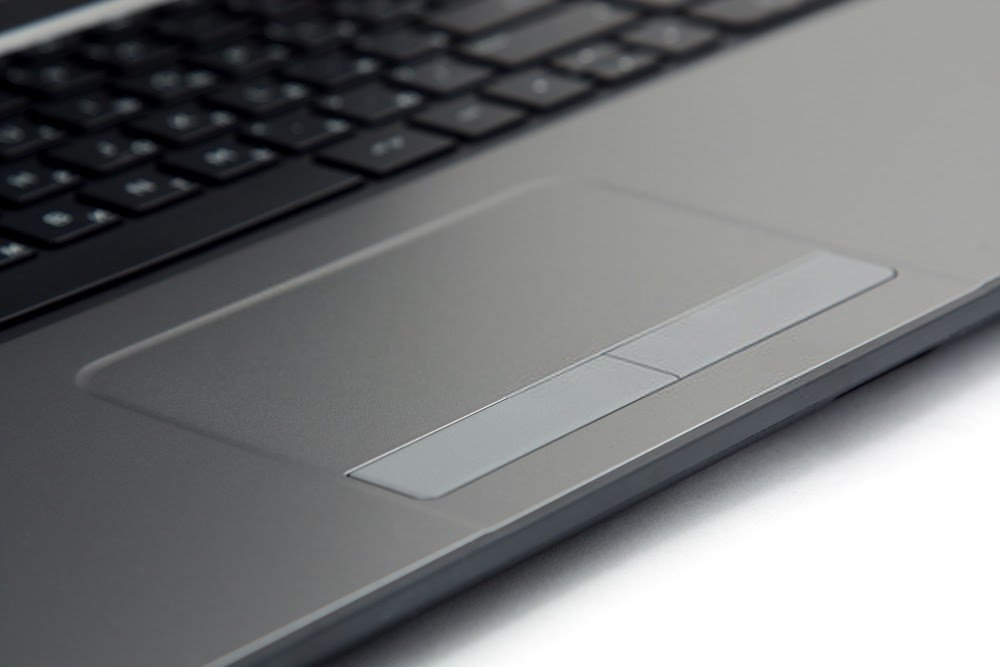
Tässä on muutamia ratkaisuja, jotka voivat auttaa sinua saamaan sen taas toimimaan, jumiutuneen kosketuslevyn ongelman
Mikä on tietokoneen kosketuslevy?
Kosketuslevy, joka tunnetaan myös nimellä ohjauslevy , on erittäin tasainen ohjauspinta, jota käytetään kohdistimen siirtämiseen ja tehtävien suorittamiseen tietokoneella. Nykyään lähes kaikissa moderneissa kannettavissa tietokoneissa on kosketuslevy.
Tämän paneelin ansiosta voit todellakin hallita kaikkea sormillasi, koska siinä on kaikki hiiren toiminnot. Kosketuslevy on siis kannettavan tietokoneen "integroitu hiiri". Lisäksi tietokoneen kosketuslevy pystyy havaitsemaan kiihtyvyyden ja lineaarisen liikkeen .
Näin saat tarkan ja moitteettoman hallinnan sormiesi liikkeillä.
Useimmissa kosketuslevyissä on kaksi painiketta alapuolella, jotka vastaavat ulkoisen hiiren oikeaa " ja " vasenta
monikosketus -tekniikka , joka on hyvin yleinen nykyaikaisissa kannettavissa tietokoneissa.
Miksi tietokoneesi kosketuslevy ei enää toimi?
Kun se lakkaa toimimasta tietokoneellasi, huomaa, että siihen voi olla useita syitä:
Viallisen ulkoisen näppäimistön tai huonon liitännän käyttäminen
Kun käytät ulkoista näppäimistöä , joka ei toimi kunnolla, se voi vaikuttaa kosketuslevyn toimintaan.
Integroidun ohjauslevyn poistaminen käytöstä kannettavan tietokoneen BIOSin kautta
Kyllä, tämä on todellakin mahdollista! BIOS voi poistaa kosketuslevyn käytöstä, kun siihen on kytketty toimintahäiriöisiä ulkoisia hiiriä. Voit kutsua tätä tietokoneesi perussyöttö-/lähtöjärjestelmän itsepuolustustoimeksi.
Kannettavan tietokoneen vanhentuneisiin ajureihin liittyvä ongelma
Kosketuslevy, kuten mikä tahansa tietokoneen osa, voi olla altis osittaiselle tai täydelliselle ajurivirheelle . Tämä voi estää ohjauslevyä toimimasta tietokoneellasi.
Näppäimistön eri näppäinten virheellinen käyttö
Useimmissa nykyaikaisissa kannettavissa tietokoneissa on näppäinyhdistelmä, jolla kosketuslevy kytketään päälle ja pois päältä. Olet luultavasti painanut tätä yhdistelmää edes huomaamattasi.
kosketuslevyn ongelman syystä riippumatta on olemassa ratkaisuja kosketuslevyn lukituksen avaamiseen nopeasti!
Ratkaisuja Windows -kannettavassa olevaan juuttuneen kosketuslevyn korjaamiseen
Nyt kun tiedät ohjauslevyn toimintahäiriön syyt, on aika toimia!
Ratkaisu 1: Kokeile Fn-näppäinyhdistelmää
Kannettavan tietokoneen näppäimistöllä voit hallita seuraavia asioita:
- Näytön kirkkaus
- Kaiuttimen äänenvoimakkuus
- Kosketuslevyn toiminto
- Samankaltaisia tilauksia

Näppäimistössäsi on toimintonäppäin ” Fn ”, jota voidaan käyttää komentojen suorittamiseen tietokoneella. Sitä voidaan käyttää myös yhdessä FX tiettyjen tehtävien hallintaan.
Kutsumme sinut katsomaan tämän videon, jolla voit helposti ottaa Fn-näppäimen käyttöön tai poistaa sen käytöstä kannettavallasi .
Kun käytät tätä näppäinyhdistelmää, voit lukita tai avata ohjauslevyn.
Ratkaisu 2: Tarkista, onko kosketuslevy poistettu käytöstä BIOSissa
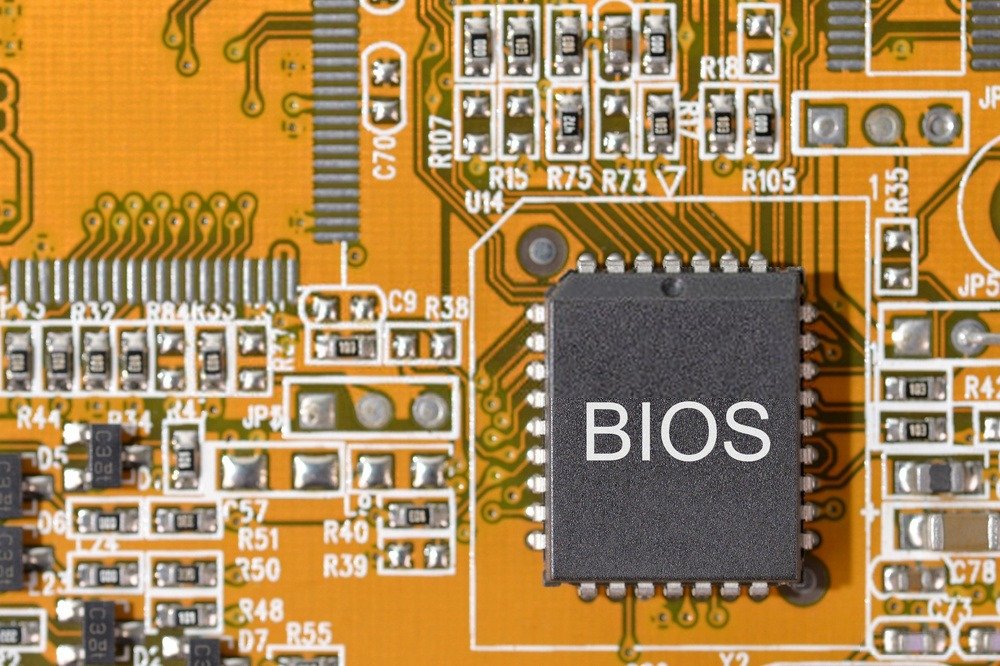
Jotkin BIOS-päivitykset voivat poistaa kannettavan tietokoneen ohjauslevyn käytöstä. Tämä virhe voidaan korjata nopeasti! Ota asetukset käyttöön ja ratkaise ongelma BIOSissa.
Vaihe 1: Tietokoneen merkistä riippuen paina jotakin tiettyä näppäintä tietokoneen käynnistämisen jälkeen.
- ASRock: F2 tai SUPR.
- ASUS: F2 kaikille tietokoneille, F2 tai SUPR emolevyille.
- Acer: F2 tai SUPR.
- Dell: F2 tai F12
- ECS: YLI
- Gigabyte / Aorus: F2 tai SUPR.
- HP: F10
- Lenovo: F2 tai Fn + F2 kannettavissa tietokoneissa, F1 pöytätietokoneissa ja Enter
- MSI: SUPR
- Microsoft Surface -tabletit: Pidä äänenvoimakkuuden lisäyspainiketta painettuna.
- PC-alkuperä: F2
- Samsung: F2
- Toshiba: F2
- Zotac: SUPR
Vaihe 2: Kun olet BIOSissa, siirry suoraan " Laiteasetukset "- tai " Lisäasetukset "-osioon. Etsi sitten vaihtoehto nimeltä "Sisäinen osoitinlaite" tai jotain vastaavaa kuin kosketuslevysi. Sinun tarvitsee vain painaa " Enter " muuttaaksesi arvoa ja asettaaksesi sen arvoksi " Ota käyttöön ".
Kun käynnistät Windowsuudelleen, huomaat, että kosketuslevyn toimintahäiriövirhe on korjattu!
Ratkaisu 3: Palauta ajuri!
Jos yllä olevat ratkaisut eivät toimi, suosittelemme ajureiden palauttamista! Se on yksinkertaista, näet sen, katso alla oleva video:
Entä jos yllä esitetyt ratkaisut eivät toimi?
Jos kokeilet jotakin tässä artikkelissa esitetyistä ratkaisuista ja huomaat, että ohjauslevysi on edelleen jumissa, suosittelemme langattoman hiiren .
![Uineer Ladattava Langaton Hiiri, [Päivitetty] Akun Varauksen Ilmaisin, 2.4G USB Ergonominen Hiiri...](https://tt-hardware.com/wp-content/plugins/aawp/public/assets/img/thumb-spacer.png)


