

Onko sinulla iCloud-tili ja haluat käyttää postilaatikkoasi miltä tahansa laitteelta? Olitpa sitten Macilla , iPhonella , iPadilla tai PC: kirjautua iCloud-postilaatikkoosi useilla tavoilla . Tässä artikkelissa selitämme, miten se tehdään vaihe vaiheelta.
Mikä on iCloud-sähköposti?
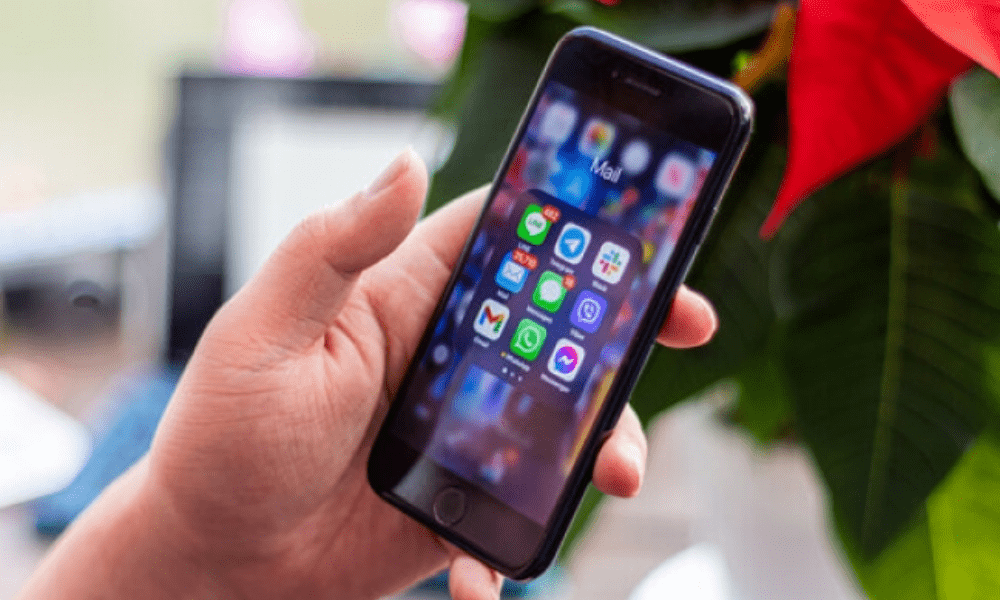
iCloud Mail on Applen tuotteidensa käyttäjille tarjoama sähköpostipalvelu. Sen avulla voit luoda - sähköpostiosoitteen ja hyötyä 5 Gt:n ilmaisesta tallennustilasta sähköposteillesi. iCloud Mail on integroitu Applen laitteiden Mail-sovellukseen , mutta sitä voi käyttää myös millä tahansa verkkoselaimella osoitteessa iCloud.com.
iCloud-sähköposti tarjoaa useita etuja:
- Se synkronoi sähköpostisi kaikkien iCloud-tiliisi yhdistettyjen laitteidesi välillä.
- Sen avulla voit luoda aliaksia henkilöllisyytesi suojaamiseksi tai ei-toivottujen viestien suodattamiseksi.
- Se antaa sinulle pääsyn muihin iCloud-palveluihin, kuten kalenteriin, yhteystietoihin, muistiinpanoihin, muistutuksiin jne.
- Se kunnioittaa yksityisyyttäsi eikä skannaa sähköpostejasi lähettääkseen sinulle kohdennettuja mainoksia.
Miten muodostan yhteyden iCloud-postilaatikkooni Macilla?

Päästäksesi -tilillesi Macillasi sinun on ensin kirjauduttava iCloudiin Apple ID:lläsi . Voit tehdä tämän joko valitsemalla Omenavalikon 🍎 > Järjestelmäasetukset > Apple ID (tai iCloudin, jos käytät macOS Mojavea tai aiempaa) tai siirtymällä iCloud.com-sivustolle ja käyttämällä Apple ID:täsi, Touch ID: tai Face ID: , jos laitteesi tukee sitä. Valitse sitten " iCloud Mail " -vaihtoehto käyttääksesi iCloud-saapuneet-kansiota ja lähetettyjä viestejä.
Kun olet muodostanut yhteyden iCloudiin , voit avata Mail-sovelluksen Macillasi ja tarkistaa sähköpostisi. Voit käyttää myös toista sähköpostiohjelmaa, kuten Outlookia tai Thunderbirdiä, määrittämällä IMAP- ja SMTP-protokollat seuraavilla asetuksilla:
- Saapuvan postin palvelin: imap.mail.me.com
- Portti: 993
- SSL: käytössä
- Käyttäjätunnus: iCloud-sähköpostiosoitteesi
- Salasana: iCloud-salasanasi tai appikohtainen salasana, jos kaksivaiheinen todennus on käytössä
- Lähtevän postin palvelin: smtp.mail.me.com
- Portti: 587
- SSL: käytössä
- Käyttäjätunnus: iCloud-sähköpostiosoitteesi
- Salasana: iCloud-salasanasi tai appikohtainen salasana, jos kaksivaiheinen todennus on käytössä
Miten muodostan yhteyden iCloud-sähköpostitiliini iPhonellani tai iPadillani?
Jotta voit käyttää iCloud-sähköpostiasi iPhonella tai iPadilla , sinun on myös kirjauduttava iCloudiin Apple ID:lläsi. Voit tehdä tämän siirtymällä kohtaan Asetukset > [nimesi] > iCloud

Ja aktivoimalla ” Sähköposti ”-vaihtoehdon,

Joko siirtymällä iCloud.com- sivustolle Safarista tai muusta yhteensopivasta sovelluksesta ja käyttämällä Apple ID:täsi, Touch ID:täsi tai Face ID:täsi, jos laite sen sallii.

Kun olet muodostanut yhteyden iCloudiin, voit avata Mail-sovelluksen iPhonellasi tai iPadillasi ja tarkistaa sähköpostisi. Voit myös käyttää toista sähköpostisovellusta, kuten Gmailia tai Outlookia, määrittämällä IMAP- ja SMTP-protokollat samoilla asetuksilla kuin Macilla.
Miten muodostan yhteyden iCloud-postilaatikkooni PC:llä?

Jos haluat muodostaa yhteyden iCloud-sähköpostitiliisi tietokoneellasi , sinun on ensin ladattava ja asennettava iCloud for Windows tietokoneellesi. Voit tehdä tämän siirtymällä Applen verkkosivustolle ja noudattamalla näytön ohjeita. Avaa sitten iCloud for Windows ja kirjaudu sisään Apple ID:lläsi. Valitse " Sähköposti, yhteystiedot, kalenterit ja tehtävät " -valintaruutu ja napsauta Käytä " synkronoidaksesi iCloud-tietosi tietokoneesi kanssa.
Kun olet muodostanut yhteyden iCloudiin, voit avata haluamasi sähköpostiohjelman tietokoneellasi ja tarkistaa sähköpostisi. Voit käyttää Outlookia, jonka iCloud-ohjelmisto määrittää automaattisesti Windows, tai toista sähköpostiohjelmaa määrittämällä IMAP- ja SMTP-protokollat samoilla asetuksilla kuin Macilla.
Voit käyttää iCloud-sähköpostiasi myös PC:llä asentamatta iCloud-ohjelmistoa Windowsille Windows Siirry vain iCloud.com-sivustolle verkkoselaimella, kuten Chrome, Firefox tai Edge, ja kirjaudu sisään Apple ID:lläsi, Touch ID: tai Face ID:lläsi, jos laitteesi tukee sitä. Napsauta sitten "Sähköposti"-kuvaketta käyttääksesi iCloud-sähköpostiasi verkossa.
Usein kysytyt kysymykset
Miten luon iCloud-sähköpostiosoitteen?
Luodaksesi iCloud-sähköpostiosoitteen sinun on kirjauduttava iCloudiin Apple ID:lläsi ja valittava ” iCloud Mail ” -vaihtoehto. Voit sitten valita sähköpostiosoitteen, joka päättyy @icloud.com-päätteeseen, ja vahvistaa sen.
Miten palautan iCloud-salasanani?
Voit palauttaa iCloud-salasanasi siirtymällä osoitteeseen iforgot.apple.com ja antamalla Apple ID:si. Voit sitten nollata salasanasi vastaamalla turvakysymyksiin, vastaanottamalla nollaussähköpostin tai käyttämällä luotettavaa laitetta.
Miten poistan iCloud-tilini?

Jos haluat poistaa iCloud-tilisi , sinun on kirjauduttava ulos kaikista iCloudiin yhdistetyistä laitteistasi ja poistettava käytöstä " Etsi iPhoneni " -toiminto, jos se on käytössä. Siirry sitten osoitteeseen privacy.apple.com ja kirjaudu sisään Apple ID:lläsi. Voit sitten pyytää tilisi poistamista ja noudattaa näytön ohjeita.
Kuinka lisätä iCloud-postilaatikon tallennustilaa?
Jos haluat lisätä iCloud-sähköpostitallennustilaasi , sinun on tilattava maksullinen iCloud+ -paketti. Voit tehdä tämän siirtymällä kohtaan Asetukset > [nimesi] > iCloud > Hallitse tallennustilaa > Vaihda pakettia . Voit sitten valita 50 Gt , 200 Gt tai 2 Tt tallennustilaa kuukausihintaan, joka vaihtelee maittain.
Miten siirrän sähköpostini iCloud-tililtä toiselle?
siirtämiseksi iCloud-tililtä toiselle sinun on käytettävä sähköpostiohjelmaa, kuten Outlookia tai Thunderbirdia sähköpostiohjelman Vie "- tai " Tuo -toimintoa
Johtopäätös
iCloud Mail on kätevä ja turvallinen sähköpostipalvelu Apple-tuotteiden käyttäjille. Sen avulla voit synkronoida sähköpostisi kaikkien laitteidesi välillä ja käyttää muita iCloud-palveluita. Päästäksesi iCloud Mail -tilillesi sinun on kirjauduttava iCloudiin Apple ID:lläsi joko laitteesi asetuksista tai osoitteessa iCloud.com. Voit sitten käyttää Mail-sovellusta tai muuta sähköpostiohjelmaa määrittämällä IMAP- ja SMTP-protokollat.


