
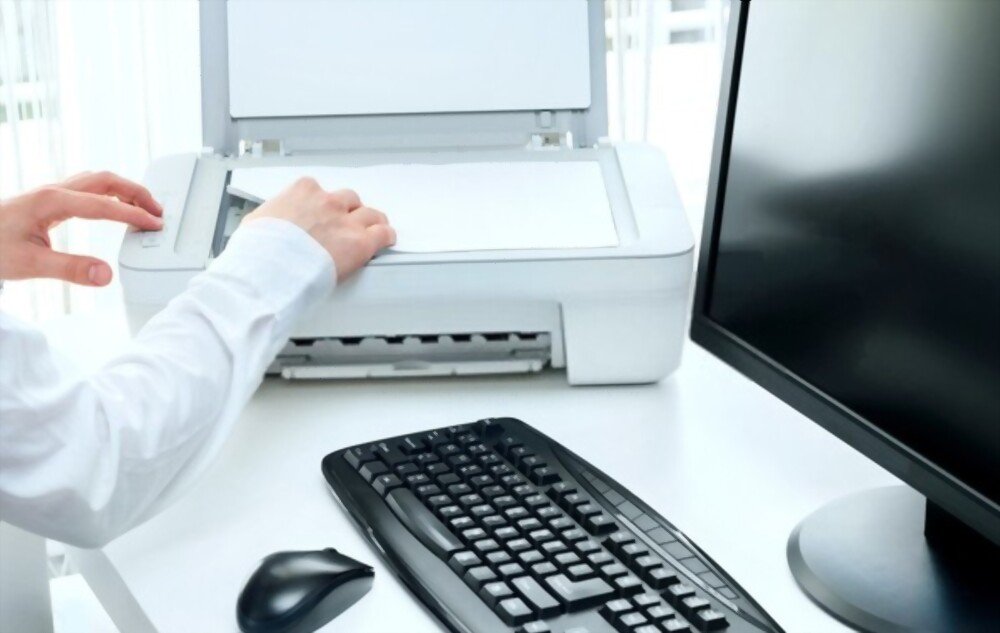
Onko sinulla HP-tulostin , joka toimii täydellisesti asiakirjojen tulostamiseen, mutta kieltäytyy skannaamasta mitään? Et ole yksin tämän ongelman kanssa, joka voi johtua useista tekijöistä. Tässä artikkelissa selitämme, miksi voit tulostaa, mutta et skannata HP-tulostimella, jossa on windows 11, ja kuinka korjata se.
Mitkä ovat HP-skannerin ongelman mahdolliset syyt windows ?
HP-tulostimesi ei ehkä skannaa oikein Windows 11:ssä useista syistä. Joitakin yleisimpiä ovat:
- Vanhentunut tai Windows 11:n kanssa yhteensopimaton skanneriohjain.
- Yhteysongelma tulostimen ja tietokoneen välillä, olipa kyseessä sitten USB-kaapeli tai Wi-Fi.
- Ongelma skannerin tai skannausohjelmiston määrityksissä.
- Ongelma skannerissa tai tulostimessa.
Miten ratkaista HP:n skannerin ongelma windows ?
Voit ratkaista HP-skannerin ongelman windows seuraavilla tavoilla:
Tapa 1: Skannerin ohjaimen päivittäminen
Skannerin ohjain on ohjelmisto, jonka avulla HP-tulostimesi voi kommunikoida tietokoneesi kanssa ja skannata asiakirjojasi. Jos ohjain on vanhentunut tai ei ole yhteensopiva Windows 11:n kanssa, se voi aiheuttaa toimintahäiriöitä tai virheitä. Voit päivittää skannerin ohjaimen seuraavasti:
- Avaa Laitehallinta napsauttamalla Käynnistä ja valitsemalla Laitehallinta .
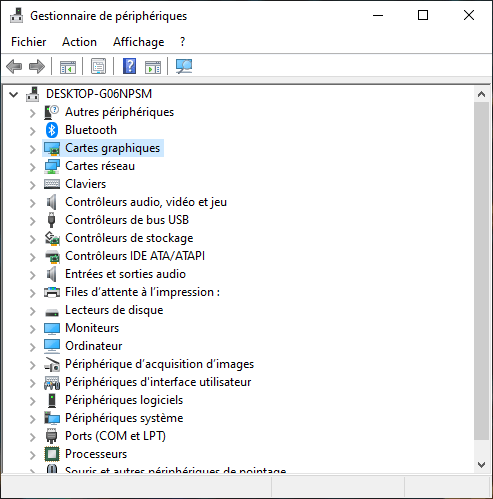
- Tulostimet -luokka ja napsauta HP-tulostinta hiiren kakkospainikkeella. Valitse Päivitä ohjain .
- Napsauta Etsi päivitetty ohjain automaattisesti ja noudata näytön ohjeita.
- Jos Windows ei löydä päivitettyä ohjainta, voit käydä HP-tulostimesi valmistajan verkkosivustolla ja ladata Windows 11 -malliasi ja -versiotasi vastaavan ohjaimen.
- Asenna ladattu ajuri valmistajan ohjeiden mukaisesti.
Tapa 2: Tarkista tulostimen ja tietokoneen välinen yhteys
Tulostimen ja tietokoneen välinen yhteysongelma voi myös estää skanneria toimimasta oikein. Tarkista yhteys seuraavasti:
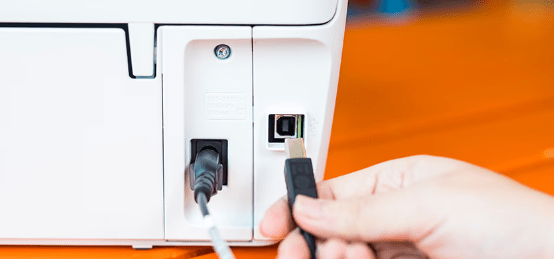
- Jos käytät USB-kaapelia tulostimen kytkemiseen tietokoneeseen, varmista, että se on kytketty kunnolla molemmista päistä eikä ole vaurioitunut. Kokeile tarvittaessa toista USB-porttia tai kaapelia.
- Jos yhdistät tulostimen tietokoneeseen Wi-Fi-yhteyden kautta, varmista, että molemmat laitteet on yhdistetty samaan langattomaan verkkoon ja että signaali on riittävän voimakas. Voit myös kokeilla reitittimen tai internet-boksin uudelleenkäynnistystä.
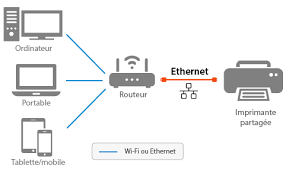
- Jos yhdistät tulostimen tietokoneeseen Bluetooth-yhteyden kautta, varmista, että molemmat laitteet on yhdistetty laitepariksi ja että Bluetooth on käytössä molemmissa laitteissa. Kokeile tarvittaessa tulostimen poistamista ja lisäämistä uudelleen Bluetooth-asetuksissa.
Tapa 3: Skannerin tai skannausohjelmiston määrittäminen
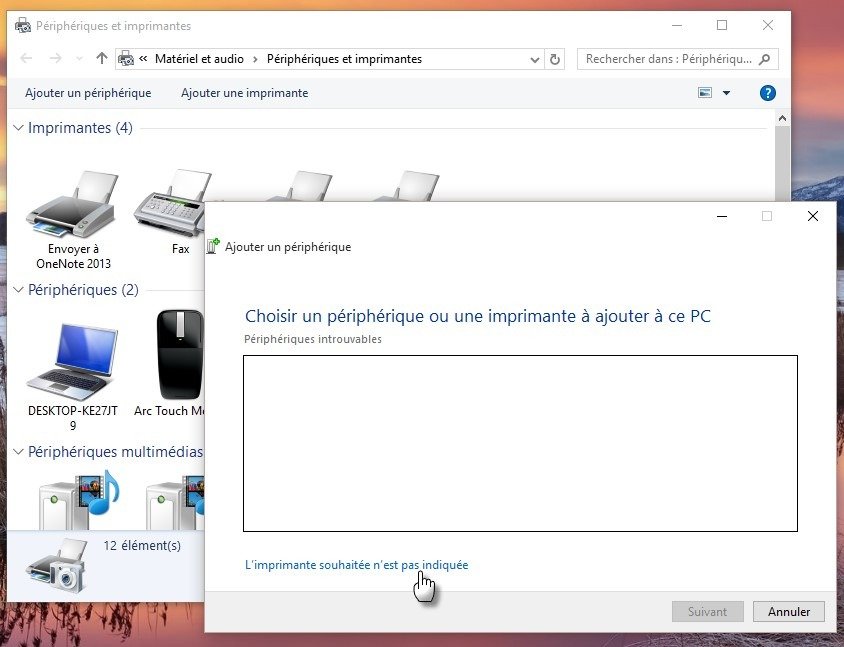
Myös skannerin tai skannausohjelmiston kokoonpanossa oleva ongelma voi olla syynä. Voit määrittää skannerin tai skannausohjelmiston seuraavasti:
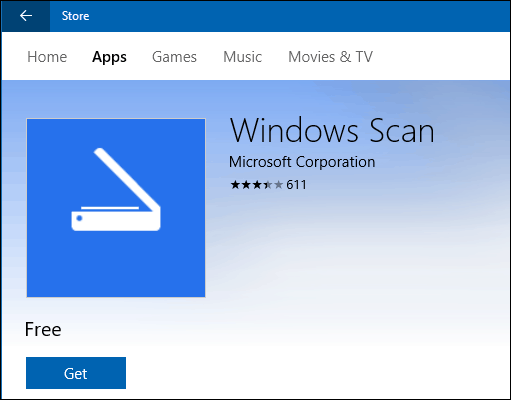
- Avaa käyttämäsi skannausohjelmisto, kuten HP Scan, HP Smart tai Windows Scan. Löydät ne hakemalla Käynnistä- valikosta tai Microsoft Storesta.
- Valitse HP-tulostimesi käytettävissä olevien laitteiden luettelosta. Jos et näe sitä, napsauta Lisää laite ja noudata näytön ohjeita.
- Valitse haluamasi skannaustyyppi, esimerkiksi Asiakirja tai Valokuva .
- Valitse haluamasi skannausasetukset, kuten tarkkuus, muoto, väri tai kontrasti.
- Napsauta Skannaa ja odota prosessin valmistumista.
- Tallenna tai jaa skannattu tiedosto tarpeen mukaan.
Tapa 4: Skannerin tai tulostimen vianmääritys
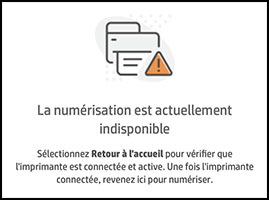
Jos aiemmat menetelmät eivät ratkaisseet ongelmaa, skanneri tai tulostin saattaa olla viallinen tai toiminnassa virheellisesti. Voit vianmäärittää skannerin tai tulostimen seuraavasti:
- Tarkista, että tulostimeen on kytketty virta ja että siinä näkyy virheilmoitus tai vilkkuva valo. Jos näin on, katso HP-tulostimesi käyttöoppaasta tai valmistajan verkkosivustolta, mitä viesti tai valo tarkoittaa ja miten se ratkaistaan.
- Tarkista, että skanneri on puhdas eikä lasilla tai kannen alla ole pölyä, likaa tai paperia. Jos näin on, puhdista skanneri pehmeällä, kostealla liinalla ja poista varovasti mahdolliset vieraat esineet.
- Tarkista, että mustekasetit ovat riittävän täynnä ja oikein asennettuja. Jos eivät, vaihda tyhjät tai väärin asetetut kasetit uusiin, HP-tulostimesi kanssa yhteensopiviin kasetteihin.
- Tarkista, että paperi on laadukasta ja että se on ladattu oikein power supply lokeroon. Jos ei, vaihda ryppyinen, kostea tai vaurioitunut paperi uuteen HP-tulostimellesi sopivaan paperiin.
Usein kysytyt kysymykset
Tässä on joitakin usein kysyttyjä kysymyksiä HP:n skanneriongelmista windows :
Mistä tiedän, onko HP-tulostimeni yhteensopiva Windows 11:n kanssa?
Voit selvittää HP-tulostimesi yhteensopivuuden Windows 11:n kanssa tarkistamalla valmistajan verkkosivustolla olevan luettelon Windows 11:n kanssa yhteensopivista HP-tulostimista. Voit myös tarkistaa HP-tulostimesi yhteensopivuuden Windows 11:n kanssa HP Print and Scan Doctor -työkalulla.
Kuinka skannata asiakirja Windows 11:ssä ilman ohjelmistoa?
Voit skannata asiakirjan Windows 11:ssä ilman lisäohjelmistoja käyttämällä käyttöjärjestelmään integroitua Windows skannaussovellusta. Voit tehdä tämän seuraavasti:
- Liitä HP-tulostimesi tietokoneeseen USB-kaapelilla tai Wi-Fi-yhteydellä.
- Windows skannaussovellus hakemalla sitä Käynnistä - tai Microsoft Storesta.
- Valitse HP-tulostimesi käytettävissä olevien laitteiden luettelosta.
- Valitse haluamasi skannaustyyppi, esimerkiksi Asiakirja tai Valokuva .
- Valitse haluamasi skannausasetukset, kuten tarkkuus, muoto, väri tai kontrasti.
- Napsauta Skannaa ja odota prosessin valmistumista.
- Tallenna tai jaa skannattu tiedosto tarpeen mukaan.
Kuinka skannata useita sivuja yhdeksi tiedostoksi Windows 11:ssä?
Voit skannata useita sivuja yhdeksi tiedostoksi Windows ssä käyttämällä Windowsin Windows Lisää sivuja . Voit tehdä tämän seuraavasti:
Voit skannata useita sivuja yhdeksi tiedostoksi Windows ssä käyttämällä Windowsin Windows Lisää sivuja . Voit tehdä tämän seuraavasti:
- Liitä HP-tulostimesi tietokoneeseen USB-kaapelilla tai Wi-Fi-yhteydellä.
- Windows skannaussovellus hakemalla sitä Käynnistä - tai Microsoft Storesta.
- Valitse HP-tulostimesi käytettävissä olevien laitteiden luettelosta.
- Valitse haluamasi skannaustyyppi, esimerkiksi Asiakirja .
- Valitse haluamasi skannausasetukset, esimerkiksi tarkkuus, PDF-muoto, väri tai kontrasti.
- Napsauta Skannaa ja odota prosessin valmistumista.
- Jos haluat lisätä toisen sivun samaan tiedostoon, aseta seuraava sivu skanneriin ja napsauta Lisää sivuja . Toista tämä prosessi, kunnes olet skannannut kaikki halutut sivut.
- Tallenna tai jaa skannattu tiedosto tarpeen mukaan.
Miten skannaan kaksipuolisen asiakirjan Windows 11:ssä?
Kaksipuolisen asiakirjan skannaamiseen Windows 11:ssä tarvitset HP-tulostimen, jossa on automaattinen asiakirjansyöttölaite (ADF), joka pystyy skannaamaan paperiarkin molemmat puolet. Jos näin on, toimi seuraavasti:
- Liitä HP-tulostimesi tietokoneeseen USB-kaapelilla tai Wi-Fi-yhteydellä.
- Avaa käyttämäsi skannausohjelmisto, kuten HP Scan, HP Smart tai Windows Scan. Löydät ne hakemalla Käynnistä- valikosta tai Microsoft Storesta.
- Valitse HP-tulostimesi käytettävissä olevien laitteiden luettelosta.
- Valitse haluamasi skannaustyyppi, esimerkiksi Asiakirja .
- Valitse haluamasi skannausasetukset, kuten tarkkuus, muoto, väri tai kontrasti.
- Valitse Lähde-kohdasta Automaattinen arkinsyöttölaite (kaksipuolinen) . Jos et näe tätä vaihtoehtoa, tulostimesi ei voi skannata automaattisesti paperiarkin molempia puolia.
- Aseta skannattavat asiakirjat automaattiseen asiakirjansyöttölaitteeseen valmistajan ohjeiden mukaisesti.
- Napsauta Skannaa ja odota prosessin valmistumista.
- Tallenna tai jaa skannattu tiedosto tarpeen mukaan.
Miten skannaan asiakirjan Windows 11:ssä ja lähetän sen sähköpostitse?
Voit skannata asiakirjan Windows 11:ssä ja lähettää sen sähköpostitse käyttämällä Windowsin Jaa Windows . Voit tehdä tämän seuraavasti:
- Liitä HP-tulostimesi tietokoneeseen USB-kaapelilla tai Wi-Fi-yhteydellä.
- Windows skannaussovellus hakemalla sitä Käynnistä - tai Microsoft Storesta.
- Valitse HP-tulostimesi käytettävissä olevien laitteiden luettelosta.
- Valitse haluamasi skannaustyyppi, esimerkiksi Asiakirja tai Valokuva .
- Valitse haluamasi skannausasetukset, kuten tarkkuus, muoto, väri tai kontrasti.
- Napsauta Skannaa ja odota prosessin valmistumista.
- Napsauta näytön oikeassa yläkulmassa olevaa Jaa- Sähköposti- . Jos et näe tätä vaihtoehtoa, et ole määrittänyt Sähköposti-sovellusta tietokoneellesi. Voit myös valita toisen sähköpostisovelluksen, jos sellainen on asennettu tietokoneellesi, kuten Outlookin tai Gmailin.
- Kirjoita sähköpostiviestisi ja lisää siihen vastaanottajan nimi, aihe ja viesti. Skannattu tiedosto liitetään automaattisesti sähköpostiisi.
- Lähetä sähköpostiviesti skannatun asiakirjan mukana napsauttamalla Lähetä
Onko mahdollista, että mustekasetti on vastuussa tulostusvirheestä?
Tulostimien maailmassa mustekasettien keskeinen rooli on kiistaton. Ne ovat laitteen sykkivä sydän ja varmistavat digitaalisten asiakirjojen tarkan siirron paperille. Mutta mitä tapahtuu, kun tulostusongelmia ilmenee? Onko uskottavaa, että mustekasetti on syyllinen?
Vaikka tulostin on todellakin monimutkainen elektronisten ja mekaanisten komponenttien kokoonpano, mustekasetit voivat näennäisestä yksinkertaisuudestaan huolimatta olla lukuisten toimintahäiriöiden lähde. Ensimmäinen ilmeinen merkki viallisesta tai tyhjästä HP 364 -mustekasetista on epätäydellinen tulostus, josta puuttuu alueita tai värit ovat epätarkat. Tällaisissa tilanteissa on ratkaisevan tärkeää tarkistaa kasetin kapasiteetti ja viimeinen käyttöpäivämäärä.
Mustekasetit sisältävät myös elektronisia siruja, jotka kommunikoivat tulostimen kanssa. Tämän sirun toimintahäiriö voi johtaa lukuvirheisiin, jotka tekevät tulostamisesta mahdotonta. Teknologia, olipa se kuinka pientä tahansa , on prosessin ratkaiseva osa.
Joskus värikasettien virheellinen säilytys, kuten altistuminen äärimmäisille lämpötiloille, voi heikentää musteen laatua. Muste voi hyytyä, tukkia tulostimen suuttimet ja aiheuttaa raidallisia tai epätasaisia tulosteita. Toisissa tapauksissa yhteensopimattomien tai väärennettyjen värikasettien käyttö voi paitsi vaikuttaa tulostuslaatuun myös vahingoittaa itse tulostinta.
On siis selvää , että mustekasetit voivat pienestä koostaan huolimatta olla erilaisten tulostusongelmien lähde. Usein huolellinen tarkastus, säännöllinen puhdistus ja aitojen tuotteiden käyttö voivat kuitenkin estää nämä ongelmat.
Harkitse laadukkaiden mustekasettien ostamista
Sanonta "saat mitä maksat" pitää erityisen hyvin paikkansa mustepatruunoiden kohdalla. Vaikka markkinoilla on paljon edullisia vaihtoehtoja, on tärkeää olla tinkimättä laadusta rahan säästämisen vuoksi.
- Laadukkaiden mustekasettien ostaminen ei ainoastaan takaa virheetöntä tulostusta, vaan myös suojaa laitteitasi.
- Huonolaatuiset, usein happamat musteet voivat syövyttää tulostimen osia.
- Samoin huonosti suunnitellut patruunat todennäköisesti vuotavat, mikä aiheuttaa joskus peruuttamattomia vaurioita.
Ensiluokkaiset mustekasetit on suunniteltu tuottamaan tasaista ja tasaista tulostusta. Niiden hienoksi koostettu muste varmistaa tarkan värientoiston, terävät yksityiskohdat ja pidentää tulosteiden kestävyyttä. Terävyys ja kirkkaus ovat usein ensimmäisiä näkyviä merkkejä korkealaatuisen musteen käytöstä.
Johtopäätös
HP-skanneriongelma windows voi estää sinua skannaamasta asiakirjoja HP-tulostimellasi, jossa on Windows 11. Tähän ongelmaan on useita mahdollisia syitä, samoin kuin useita ratkaisuja. Toivomme, että tämä artikkeli on auttanut sinua ymmärtämään, miksi voit tulostaa, mutta et skannata HP-tulostimellasi windows , ja kuinka ratkaista tämä ongelma. Jos sinulla on vielä kysyttävää tai kommentteja, kerro meille alla olevassa osiossa.


