

Oletko kyllästynyt epätoivoiseen etsimiseen, miten lisätä erikoismerkkejä dokumentteihisi ? Älä etsi enää! Tutustu siihen, miten voit luoda mukautettuja pikanäppäimiä, joilla voit helposti lisätä erikoismerkkejä Windows 10:ssä ja 11:ssä.
Johdatus erikoismerkkien pikanäppäimiin
Pikanäppäimet ovat näppäinyhdistelmiä, joiden avulla voit suorittaa nopeasti toiminnon tai toiminnon tietokoneellasi. Ne ovat erityisen hyödyllisiä sellaisten erikoismerkkien lisäämiseen, joita ei löydy tavallisesta näppäimistöstä, kuten "ñ" (N tildellä), eurosymboli (€) tai tekijänoikeussymboli (©).
Miksi pikanäppäimiä kannattaa mukauttaa?
Valmiiksi määritetyt pikanäppäimet voivat joskus olla vaikeasti muistettavia tai hankalia. Luomalla omia pikanäppäimiä voit valita itsellesi sopivia näppäinyhdistelmiä, mikä säästää aikaa ja tehostaa päivittäistä työtäsi.
Mukautettujen pikanäppäinten luominen Windows 10:ssä ja 11:ssä
Voit luoda mukautettuja pikanäppäimiä erikoismerkeille Windows 10:ssä ja 11:ssä seuraavasti:
Vaihe 1: Avaa merkkitaulukko
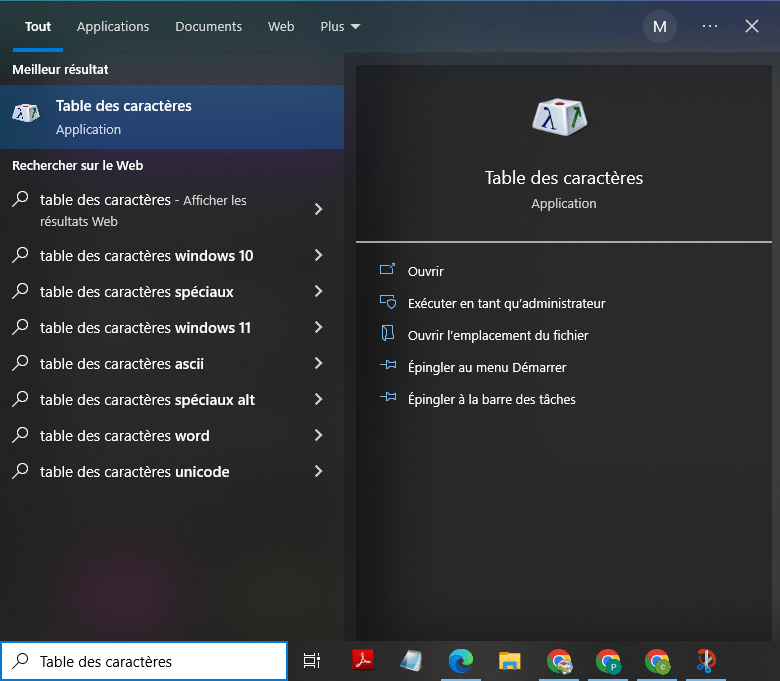
Paina Windows -näppäintä ja kirjoita hakukenttään "Character Map". Napsauta hakutuloksissa "Character Map" -sovellusta.
Vaihe 2: Valitse haluamasi erikoismerkki
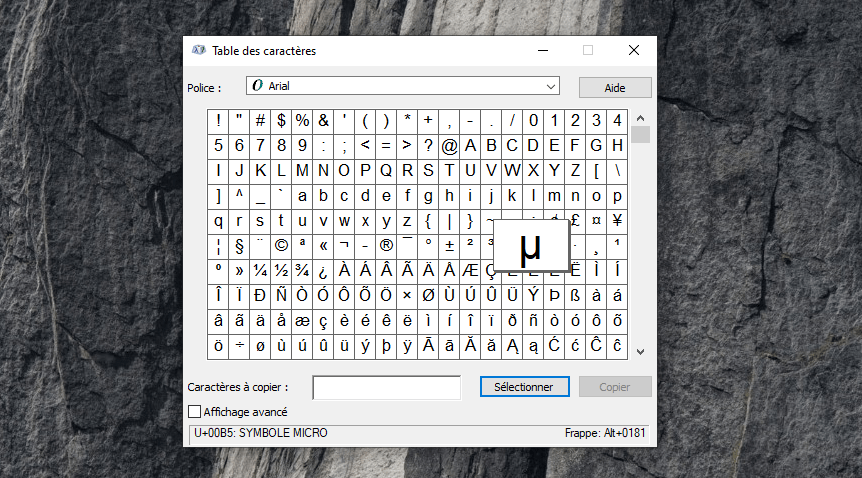
Etsi ja valitse merkkitaulukosta erikoismerkki, jonka haluat lisätä mukautetulla pikanäppäimellä. Meidän tapauksessamme valitsimme merkin "µ".
Vaihe 3: Huomioi merkin Unicode-koodi
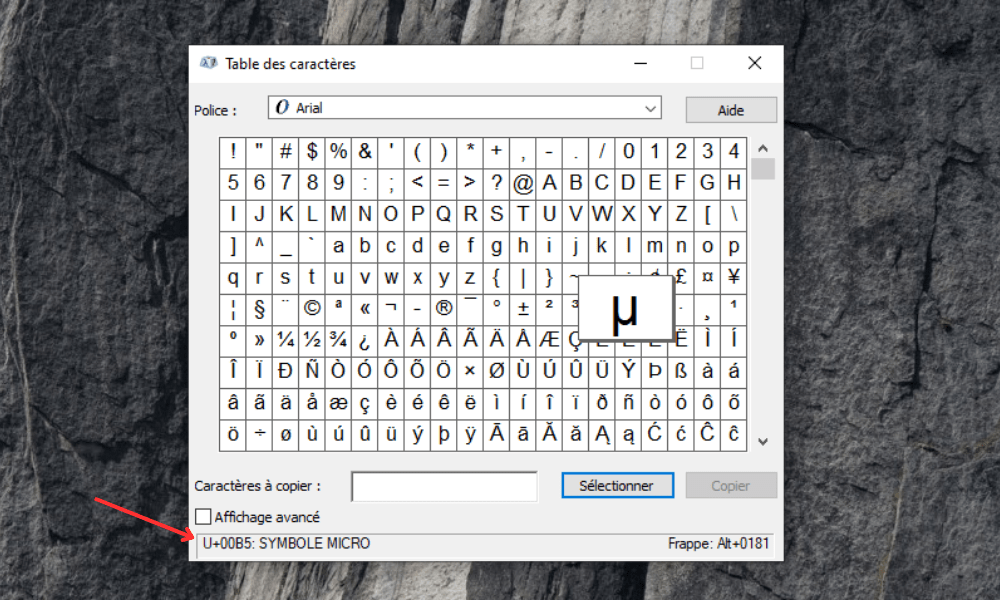
Kun valitset merkin, sen Unicode-koodi näkyy merkistöikkunan alareunassa. Kirjoita tämä koodi muistiin myöhempää tarvetta varten.
Vaihe 4: Luo mukautettu pikanäppäin
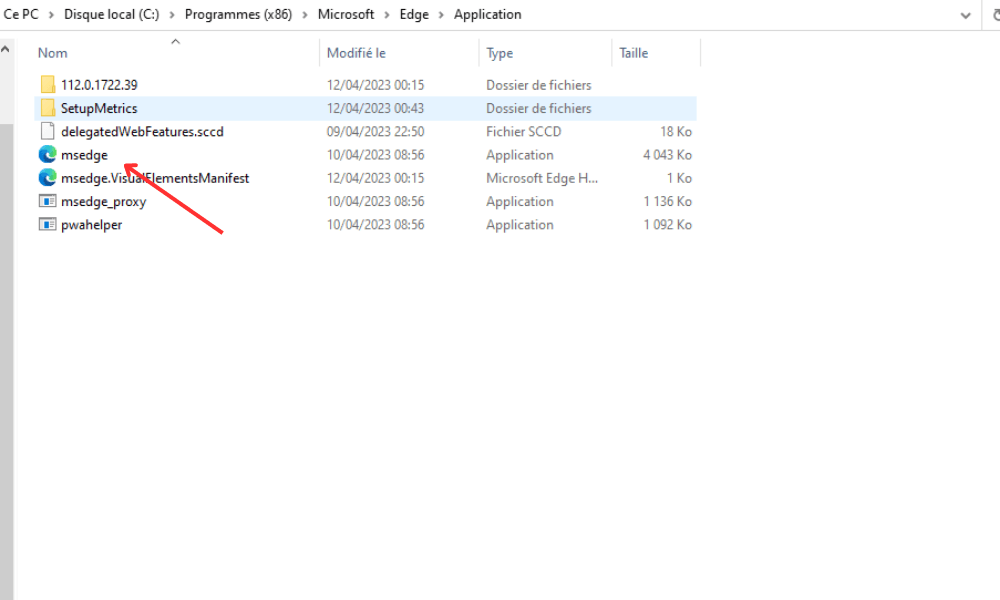
1. Etsi kohde, jonka haluat käynnistää näppäinyhdistelmällä. Jos esimerkiksi haluat käynnistää Google Chromen, siirry kansioon ”C:\Program Files (x86)\Microsoft\Edge\Application” ja etsi tiedosto ”msedge”.
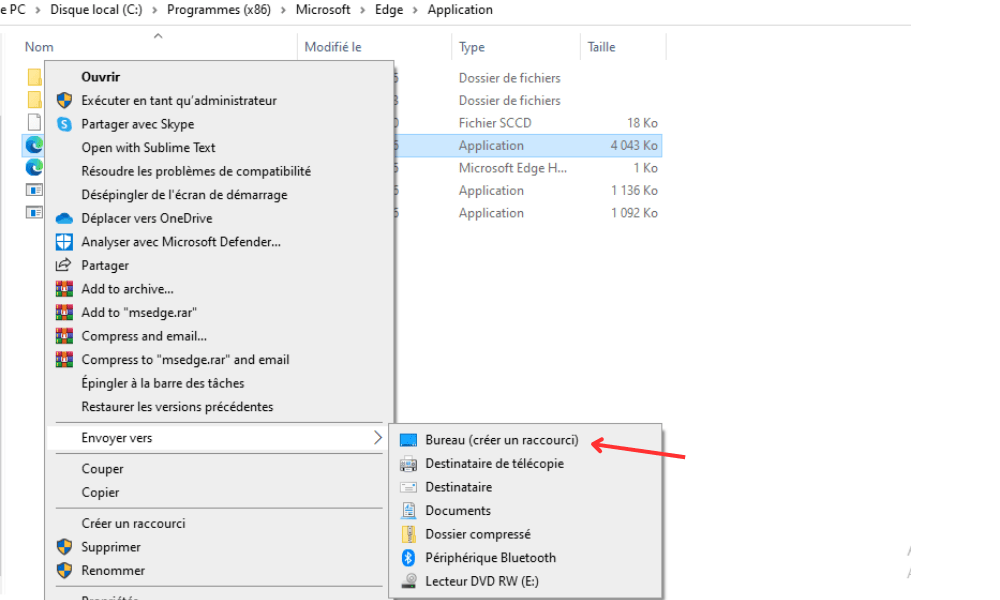
2. Napsauta tiedostoa hiiren kakkospainikkeella ja valitse ”Lähetä” ja sitten ”Työpöytä (luo pikakuvake)”. Tämä luo Google Chromen pikakuvakkeen työpöydällesi.
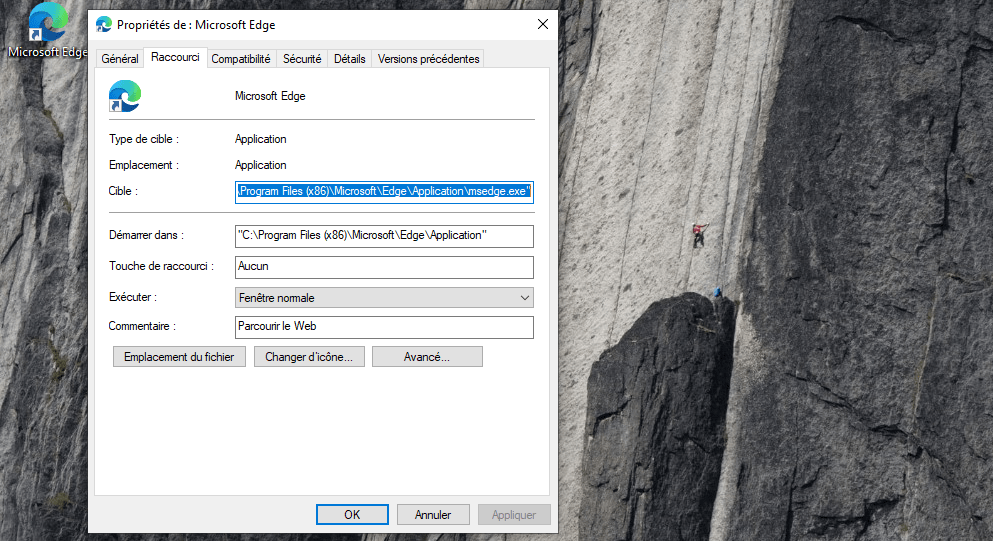
3. Napsauta juuri luomaasi pikakuvaketta hiiren kakkospainikkeella ja valitse ”Ominaisuudet”. Tämä avaa ikkunan, jossa on tietoja pikakuvakkeesta.
4. Napsauta ”Pikavalinta”-välilehdellä ”Pikavalintanäppäin”-ruutua ja paina jotakin näppäimistön näppäintä. Jos esimerkiksi haluat käynnistää Google Chromen painamalla CTRL + ALT + G, paina G-näppäintä. Ruutuun ilmestyy valittu näppäinyhdistelmä.
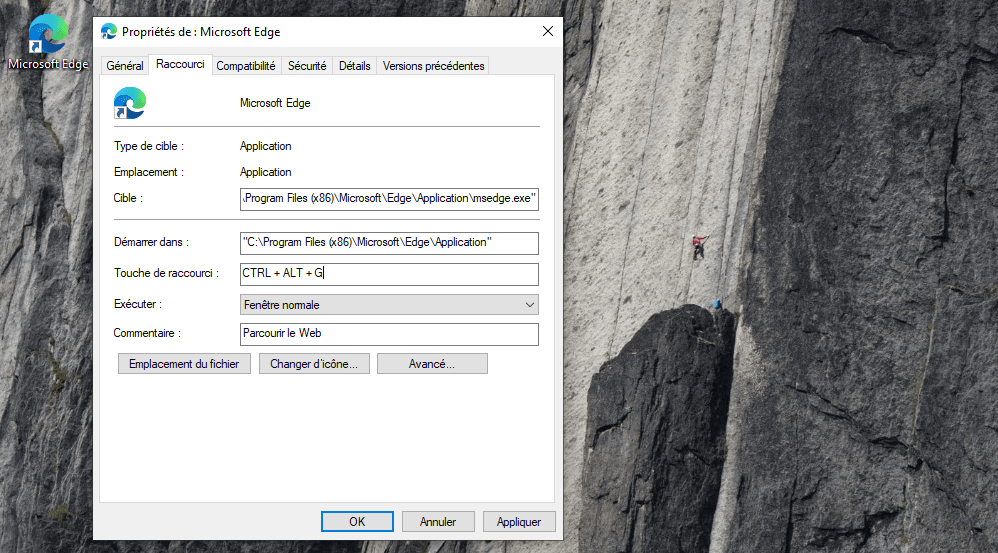
5. Tallenna pikanäppäin napsauttamalla “OK”. Voit nyt sulkea ominaisuusikkunan ja poistaa työpöydän pikakuvakkeen, jos haluat.
Kokeile painaa luomaasi näppäinyhdistelmää. Microsoft Edgen pitäisi avautua automaattisesti.
Tämä artikkeli saattaa kiinnostaa sinua: Ctrl + Alt + Delete Macilla: 4 vaihtoehtoista menetelmää!
Yleisten Unicode-koodien vertailutaulukko
Tässä on vertailutaulukko Unicode-koodeista joillekin yleisille erikoismerkeille, joita voit käyttää yllä kuvatulla menetelmällä:
| Merkki | Unicode-koodi |
|---|---|
| © | 0169 |
| ® | 0174 |
| ™ | 0153 |
| € | 0128 |
| £ | 0163 |
| ¥ | 0165 |
| ñ | 0241 |
Usein kysytyt kysymykset!
Mitä muita yleisesti käytettyjä erikoismerkkejä ja niitä vastaavia Unicode-koodeja on?
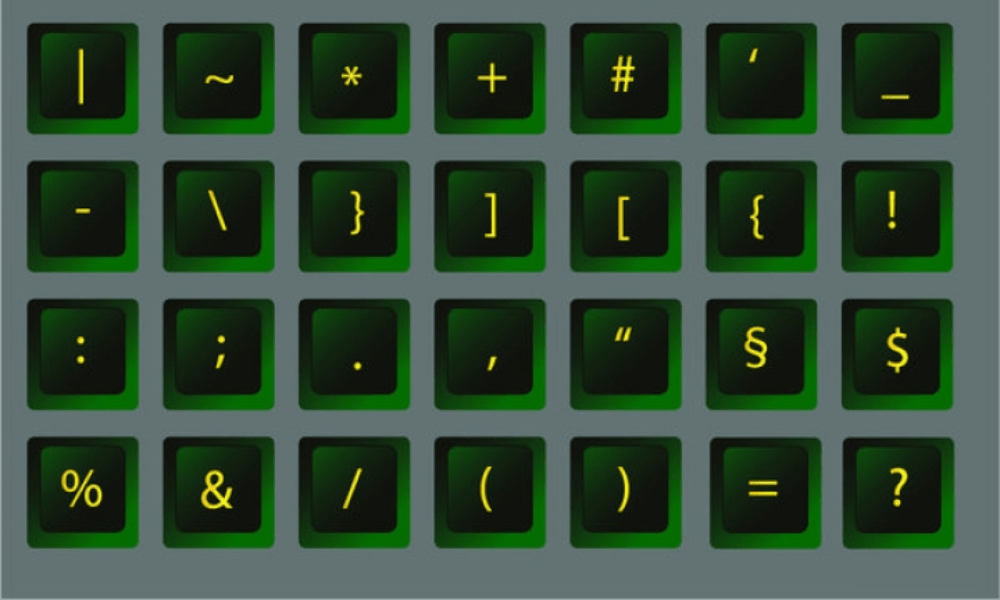
Eri kielissä ja yhteyksissä käytetään monia erikoismerkkejä. Tässä on joitakin yleisiä erikoismerkkejä ja niiden Unicode-koodeja:
- Æ (latinalainen iso kirjain AE): 0198
- æ (latinalainen pieni ae): 0230
- ß (saksaksi eszett): 0223
- ç (c ja sedilja): 0231
- Ç (C ja sedilä): 0199
- ø (viivattu o): 0248
- Ø (O, jonka läpi on vedetty viiva): 0216
- ª (eksponentti a): 0170
- º (eksponentti 0): 0186
- "(alkuiset ranskalaiset lainausmerkit): 0171
- » (ranskalaiset lainausmerkit): 0187
Löydät täydelliset luettelot Unicode-koodeista eri erikoismerkeille tutustumalla Unicode-aiheisiin verkkoresursseihin.
Miten luon mukautettuja pikanäppäimiä erikoismerkeille Macilla?
Macilla voit luoda mukautettuja pikanäppäimiä erikoismerkeille noudattamalla seuraavia ohjeita:
1. Avaa Järjestelmäasetukset.
2. Napsauta "Näppäimistö".
3. Siirry "Pikavalinnat"-välilehdelle.
4. Napsauta vasemmanpuoleisessa luettelossa olevaa "Syöttöpikavalinnat"-kohtaa.
5. Lisää uusi pikakuvake napsauttamalla "+"-painiketta.
6. Valitse sovellus, jossa haluat käyttää pikakuvaketta, tai valitse "Kaikki sovellukset", jos haluat sen toimivan kaikkialla.
7. Syötä erikoismerkki "Valikko"-kenttään.
8. Syötä haluamasi näppäinyhdistelmä "Pikanäppäin"-kenttään.
9. Tallenna pikakuvake napsauttamalla "Lisää".
Miten luon mukautettuja pikanäppäimiä erikoismerkeille Macilla?
Macilla voit luoda mukautettuja pikanäppäimiä erikoismerkeille noudattamalla seuraavia ohjeita:
- Avaa Järjestelmäasetukset.
2. Napsauta "Näppäimistö".
3. Siirry "Pikavalinnat"-välilehdelle.
4. Napsauta vasemmanpuoleisessa luettelossa olevaa "Syöttöpikavalinnat"-kohtaa.
5. Lisää uusi pikakuvake napsauttamalla "+"-painiketta.
6. Valitse sovellus, jossa haluat käyttää pikakuvaketta, tai valitse "Kaikki sovellukset", jos haluat sen toimivan kaikkialla.
7. Syötä erikoismerkki "Valikko"-kenttään.
8. Syötä haluamasi näppäinyhdistelmä "Pikanäppäin"-kenttään.
9. Tallenna pikakuvake napsauttamalla "Lisää".
Onko mahdollista luoda mukautettuja pikanäppäimiä erikoismerkeille Microsoft Wordissa tai muussa tekstinkäsittelyohjelmassa?
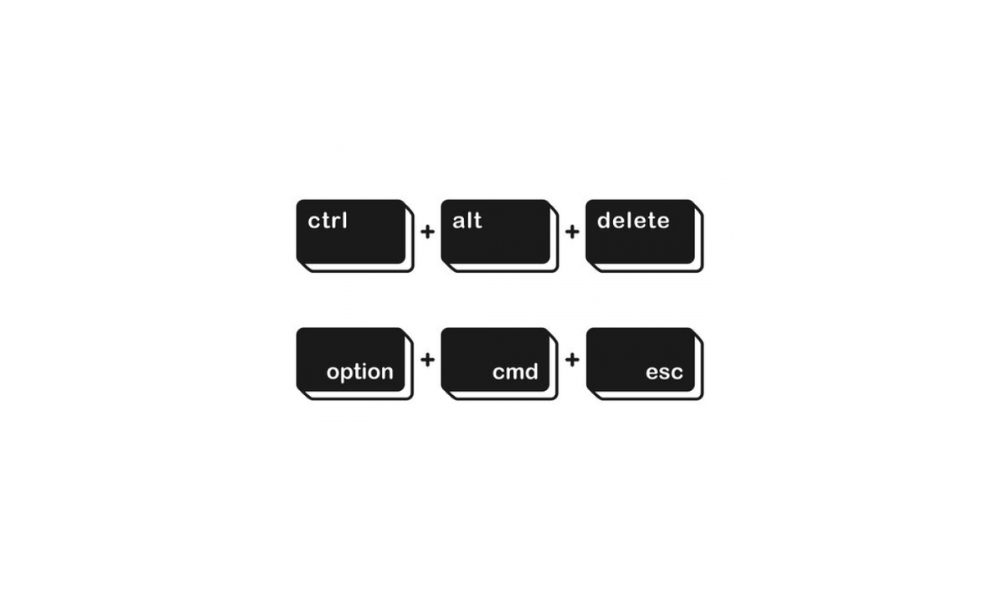
Kyllä, Microsoft Wordissa ja muissa tekstinkäsittelyohjelmissa on mahdollista luoda mukautettuja pikanäppäimiä erikoismerkeille. Näin se tehdään Microsoft Wordissa:
1. Avaa Microsoft Word ja napsauta "Tiedosto"-välilehteä.
2. Valitse avattavasta valikosta "Asetukset".
3. Napsauta "Word-asetukset" -ikkunassa "Mukauta valintanauhaa".
4. Napsauta "Mukauta"-painiketta "Pikanäppäimet"-kohdan vieressä.
5. Etsi ja valitse "Kaikki komennot" -luokasta haluttua erikoismerkkiä vastaava komento.
6. Syötä haluamasi näppäinyhdistelmä "Pikanäppäin"-kenttään.
7. Tallenna pikakuvake napsauttamalla "Määritä" ja sulje sitten ikkuna napsauttamalla "OK".
Muiden tekstinkäsittelyohjelmien tapauksessa katso ohjelmiston dokumentaatiosta tai online-ohjeesta, miten voit luoda mukautettuja pikanäppäimiä erikoismerkeille.
Johtopäätös
Mukautettujen pikanäppäinten luominen erikoismerkeille voi parantaa huomattavasti tehokkuutta ja mukavuutta kirjoittaessasi. Tässä usein kysytyissä kysymyksissä käsitellään useita erikoismerkkien pikanäppäinten luomisen näkökohtia, kuten Unicode-koodien käyttöä, pikanäppäinten määrittämistä Macilla ja pikanäppäinten mukauttamista tietyissä tekstinkäsittelyohjelmissa. Voit perehtyä näihin aiheisiin tarkemmin ja tutustua muihin resursseihin hyödyntääksesi täysin mukautettuja pikanäppäimiä.


