
Debian on Linux-jakelu, jolle on ominaista vakaus, turvallisuus ja modulaarisuus. Sen avulla voit rakentaa käyttöjärjestelmän mieleiseksesi ja valita tarvitsemasi sovellukset ilman turhia lisäosia. Tässä kattavassa oppaassa selitämme, kuinka Debian 11 asennetaan askel askeleelta, aloittaen minimaalisesta versiosta ja määrittämällä sen tarpeidesi mukaan. Olitpa sitten aloittelija tai asiantuntija, löydät täältä kaikki tarvitsemasi tiedot Debian 11:n onnistuneeseen asentamiseen.
Tässä on helppo seurata video-opetusohjelma Debian 11:n asentamiseen !
Miten lataan Debian 11:n?
Debian 11:n asentamiseen tarvitset ISO-tiedoston, joka on järjestelmäkuva, joka poltetaan siirrettävälle medialle (CD, DVD tai USB-asema). Voit ladata tämän ISO-tiedoston Debianin viralliselta verkkosivustolta tai peilistä. ISO-kuvia on useita eri tyyppejä:
- Minimalistinen levykuva (netinst): Tämä sisältää vain asennuksen aloittamiseen tarvittavat perusapuohjelmat. Se vaatii internetyhteyden lisäpakettien lataamiseen asennuksen aikana. Tätä suositellaan, jos haluat mukauttaa järjestelmääsi mahdollisimman paljon.

- Täysi levykuva (DVD): Tämä sisältää enemmän paketteja ja mahdollistaa järjestelmän asentamisen ilman internetyhteyttä. Tätä suositellaan, jos haluat käyttövalmiin järjestelmän yleisillä sovelluksilla.
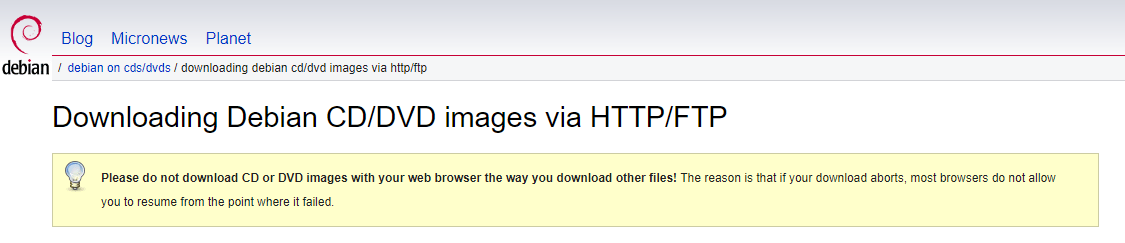
- Live-levykuva: tämän avulla voit testata Debiania asentamatta sitä kiintolevylle. Se sisältää työpöytäympäristön ja muutamia sovelluksia. Sen avulla voit myös käynnistää asentajan live-järjestelmästä.
Voit valita ISO-levykuvan, joka vastaa laitteistoarkkitehtuuriasi (64-bittinen tai 32-bittinen) ja yhteystyyppiäsi (Ethernet tai Wi-Fi). Voit myös valita useiden työpöytäympäristöjen välillä (GNOME, KDE, Xfce, LXDE jne.), jos valitset täyden tai live-levykuvan.
Kun olet ladannut ISO-levykuvan, sinun on tarkistettava sen eheys käyttämällä alkuperäisen tiedoston SHA-256-hajautusarvoa. Tämä varmistaa, että tiedosto ei ole vioittunut tai muutettu. Voit käyttää ohjelmistoja, kuten 7-Zip tai HashTab Windows, tai `sha256sum`-komentoa Linuxissa.
Miten asennan Debian 11:n?
Asentaaksesi Debian 11:n sinun on poltettava ISO-levykuva irrotettavalle medialle (CD, DVD tai USB-asema) ja käynnistettävä tietokoneesi kyseiseltä medialta. Voit käyttää ohjelmistoja, kuten Rufusta tai Etcheriä Windows, tai dd-komentoa Linuxissa.

Kun olet käynnistänyt asennusmedialta, sinun on noudatettava seuraavia ohjeita:
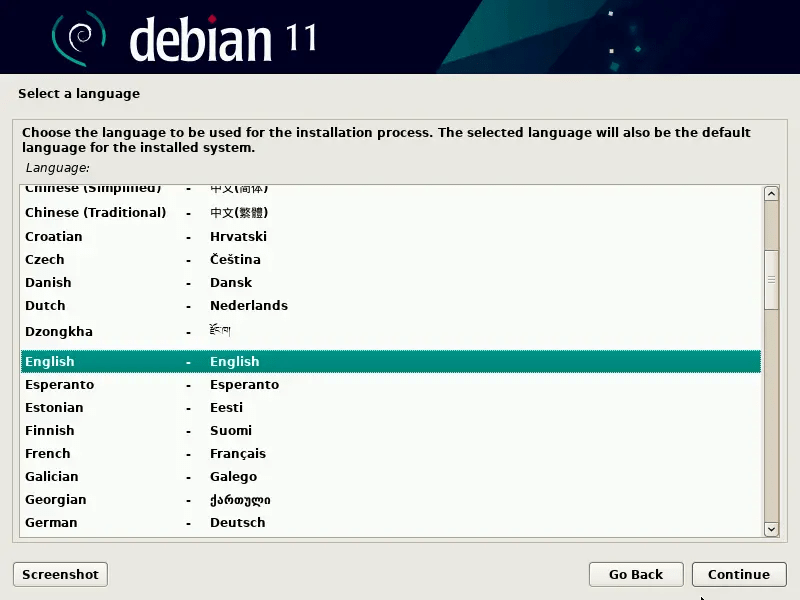
- Valitse kieli, maa ja näppäimistö, jota haluat käyttää.
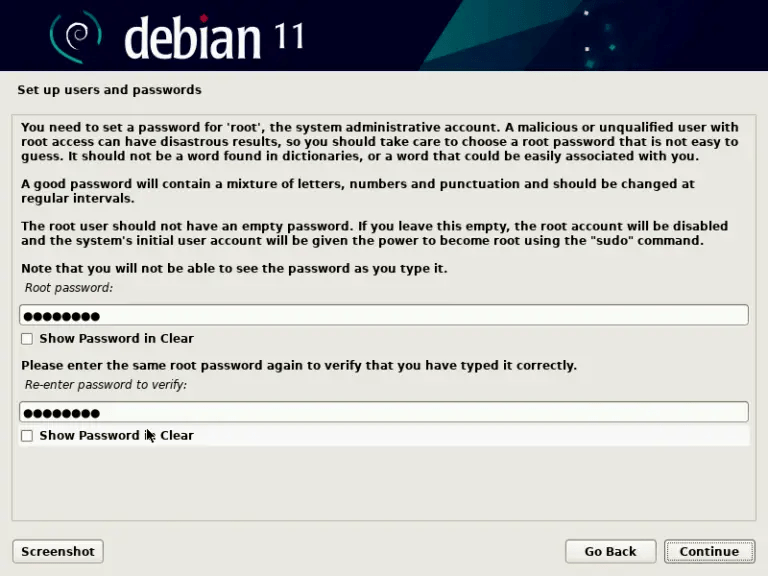
- Anna tietokoneellesi nimi ja valitse salasana pääkäyttäjätilille, joka on järjestelmänvalvoja.
Luo käyttäjätili käyttäjätunnuksella ja salasanalla.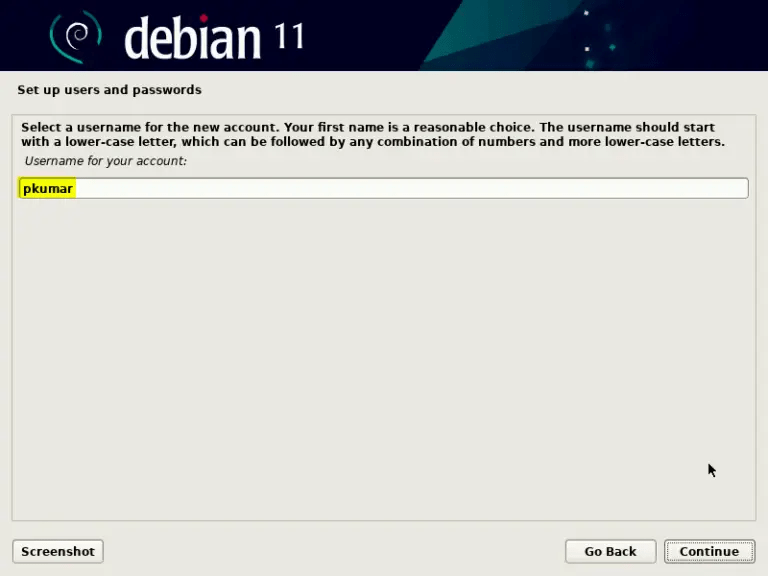
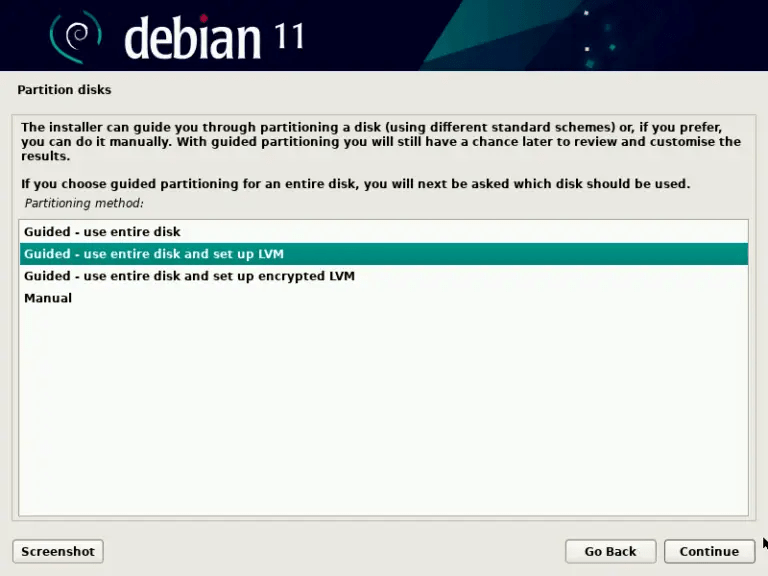
- Jaa kiintolevysi osioihin tarpeen mukaan. Voit valita useista vaihtoehdoista: käyttää koko levyä, käyttää levyä LVM:n (Logical Volume Manager) kanssa, käyttää levyä salatun LVM:n kanssa tai osioida manuaalisesti. Jos olet epävarma, valitse ensimmäinen vaihtoehto.
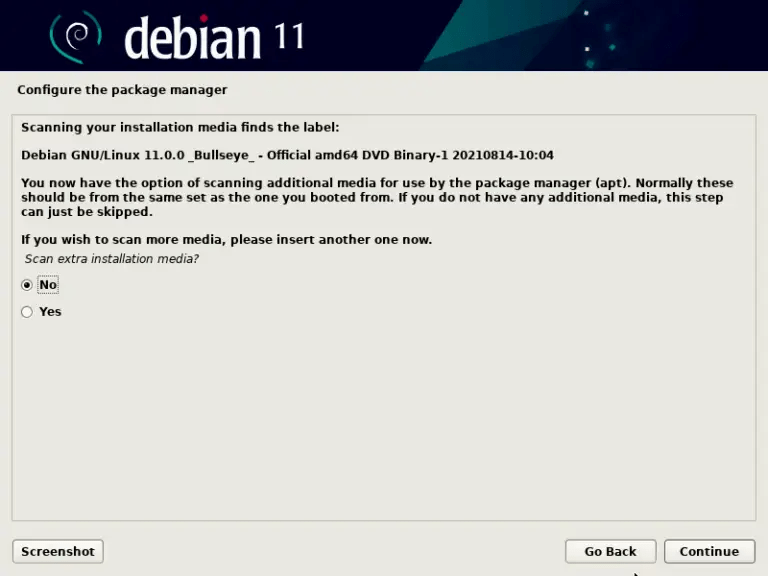
- Määritä paketinhallintaohjelmasi (apt) valitsemalla latauslähde (Debian-peili tai CD/DVD) ja ilmoittamalla, haluatko osallistua pakettien suosiokyselyyn.
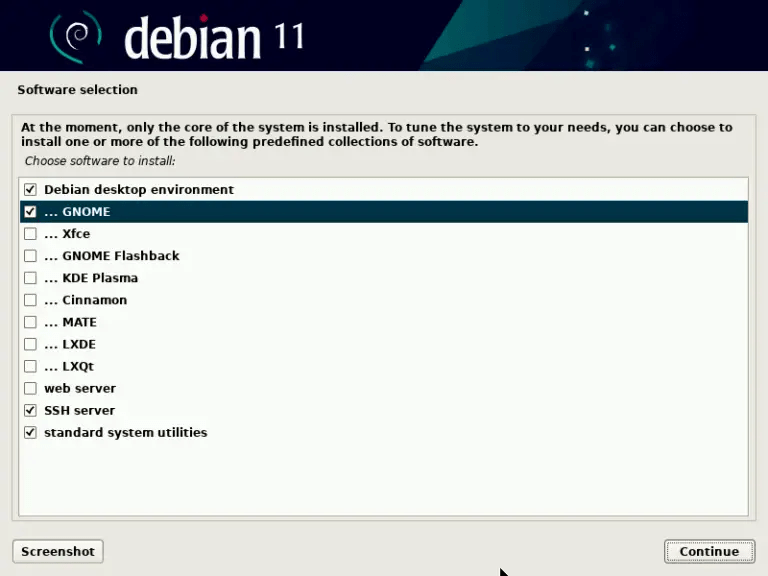
- Valitse asennettava ohjelmisto. Voit valita useista luokista: työpöytäympäristö, web-palvelin, tulostuspalvelin, tiedostopalvelin, sähköpostipalvelin, SSH-palvelin ja yleiset apuohjelmat. Jos valitsit minimaalisen kuvan, voit jättää kaiken tyhjiksi ja asentaa ohjelmiston myöhemmin.
- Asenna käynnistyslataaja (GRUB) kiintolevyn käynnistyssektoriin. Näin voit käynnistää Debianin seuraavan uudelleenkäynnistyksen yhteydessä.
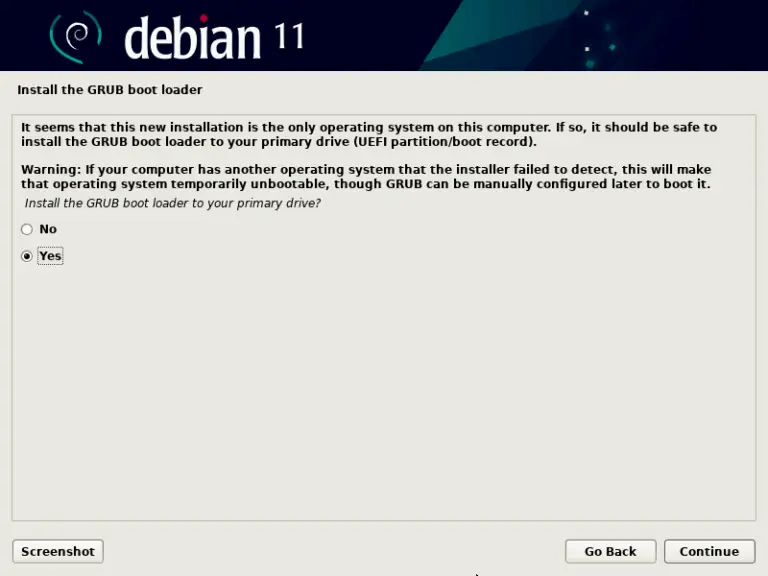
- Suorita asennus loppuun ja käynnistä tietokone uudelleen.
Onnittelut, olet asentanut Debian 11:n! Voit nyt nauttia uudesta käyttöjärjestelmästäsi.
Miten Debian 11 konfiguroidaan?
Kun olet asentanut Debian 11:n, voit määrittää sen mieltymystesi ja tarpeidesi mukaan. Tässä on muutamia ohjeita, joita suosittelemme noudattamaan:
- Tarkista, että internet-yhteytesi on vakaa eikä sinulla ole verkko-ongelmia. Jos kohtaat virheen ”Määritys epätäydellinen rajoitetun yhteyden vuoksi”, katso ratkaisua tästä artikkelista .
- Muokkaa sources.list-tiedostoa (/etc/apt/sources.list) osoittamaan Debian 11 -arkistoon. Voit myös lisätä contrib- ja non-free-arkistot, jos haluat käyttää paketteja, jotka eivät täysin noudata vapaiden ohjelmistojen periaatteita. Tässä on esimerkki sources.list-tiedostosta:
deb http://deb.debian.org/debian bullseye pääosio ei-vapaa deb-src http://deb.debian.org/debian bullseye pääosio ei-vapaa deb http://security.debian.org/debian-security bullseye-security pääosio ei-vapaa deb-src http://security.debian.org/debian-security bullseye-security pääosio ei-vapaa deb http://deb.debian.org/debian bullseye-updates pääosio ei-vapaa deb-src http://deb.debian.org/debian bullseye-updates pääosio ei-vapaa
- Päivitä järjestelmä seuraavilla komennoilla:
sudo apt update sudo apt upgrade sudo apt full-upgrade
- Asenna tarvitsemasi paketit seuraavalla komennolla:
sudo apt install paketin-nimi
Voit käyttää apt search -komentoa paketin etsimiseen sen nimen tai kuvauksen perusteella.
- Asenna työpöytäympäristö, jos sinulla ei vielä ole sellaista. Voit valita useista vaihtoehdoista: GNOME, KDE, Xfce, LXDE, Cinnamon, MATE… Esimerkiksi GNOMEn asentamiseen käytä komentoa:
sudo apt install tehtävä-gnome-desktop
- Asenna sudo, jos haluat voida suorittaa komentoja root-käyttäjänä ilman, että sinun tarvitsee syöttää salasanaa joka kerta. Voit tehdä tämän käyttämällä seuraavaa komentoa:
su -c 'apt asenna sudo'
Lisää sitten käyttäjätunnuksesi sudo-ryhmään komennolla:
su -c 'adduser käyttäjätunnuksesi sudo'
Kirjaudu ulos ja kirjaudu takaisin sisään, jotta muutokset tulevat voimaan.
- NVIDIA-näytönohjaimesi omat ohjaimet, jos sinulla on sellainen. Voit tehdä tämän seuraavilla komennoilla:
sudo apt install nvidia-driver sudo reboot
- Asenna Microsoft-fontteja, jos haluat paremman yhteensopivuuden Windowsluotujen asiakirjojen kanssa. Voit tehdä tämän seuraavalla komennolla:
sudo apt install ttf-mscorefonts-installer
Usein kysytyt kysymykset
Tässä on joitakin Debian 11:tä koskevia usein kysyttyjä kysymyksiä:
Mikä on Debian?
Debian on Linux-ytimeen perustuva ilmainen käyttöjärjestelmä. Se on ollut olemassa vuodesta 1993 lähtien, ja sitä kehittää vapaaehtoisten yhteisö. Debianin tavoitteena on olla universaali järjestelmä, joka pystyy toimimaan erityyppisillä koneilla tietokoneista ja palvelimista älypuhelimiin ja verkkoon kytkettyihin laitteisiin. Debianille on ominaista yhteiskuntasopimusfilosofia, joka takaa vapaiden ohjelmistojen periaatteiden noudattamisen, järjestelmän laadun ja läpinäkyvän päätöksenteon.
Debian tarjoaa kolme eri versiota:
- Vakaa: Debianin tuotantoversio, joka asettaa etusijalle turvallisuuden ja vakauden. Se sisältää testattuja ja toimiviksi todistettuja paketteja, mutta ne ovat usein vanhempia. Tätä versiota suositellaan ammatti- tai kriittiseen käyttöön.
- Testaus: Tämä on Debianin välivaiheen versio, joka sisältää paketteja, joita ei ole vielä hyväksytty vakaaseen versioon, mutta jotka odottavat hyväksyntää. Se tarjoaa uudempia ohjelmistoversioita, mutta saattaa sisältää virheitä tai yhteensopimattomuuksia. Tämä versio valmistelee seuraavan vakaan version julkaisua.
- Epävakaa: Debianin jatkuvasti kehittyvä versio, joka saa uusimmat ohjelmistopäivitykset. Se on tarkoitettu edistyneille käyttäjille, jotka haluavat testata uusia ominaisuuksia tai osallistua projektiin. Se voi olla epävakaa tai rikkoutua milloin tahansa.
Miten vaihdan Debianin version (vakaa, testing tai epävakaa)?
Debian-version vaihtamiseksi sinun on muokattava sources.list-tiedostoa (/etc/apt/sources.list) ja korvattava nykyisen version koodinimi (bullseye) halutun version koodinimellä (buster stablelle, bookworm testingille tai sid unstablelle). Sen jälkeen sinun on päivitettävä järjestelmä seuraavilla komennoilla:
sudo apt update sudo apt upgrade sudo apt full-upgrade
Varoitus: Tämä toiminto on peruuttamaton. Et voi palata edelliseen versioon asentamatta järjestelmää uudelleen.
Miten asennan ohjelmistoja, joita ei ole Debianin virallisissa arkistoissa?
Jos haluat asentaa ohjelmistoja, joita ei ole Debianin virallisissa arkistoissa, sinulla on useita vaihtoehtoja:
- Lisää kolmannen osapuolen repositorioita sources.list-tiedostoosi (/etc/apt/sources.list), jos asennettava ohjelmisto on saatavilla Debian-yhteensopivassa repositoriossa. Esimerkiksi Google Chromen asentamiseksi voit lisätä seuraavan repositorion:
deb [arch=amd64] http://dl.google.com/linux/chrome/deb/ vakaa pääversio
Sitten sinun on tuotava arkiston avain komennolla:
wget -q -O - https://dl.google.com/linux/linux_signing_key.pub | sudo apt-key lisää -
Tämän jälkeen voit asentaa ohjelmiston komennolla:
sudo apt päivitys sudo apt asennus google-chrome-stable
- Lataa asennettavan ohjelmiston .deb-tiedosto kehittäjän viralliselta verkkosivustolta tai kolmannen osapuolen sivustolta. Esimerkiksi Skypen asentamiseksi voit ladata .deb-tiedoston osoitteesta https://www.skype.com/fr/get-skype/. Sen jälkeen voit asentaa ohjelmiston komennolla:
sudo dpkg -i tiedostonimi.deb
- Käännä ohjelmisto lähdekoodista, jos kehittäjä toimittaa sen. Tätä varten sinun on ladattava lähdekoodiarkisto kehittäjän viralliselta verkkosivustolta tai kolmannen osapuolen sivustolta. Esimerkiksi GIMPin asentamiseksi voit ladata lähdekoodiarkiston osoitteesta https://www.gimp.org/downloads/. Sitten sinun on purettava arkisto komennolla:
tar xvf arkiston-nimi.tar.gz
Sitten sinun on syötettävä purettu kansio komennolla:
cd-kansion-nimi
Sitten sinun on noudatettava README- tai INSTALL-tiedoston ohjeita ohjelmiston kääntämiseksi ja asentamiseksi. Yleensä sinun on suoritettava seuraavat komennot:
./configure make sudo make install
Miten päivitän Debian 11:n?
Debian 11:n päivittämiseksi sinun on suoritettava seuraavat komennot:
sudo apt update sudo apt upgrade sudo apt full-upgrade
Ensimmäinen komento päivittää luettelon repositorioissa saatavilla olevista paketeista. Toinen komento päivittää asennetut paketit, joista on saatavilla uusi versio. Kolmas komento päivittää asennetut paketit, joista on saatavilla uusi versio ja jotka vaativat muiden pakettien asentamista tai poistamista.
Miten poistan Debian 11:n?
Debian 11:n poistamiseen on useita vaihtoehtoja:
- Toisen käyttöjärjestelmän uudelleenasentaminen kiintolevylle, Debian 11:n korvaaminen. Tätä varten sinun on käynnistettävä asennettavan käyttöjärjestelmän asennusvälineeltä ja noudatettava ohjeita.
- Alusta kiintolevysi poistamalla kaikki osiot. Voit tehdä tämän ohjelmistoilla, kuten GParted tai fdisk Linuxissa tai Diskpart Windows.
- Pidä Debian 11 ja asenna toinen käyttöjärjestelmä kaksoiskäynnistyksellä. Tätä varten sinun on pienennettävä Debian 11 -osiota käyttämällä ohjelmistoa, kuten GParted tai fdisk Linuxissa tai Diskpart Windows. Sitten sinun on luotava uusi osio asennettavalle käyttöjärjestelmälle. Lopuksi sinun on käynnistettävä halutun käyttöjärjestelmän asennusmedialta ja noudatettava ohjeita.


