

Onko sinulla AOL-sähköpostiosoite ja haluat tarkistaa viestisi? Etkö ole varma, miten kirjaudut AOL-postilaatikkoosi ? Älä huoli, me selitämme vaihe vaiheelta, miten pääset käsiksi online-sähköpostiisi. Käytitpä sitten tietokonetta, älypuhelinta tai tablettia, voit helposti kirjautua AOL-postilaatikkoosi vain muutamalla napsautuksella. Noudata opasta!
Mikä on AOL Mail?

AOL Mail on ilmainen sähköpostipalvelu, jonka tarjoaa AOL, Verizon Median tytäryhtiö. AOL Mailin avulla voit luoda henkilökohtaisen sähköpostiosoitteen ja hyötyä lukuisista ominaisuuksista, kuten:
- Rajoittamaton tallennustila
- Roskapostin ja virusten torjuntasuodatin
- Yksinkertainen ja intuitiivinen käyttöliittymä
- Synkronointi yhteystietojen ja kalentereiden kanssa
- Mobiilisovellus saatavilla iOS:lle ja Androidille
- Yhteensopivuus muiden palveluiden, kuten Gmailin, Yahoon tai Outlookin, kanssa
AOL Mail on siis kattava ja turvallinen sähköpostipalvelu, joka auttaa sinua hallitsemaan digitaalista elämääsi.
Miten kirjaudun AOL-postilaatikkooni verkkoselaimella?

Kirjaudu AOL-postilaatikkoosi verkkoselaimella seuraavasti:
- Avaa haluamasi verkkoselain (Chrome, Firefox, Safari jne.)
- Käy AOL Mailin verkkosivustolla osoitteessa mail.aol.com/fr-fr/ tai login.aol.com
- Anna AOL-tiliisi liittyvä käyttäjätunnus, sähköpostiosoite tai puhelinnumero ja napsauta "Seuraava"
- Syötä salasanasi ja napsauta "Kirjaudu sisään"
- Sitten pääset AOL-postilaatikkoosi, jossa voit tarkastella viestejäsi, kirjoittaa sähköposteja, hallita asetuksiasi jne.
Miten kirjaudun AOL-postilaatikkooni älypuhelimella tai tabletilla?
muodostaa yhteyden AOL-postilaatikkoosi älypuhelimella tai tabletilla kahdella tavalla:
- Käytä AOL Mail -mobiilisovellusta
- Käytä laitteesi verkkoselainta
Käytä AOL Mail -mobiilisovellusta
AOL Mail -mobiilisovelluksen avulla voit helposti käyttää sähköpostiasi älypuhelimella tai tabletilla. Voit ladata sovelluksen ilmaiseksi App Storesta tai Google Play Kaupasta laitteesi käyttöjärjestelmästä riippuen. Kun sovellus on asennettu, kirjaudu AOL-postilaatikkoosi :
- Avaa AOL Mail -sovellus älypuhelimellasi tai tabletillasi
- Paina näytön alareunassa olevaa ”Kirjaudu sisään” -painiketta

- Syötä AOL-tiliisi liittyvä käyttäjätunnus, sähköpostiosoite tai puhelinnumero ja paina “Seuraava”
- Syötä salasanasi ja paina “Kirjaudu sisään”
- Sitten pääset AOL-postilaatikkoosi, jossa voit tarkastella viestejäsi, kirjoittaa sähköposteja, hallita asetuksiasi jne.
Käytä laitteesi verkkoselainta
Jos et halua asentaa AOL Mail -mobiilisovellusta, voit käyttää AOL-postilaatikkoasi älypuhelimesi tai tablet-laitteesi verkkoselaimella. Tätä varten sinun on noudatettava samoja ohjeita kuin postilaatikon käyttämiseen tietokoneen verkkoselaimella:
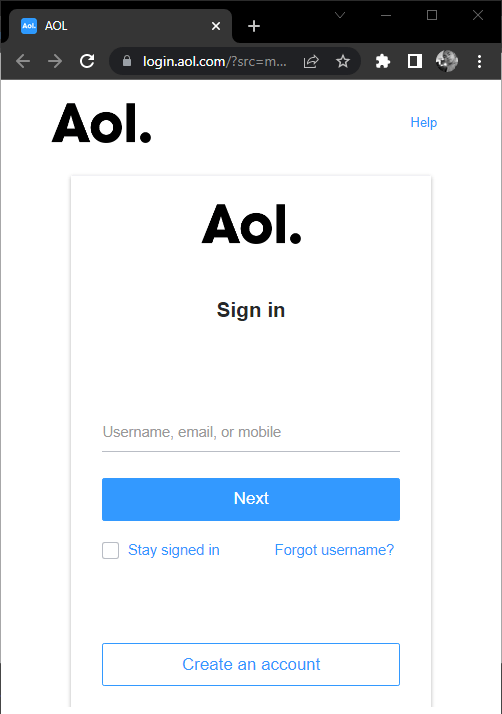
- Avaa älypuhelimesi tai tablet-laitteesi selain (Safari, Chrome jne.)
- Käy AOL Mailin verkkosivustolla osoitteessa mail.aol.com/fr-fr/ tai login.aol.com
- Syötä AOL-tiliisi liittyvä käyttäjätunnus, sähköpostiosoite tai puhelinnumero ja paina “Seuraava”
- Syötä salasanasi ja paina “Kirjaudu sisään”
- Sitten pääset AOL-postilaatikkoosi, jossa voit tarkastella viestejäsi, kirjoittaa sähköposteja, hallita asetuksiasi jne.
Mitä etuja on AOL-postilaatikkoon kirjautumisessa?
Yhdistäminen AOL-postilaatikkoosi tarjoaa monia etuja, kuten:
- Voit käyttää viestejäsi milloin tahansa ja millä tahansa laitteella
- Voit nauttia ilmaisesta ja rajoittamattomasta viestipalvelusta
- Voit hyötyä suojauksesta roskapostia ja viruksia vastaan
- Voit mukauttaa käyttöliittymääsi ja asetuksiasi
- Voit synkronoida yhteystietosi ja kalenterisi
- Voit käyttää muita palveluita, kuten AOL News, AOL Video tai AOL Search
UKK
Miten palautan AOL Mail -salasanani?
Jos olet unohtanut AOL Mail -salasanasi, voit nollata sen noudattamalla seuraavia ohjeita:
- Käy AOL Mailin verkkosivustolla osoitteessa mail.aol.com/fr-fr/ tai login.aol.com
- Napsauta salasanan syöttökentän alapuolella olevaa ”Unohditko salasanasi?” -linkkiä
- Anna AOL-tiliisi liittyvä käyttäjätunnus, sähköpostiosoite tai puhelinnumero ja napsauta "Seuraava"
- Valitse vahvistustapa annetuista vaihtoehdoista (tekstiviesti, puhelu, vaihtoehtoinen sähköpostiosoite jne.)
- Noudata näytön ohjeita saadaksesi vahvistuskoodin
- Syötä vahvistuskoodi ja napsauta "Seuraava"
- Luo uusi salasana ja napsauta "Tallenna"
- Voit sitten kirjautua AOL-sähköpostitilillesi uudella salasanallasi.
Miten luon AOL Mail -tilin?
Jos sinulla ei vielä ole AOL Mail -tiliä, voit luoda sellaisen ilmaiseksi noudattamalla näitä ohjeita:
- Käy AOL Mailin verkkosivustolla osoitteessa mail.aol.com/fr-fr/ tai login.aol.com
- Klikkaa näytön alareunassa olevaa ”Luo tili” -painiketta
- Täytä lomake henkilötiedoillasi (sukunimi, etunimi, syntymäaika, sukupuoli) ja valitse käyttäjätunnus, sähköpostiosoite ja salasana AOL-tilillesi
- Valitse ruutu ”En ole robotti” ja napsauta ”Jatka”
- Hyväksy AOL:n käyttöehdot ja tietosuojakäytäntö napsauttamalla "Hyväksyn"
- Saat sitten vahvistussähköpostin antamaasi sähköpostiosoitteeseen
- Avaa sähköposti ja napsauta "Vahvista tilini" -linkkiä
- Voit sitten kirjautua AOL-postilaatikkoosi käyttäjätunnuksellasi ja salasanallasi.
Miten poistan AOL Mail -tilini?
Jos haluat poistaa AOL Mail -tilisi, sinun tulee tietää, että tämä toiminto on peruuttamaton ja menetät kaikki viestisi, yhteystietosi, asetuksesi ja muut AOL-tiliisi linkitetyt palvelut. Jos olet varma päätöksestäsi, voit poistaa AOL Mail -tilisi seuraavasti:
- Kirjaudu AOL-sähköpostitilillesi käyttäjätunnuksellasi ja salasanallasi.
- Napsauta näytön oikeassa yläkulmassa olevaa ”Asetukset”-valikkoa ja valitse ”Tili”
- Klikkaa sivun alareunassa olevaa ”Poista tilini” -linkkiä
- Syötä salasanasi uudelleen ja napsauta "Jatka"
- Valitse syy, miksi haluat poistaa tilisi, ja napsauta "Jatka"
- Vahvista valintasi napsauttamalla ”Poista tilini” -painiketta
- AOL Mail -tilisi poistetaan sitten pysyvästi
Miten vaihdan AOL Mail -tilini salasanan?
Jos haluat vaihtaa AOL Mail -tilisi salasanan, sinun on toimittava seuraavasti:
- Kirjaudu AOL-postilaatikkoosi nykyisellä käyttäjätunnuksellasi ja salasanallasi
- Napsauta näytön oikeassa yläkulmassa olevaa ”Asetukset”-valikkoa ja valitse ”Tili”
- Napsauta ”Vaihda salasana” -linkkiä ”Tilitiedot”-osiossa
- Syötä nykyinen salasanasi ja uusi salasanasi (kahdesti) ja napsauta "Tallenna"
- Salasanasi on nyt vaihdettu ja sinun on kirjauduttava AOL-sähköpostitilillesi uudella salasanallasi.
Miten lisään allekirjoituksen AOL-sähköposteihini?
Jos haluat lisätä allekirjoituksen AOL-sähköposteihisi, sinun on noudatettava seuraavia ohjeita:
- Kirjaudu AOL-sähköpostitilillesi käyttäjätunnuksellasi ja salasanallasi.
- Napsauta näytön oikeassa yläkulmassa olevaa ”Asetukset”-valikkoa ja valitse ”Sähköpostin asetukset”
- Napsauta vasemmanpuoleisessa sarakkeessa olevaa ”Koostumus”-välilehteä
- Valitse ”Käytä allekirjoitusta” -ruutu ”Allekirjoitus”-osiossa
- Kirjoita allekirjoituksena käytettävä teksti sille varattuun tilaan
- Voit myös mukauttaa allekirjoituksesi fonttia, kokoa, väriä tai tasausta tekstialueen yläpuolella olevilla työkaluilla
- Napsauta sivun alareunassa olevaa ”Tallenna asetukset” -painiketta
- Allekirjoituksesi lisätään sitten automaattisesti kaikkiin AOL-sähköposteihisi
Johtopäätös
Nyt tiedät, miten kirjaudut AOL Mail -tilillesi vain muutamalla napsautuksella. Käytitpä sitten tietokonetta, älypuhelinta tai tablettia, voit helposti käyttää online-sähköpostiasi ja nauttia kaikista AOL Mailin tarjoamista ominaisuuksista. Älä odota enää, kirjaudu AOL Mail -tilillesi nyt ja löydä täydellinen ja turvallinen sähköpostipalvelu! Ja jos sinun on jostain syystä luotava väärennetty sähköpostiosoite


