

Etsimme jatkuvasti parasta suorituskykyä, ja tämä pätee myös tietokoneen ostopäätökseen. Pitäisikö meidän valita pöytäkone vai kannettava? Mitä tarvitsemme? Nykyään useimmille ihmisille on olemassa sopivin ratkaisu: all-in-one-tietokone.
Hyvä tietää ennen ostopäätöstä:

- Monitoimitietokone vie vähemmän tilaa kuin pöytätietokone, mutta on silti vähemmän käytännöllinen kuin kannettava käyttötarkoituksesta riippuen.
- Joidenkin all-in-one-tietokoneiden näytöt ovat kosketusnäyttöjä. Näin voit työskennellä monien asioiden parissa, mutta myös käyttää sitä tabletin tavoin peleihin, videoihin tai jopa suunnittelu- ja graafiseen suunnittelutyöhön.
- Ne sopivat laajalle käyttäjäkunnalle, sekä ammattilaisille että yksityishenkilöille, mutta niissä on joitakin puutteita, erityisesti silloin, kun etsit pöytätietokonetta pelkästään online-pelien pelaamiseen.
Parhaiden all-in-one-tietokoneiden vertailu

Etsitkö all-in-one-tietokonetta? Tässä on täydellinen ja yksityiskohtainen vertailu markkinoiden parhaista malleista!
1. Lenovo Ideacentre AIO 3: Tarvitsemasi all-in-one-pöytätietokone!
Ominaisuudet ja arvostelut
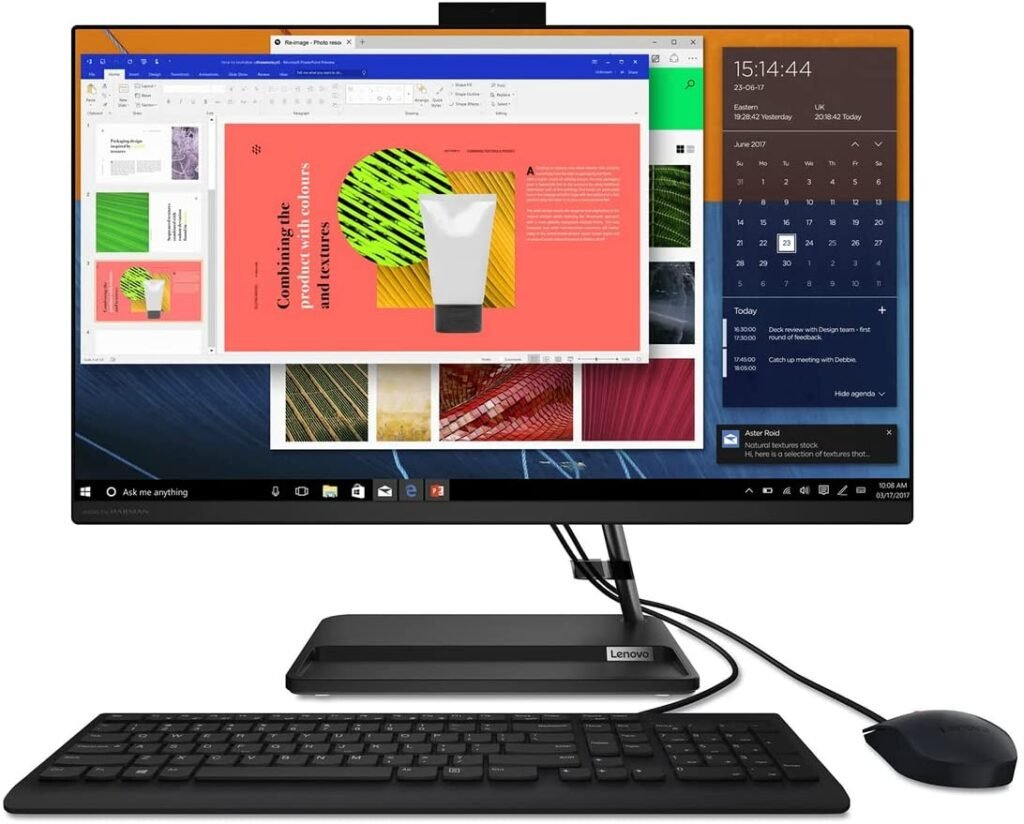
IdeaCentre AIO 3 27ALC6 -all-in-one-tietokoneessa on AMD Ryzen 5 5500U -suoritin, joka tarjoaa huippuluokan suorituskyvyn ja poikkeuksellisen tehon. 27-tuumaisen , 250 nitin FHD LED -näytön ansiosta IdeaCentre AIO 3 27ALC6 on suunniteltu tarjoamaan erinomaisen työ- ja pelikokemuksen!
Lenovo Ideacentre AIO 3 -tietokoneen arvioitu käynnistysaika on alle 20 sekuntia… Uskomatonta, eikö vain? Sen erittäin nopea SSD-levy (512 Gt tallennustilaa) mahdollistaa ohjelmiesi suorittamisen ennätysajassa, ja 16 Gt asennettua RAM-muistia takaa sujuvan toiminnan.
Yksityisyytesi suojaamiseksi IdeaCentre AIO 3 27ALC6: ssa on kätevä TrueBlock-tietosuojasuljin, jonka avulla voit sulkea web-kameran, kun sitä ei käytetä. Liitäntöjen osalta siinä on neljä USB-porttia, joista kaksi on USB 2.0 ja kaksi muuta USB 3.0.

2. MECHAZER Z1: Erittäin tehokas All-In-One-tietokone, joka kääntää katseita
Ominaisuudet ja arvostelut
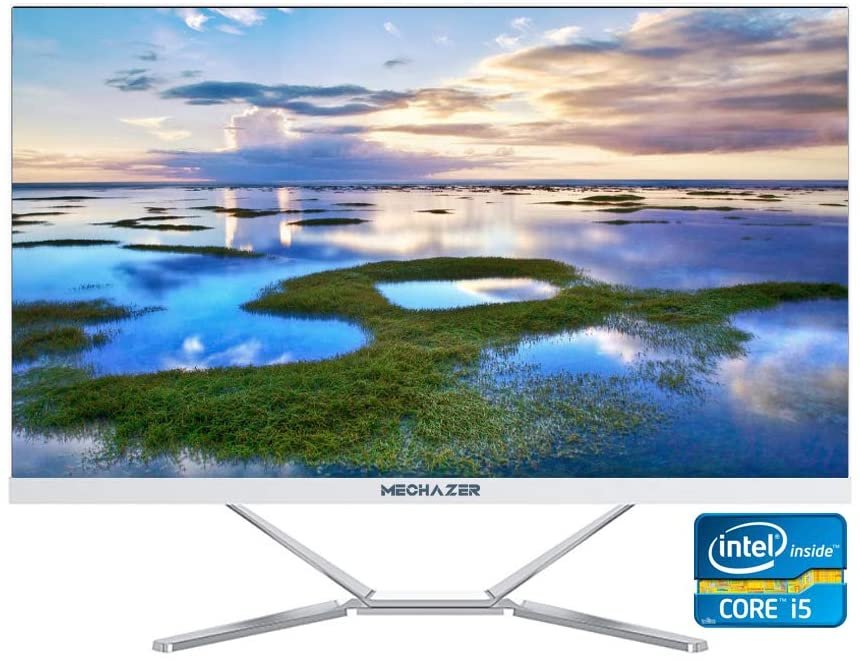
MECHAZER Z1 -pöytätietokoneessa on 3,4 GHz:n Intel Core i5-3340M -suoritin. Olipa tehtävä mikä tahansa, tämän tietokoneen sujuva ja nopea suorituskyky helpottaa asioita ja säästää arvokasta aikaasi.
MECHAZER Z1 -monitoimitietokoneessa on lähes reunaton 23,8-tuumainen LED-taustavalaistu näyttö, Windows 10 Pro (64-bittinen) ja se on yhteensopiva myös Linuxin kanssa. Siinä on 256 Gt tallennustilaa ja 8 Gt RAM-muistia.
Kuten mikä tahansa hyvä tietokone, se tukee Wi-Fi- ja Bluetooth-langattomia yhteyksiä. Siinä on virtaviivainen jalusta, joka ei vie paljon tilaa pöydälläsi. Äänenlaadusta MECHAZER Z1 -tietokoneessa on kaksi 3 watin stereokaiutinta , jotka tarjoavat laadukkaan äänen. Liitäntävaihtoehtoihin kuuluvat kuusi USB 2.0 -porttia, yksi HDMI-portti ja yksi VGA-portti.
3. Lenovo IdeaCentre AIO 3 24IMB05: 2-in-1-pöytätietokone, joka on suunniteltu tekemään sinusta tuottavan

Ominaisuudet ja arvostelut
Myös IdeaCentre AIO 3 -sarjaan kuuluva Lenovo 24IMB05 -malli erottuu joukosta ensisijaisesti Core i5-10400T . Sen 23,8-tuumainen FHD-näyttö tarjoaa korkealaatuisen kuvan ja poikkeuksellisen mukaansatempaavan suorituskyvyn.
IdeaCentre AOI 3 24IMB05 -all-in-one-tietokoneessa on 512 Gt:n SSD-levy, jonka pyörimisnopeus on 7200 rpm. Siinä on myös 16 Gt RAM-muistia. Se käyttää Windows Windows Home -käyttöjärjestelmää ja liitettävyyden osalta siinä on HDMI-portti ja kaksi USB 2.0 -porttia.

4. HP Pavilion 24-k1010ng: Megatehokas All-in-One-tietokone!

Ominaisuudet ja arvostelut
" Tehoa, joka jättää kaikki muut mallit varjoonsa "... Tämä on HP Pavilion All-in-One PC:n mukana kulkeva iskulause. Se on todellakin varustettu 11. sukupolven Intel Core i5-11500T -tuoteperheen prosessorilla, mikä tekee siitä yhden markkinoiden tehokkaimmista all-in-one-tietokoneista.
Siinä on erittäin nopea 512 Gt:n SSD-levy ja 24-tuumainen Full HD -näyttö, joka tarjoaa erinomaisen kuvanlaadun. HP Pavilion All-in-One -tietokoneessa on Windows 10 Home ja 8 Gt:n DDR4 RAM -muistia, mikä tarjoaa vaikuttavan sujuvan suorituskyvyn .
Tässä all-in-one-tietokoneessa on useita esiasennettuja ohjelmistoja, kuten Microsoft 365 , McAfee ja Netflix! Siinä on kaksi HDMI-tuloa ja viisi USB 3.0 -porttia! Muotoilun ja toiminnallisuuden osalta HP Pavilion All-in-One -tietokoneessa on esiin ponnahtava web-kamera , joka vetäytyy sisään, kun sitä ei käytetä, sekä B&O-kaiutin , joka tuottaa lähes täydellisen äänen.

5. MECHAZER Z1 Pro: Monitoimitietokone, joka tarjoaa sinulle erinomaista mukavuutta
Ominaisuudet ja arvostelut
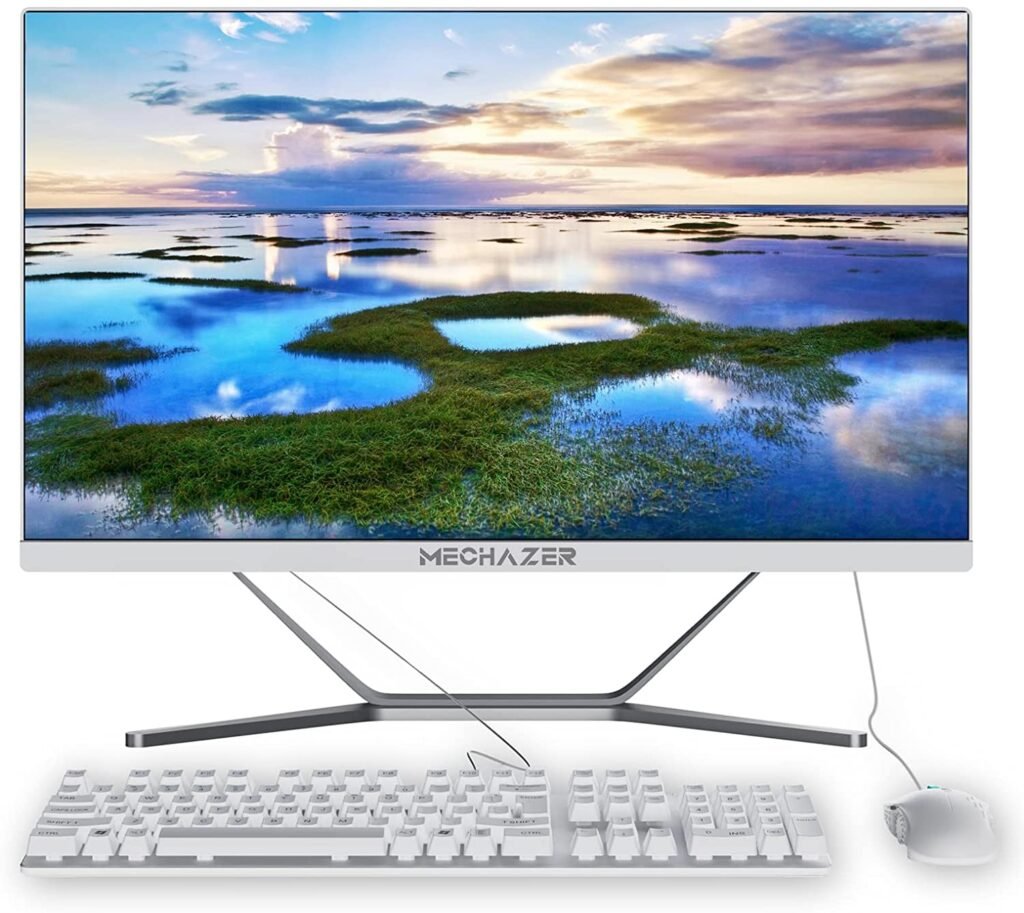
23,8 tuuman LED-taustavalaistulla näytöllä ja 1920 x 1080 FHD -resoluutiolla varustettu MECHAZER Z1 Pro on todellinen työväline. Tyylikkään ja elegantin muotoilun sekä kolmisivuisen reunattoman näytön ansiosta se tarjoaa kaiken tarvitsemasi mukavuuden niin työhön kuin viihteeseenkin.
Lisäksi siinä on Windows 10 -käyttöjärjestelmä (64-bittinen) ja se tukee myös Linuxia. MECHAZER Z1 Pro -monitoimitietokoneessa on langallinen hiiri ja näppäimistö (QWERTY). Siinä on 480 Gt:n SSD-levy ja 8 Gt RAM-muistia.
MECHAZER Z1 Pro PC:ssä on Intel Core i7 350M -suoritin, jonka kellotaajuus on 3,6 GHz! Kuten muutkin PC Family -sarjan mallit , tämä all-in-one-tietokone sisältää langattoman yhteyden (Bluetooth/Wi-Fi) ja laajan valikoiman portteja. Siinä on HDMI-portti, kaksi USB 2.0 -porttia ja neljä USB 4.0 -porttia!

6. ASUS Zen AiO 24: All-in-one-tietokone, jolla on poikkeuksellinen suorituskyky!
Ominaisuudet ja arvostelut
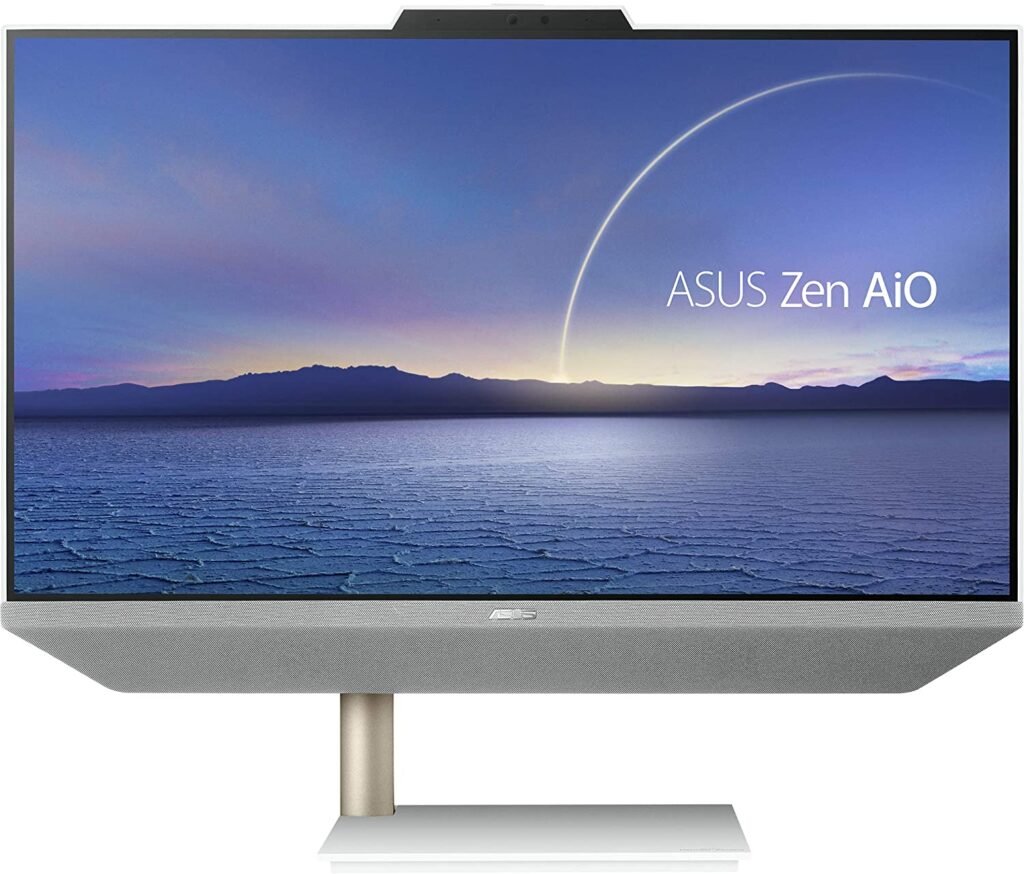
23,8 tuuman FHD LCD -näytöllä varustettu ASUS Zen AiO 24 A5401 on all-in-one-pöytätietokone, joka sopii erinomaisesti ammattimaiseen työskentelyyn ja jokapäiväiseen viihteeseen. Se sopii täydellisesti kaikille, jotka arvostavat tyylikästä ja hienostunutta muotoilua. Lisäksi sen eleganssia korostaa entisestään vasemmalla puolella oleva epäkeskinen metallinen jalusta.
Siinä on sertifioidut, kangasverhoillut B&O-kaiuttimet, jotka tarjoavat korkealaatuisen äänen ja uskomattoman mukaansatempaavan multimediakokemuksen. ASUS Zen AiO 24 -all-in-one-tietokoneessa on 10. sukupolven Intel Core i5-10500T -suoritin ja Windows 10 -käyttöjärjestelmä.
Siinä on 8 Gt RAM-muistia ja 512 Gt PCIe SSD . Lisäksi siinä on infrapuna (IR) HD-verkkokamera helppoa kasvojentunnistusta varten. Joten sinun ei tarvitse muistaa salasanaa… Asenna vain all-in-one-tietokoneesi, tuo kasvosi lähelle, ja sinulla on pääsy kaikkiin tietoihisi! Tietokoneessa on HDMI-lähtöportti ja kaksi USB 3.2 Gen 1 -porttia: Type-A ja Type-C.

Mikä tarkalleen ottaen on all-in-one-tietokone?
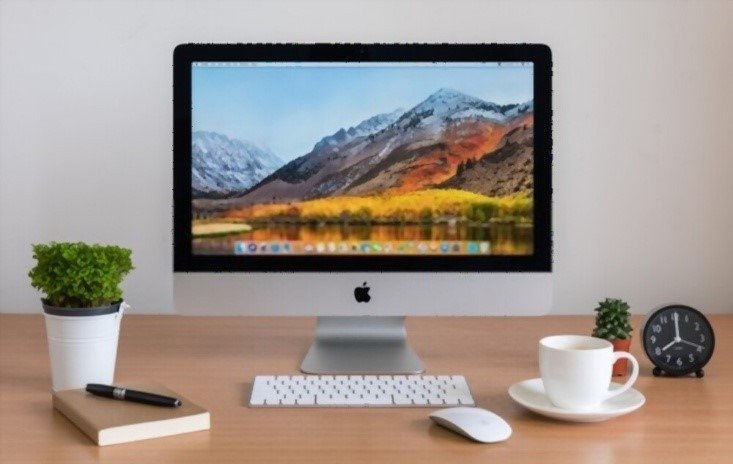
All-in-one-tietokone (tai ranskaksi all-in-one) on nimetty niin, että se yhdistää kaikki pöytätietokoneen osat yhteen laitteeseen.
Todellakin: näyttö, torni, näppäimistö ja hiiri ovat nyt kaikki yhtä. Kaikki on ryhmitelty yhteen paikkaan, kuten kannettavissa tietokoneissa, millä on monia etuja ja haittoja.
Vaikka kaiken säilyttäminen yhdellä yksiköllä on kätevää tilan säästämisen kannalta, se voi osoittautua ongelmalliseksi, jos tietokoneessa ilmenee teknisiä ongelmia.
Mitä eroja on all-in-one-tietokoneella ja pöytätietokoneella tai kannettavalla tietokoneella?
Ensimmäinen huomioon otettava asia ovat kaapelit. Perinteisessä pöytätietokoneessa voi olla noin kymmenen erilaista kaapelia (tornitietokoneelle, näytölle, hiirelle, lisälaitteille jne.), mutta all-in-one-tietokoneessa tarvitsee kytkeä vain power supply pistorasiaan, koska kaikki muut komponentit ovat jo integroituina laitteeseen!
All-in-one-tietokone on myös kompaktimpi kuin klassinen pöytätietokone tästä syystä: se säästää tilaa ja aikaa yhteyksissä!
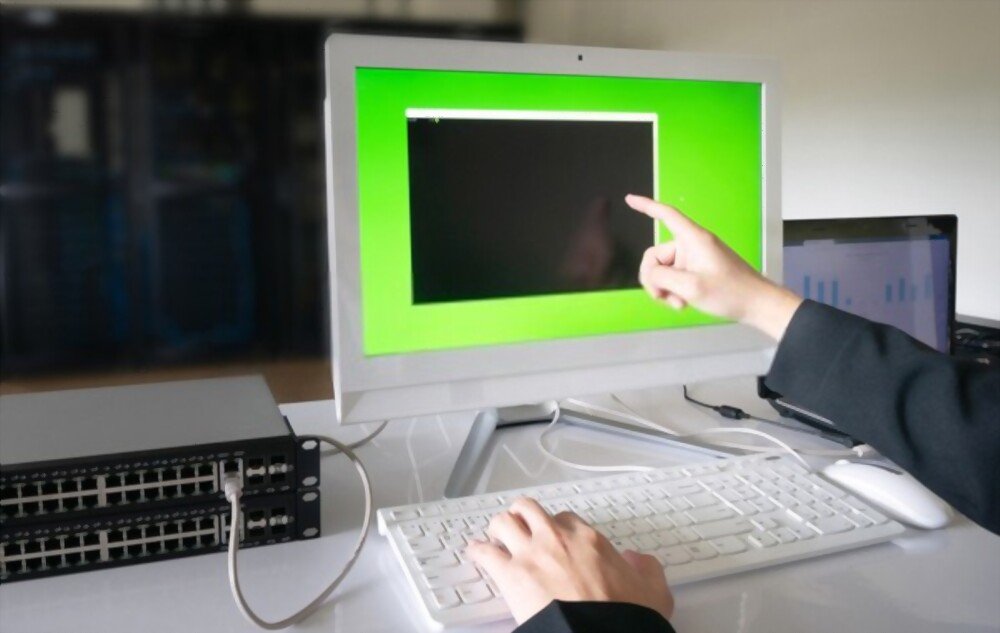
Kannettavan tietokoneen eroista puhuttaessa huomioidaan ensin suorituskyky. All-in-one-tietokone on suunniteltu yhdistämään molempien laitteiden parhaat puolet: se on siksi tehokkaampi kuin kannettava esimerkiksi muistin ja prosessorin suhteen.
Älkäämme unohtako akkua: kannettavaan tietokoneeseen integroituna se mahdollistaa sen käytön, vaikka se ei olisi kytketty power supply ; näin ei ole all-in-one-tietokoneen tapauksessa.
All-in-one-tietokoneen edut
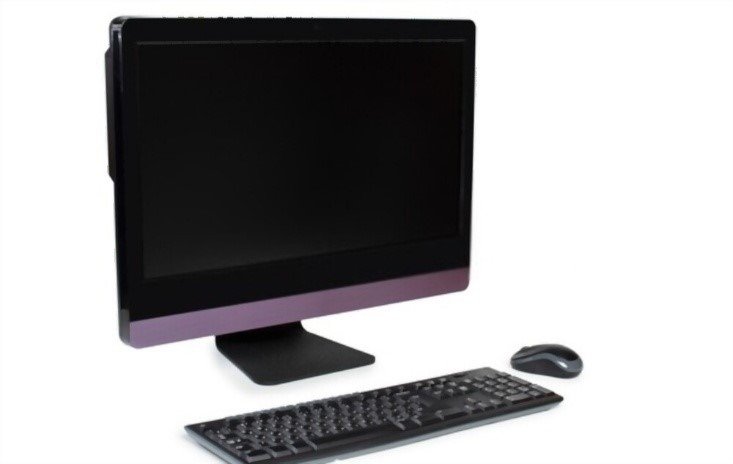
- Tilaa säästävä: ei enää sotkeutuneita kaapeleita ja johtoja kaikkialla!
- Kompaktimpi ja esteettisesti miellyttävämpi muotoilu kuin perinteisessä pöytätietokoneessa tai kannettavassa tietokoneessa
- Näyttöä voi kääntää, joten sitä voi käyttää sekä vaaka- että pystyasennossa
- Kosketusnäyttö on joissakin malleissa erittäin kätevä
- Ei integroitua akkua, joten se on kevyempi
All-in-one-tietokoneen haitat
- Varo rikkoutumisia! Jos yksi osa on vaihdettava, koko laite on tarkastettava!
- Ei sovellu käyttöön, joka vaatii pelitietokonetta
- Integroimaton akku estää sen siirtämisen sammuttamatta sitä
Kuten olet luultavasti huomannut, all-in-one-tietokoneen ostaminen voi olla loistava vaihtoehto, kun haluat toimistotyökalun , joka ei vie liikaa tilaa työpöydälläsi; sellaisen, joka on esteettisesti miellyttävämpi ja helpompi asentaa ja ylläpitää kuin perinteinen pöytätietokone! Lisäksi sen kosketusnäyttövaihtoehdot ja kääntyvän näytön mahdollisuus tekevät laitteesta käytännöllisemmän ja vuorovaikutteisemman, jos käytät sitä graafiseen suunnitteluun tai piirtämiseen!
Toisaalta, jos jokin osa on vaihdettava, on olemassa riski, että joudut vaihtamaan koko laitteen, koska kaikki komponentit ovat yhtenäisessä rakenteessa.
Sopiiko all-in-one-tietokone kaikkiin käyttötarkoituksiin?
Kuten aiemmin nähtiin: EI , all-in-one-tietokone ei välttämättä sovi parhaiten kaikkiin käyttötarkoituksiin.
Perhekäyttöön, esimerkiksi internetin selaamiseen, valokuvien ja videoiden katseluun tai tiettyjen pelien pelaamiseen, ne sopivat myös erinomaisesti: joissakin malleissa oleva interaktiivinen kosketusnäyttö antaa niistä entistä enemmän nautintoa.
Pelaamista varten sinun on harkittava erillistä pelitietokonetta, jotta voit nauttia täysin online-peleistäsi. All-in-one-tietokoneista puuttuu nopeus ja muisti näiden pelien optimaaliseen asentamiseen, tallentamiseen ja lataamiseen, joten niitä ei suositella pelkästään pelaamiseen .
Kuten arvata saattaa, tämä all-in-one-tietokone on ensisijaisesti suunnattu ammattilaisille. Kaikki on suunniteltu heitä ajatellen, tilan ja ajan säästämisestä kosketusnäyttöön ja kääntyvään näyttöön.
Työskenteletpä sitten puhtaasti toimistotyössä (sihteeri, kirjanpito), IT-alalla (verkkosivujen suunnittelija, yhteisömanageri, SEO-asiantuntija) tai taiteellisemmissa tehtävissä (graafinen suunnittelija, sisällöntuottaja, valokuvaaja/retusoija), nämä all-in-one-tietokoneet on luotu helpottamaan elämääsi.
Kriteerit, jotka kannattaa ottaa huomioon ennen ostopäätöstä!
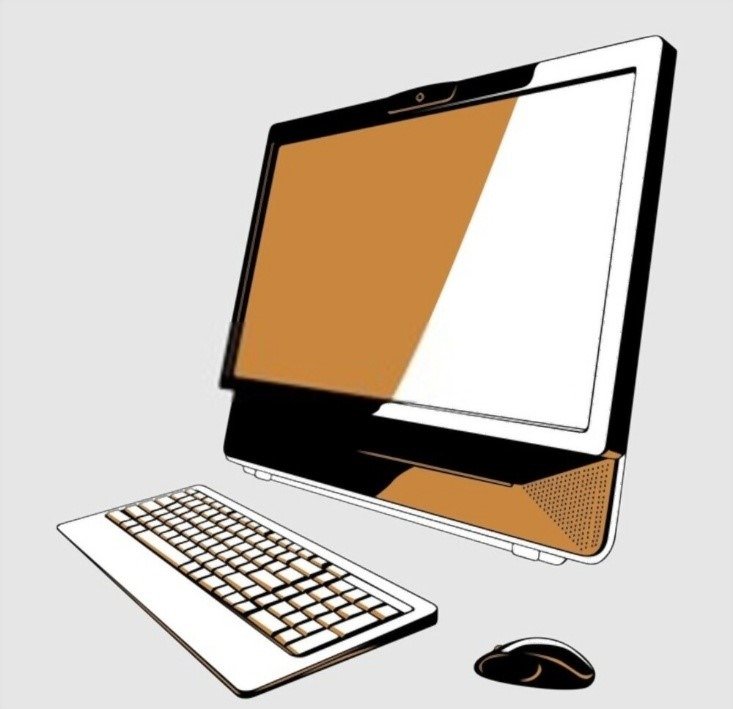
Mikä näytön koko on paras?
Ottaen huomioon kuinka paljon aikaa vietämme nykyään ruutujen ääressä, on tärkeää valita näytöt, jotka sopivat tarpeisiimme ja käyttötarkoituksiimme.
Kuten kaikkien muidenkin tietokoneiden kohdalla, myös all-in-one-tietokonetta ostaessa on otettava huomioon haluamasi näytön koko. Onko suurempi näyttö sinulle mieluisampi vai pidätkö näytöistä, jotka eivät vie liikaa tilaa?
Tietokoneen näytön koot ilmoitetaan yleensä tuumina (1 tuuma on noin 2,5 cm), ja valittavana on useita kokoja 5:stä 27 tuumaan (noin 12,5 cm - 67,5 cm).
Mieti myös, miten aiot käyttää tietokonettasi: käytätkö sitä vain toimistotyöhön tai muuhun tietokonetyökalua vaativaan työhön, vai käytätkö sitä enemmän viihteeseen (videoiden katseluun, piirtämiseen, pelaamiseen)?
Markkinoilla yleisimmät näytöt ovat 22–27 tuumaa, mutta toimistotyöhön riittää yleensä 15–19 tuuman näyttökoko; videopeleihin on parempi valita vähintään 24 tuuman suuri näyttö optimaalisen laadun saavuttamiseksi.
Mitä muuta tietoa meidän tulisi tietää näytöstä?

Ota myös huomioon tietokoneesi näytön resoluutio ja kuvasuhde.
Resoluutio viittaa näytöllä korkeus- ja leveyssuunnassa näytettävien pikselien määrään (1900 x 1080 pikseliä on teräväpiirtonäyttö). Korkea resoluutio antaa sinulle enemmän tilaa tietokoneen työpöydällä ja erittäin hyvän kuvanlaadun.
On myös huomattava, että saatavilla on myös "erittäin teräviä" resoluutioita (QHD: 2560 x 1440, 4K: 3840 x 2160, 5K: 5120 x 2880, Ultrawide: 3840 x 1080), mutta korkeimman resoluution valitsemista ei suositella valitsemastasi näytön koosta tuumina riippuen.
Kuvasuhde puolestaan viittaa näytön kokoon. Voit valita 4:3:n ja 16:9:n välillä (jälkimmäinen on yleisin ja laajakuvasuhde).
Hyvä tietää: saadaksesi lisätietoja korkearesoluutioisista PC-näytöistä, tutustu parhaiden 4K-näyttöjen !
Minkä prosessorin minun pitäisi valita?
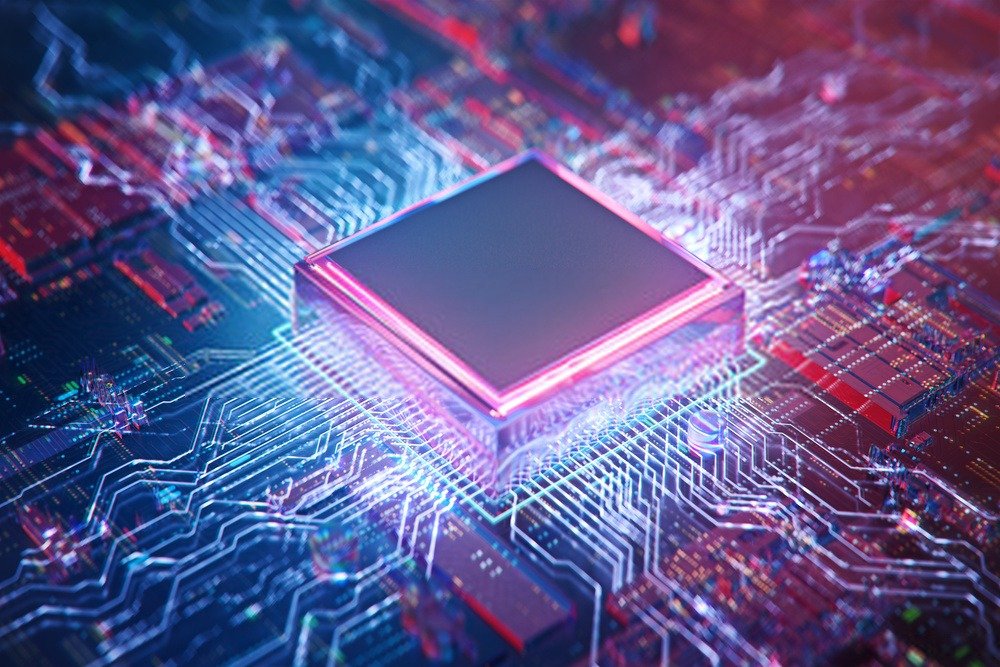
Kun valitset uutta monitoimitietokonetta, kiinnitä huomiota sen prosessoriin: koska se on tietokoneesi keskeinen osa, se mahdollistaa tietokoneesi moitteettoman toiminnan ja tyydyttää käyttötarpeesi riippumatta siitä, miten käytät sitä.
tietokoneen aivoina , on siksi tärkeää tietää, mikä prosessori on monitoimitietokoneessasi ennen sen ostamista.
Intel ja MHD ovat jo vuosia innovoineet yhä enemmän pysyäkseen prosessorien myynnin eturintamassa. 1–8 ytimen (2 ydintä: kaksoisydin , 4 ydintä: neliydin , 8 ydintä: kahdeksanydin ) tai jopa 18 tai 64 ytimen (uusimmissa sukupolvissa) ansiosta prosessorin ydinten määrä mahdollistaa sen tehokkuuden parantamisen, koska se pystyy suorittamaan useita tehtäviä samanaikaisesti.
Vaikka muitakin valmistajia on, on erittäin todennäköistä, että tietokoneessasi on jompikumpi näistä kahdesta prosessorista ostohetkellä.
Älä panikoi : Sinun ei tarvitse olla asiantuntija valitaksesi oikean prosessorin! Kysy vain myyjältä tai jälleenmyyjältä neuvoa; he osaavat auttaa sinua tekemään parhaan valinnan sen perusteella, miten aiot käyttää tietokonettasi!
Riippuen siitä, miten aiot käyttää all-in-one-tietokonettasi, on viisasta ottaa huomioon sen prosessori. Kaikki prosessorit eivät itse asiassa ole yhtä tehokkaita ja nopeita.
Intelin ja AMD:n vastaavuudet ja käyttötarkoitukset:
• Intel Celerion/Pentium Silver tai AMD Ryzen 3: vastaavat lähtötasoa.
• Core i3: vastaa lähtötason mallia. Tämä ohjelmisto on vain kaksiytiminen .
• Intel Core i5 tai AMD Ryzen 5 : Tämä vastaa keskitason suoritinta. Tämä ohjelmisto sopii täydellisesti perustoimistotehtäviin, jos et käytä liikaa edistyneitä sovelluksia.
• Intel Core i7 tai AMD Ryzen 7: Nämä edustavat sarjan ylempää päätä. Niitä suositellaan esimerkiksi kaikenlaiseen edistyneeseen kuvankäsittely- tai videonmuokkausohjelmistojen käyttöön, mutta on tärkeää varmistaa, että ne on yhdistetty erilliseen näytönohjaimeen.
• Intel Core i9 : aivan kuten i7, se vastaa suurempaa suorituskykyä.
Keskeinen pointti: Intel Core i5- tai AMD Ryzen 5 -prosessori on enemmän kuin riittävä jokapäiväiseen käyttöön. Vaativampiin tehtäviin valitse Core i7/Core i9- tai Ryzen 7 -prosessori paremman suorituskyvyn saavuttamiseksi. Voit tutustua PC-prosessoreita käsittelevään sivuumme .
Varmista kuitenkin, että näytönohjaimesi on yhteensopiva valitsemasi prosessorin kanssa.
Minkä tallennuskapasiteetin minun pitäisi valita?
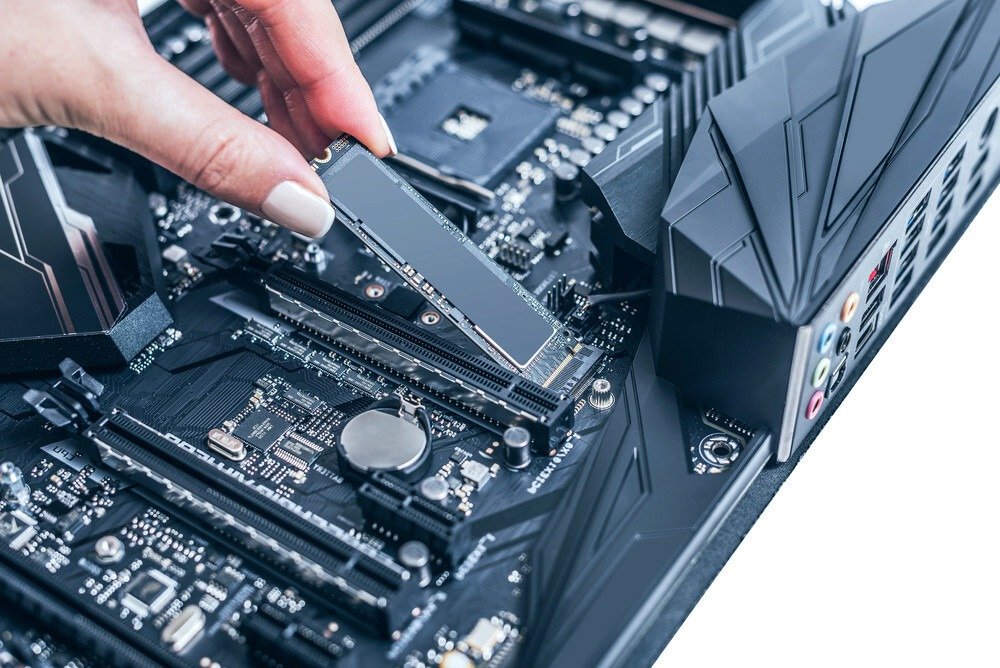
Riippuen siitä, miten käytät tietokonettasi, sinun tulee valita laitteen tallennuskapasiteetti huolellisesti. Jos aiot tallentaa tietokoneellesi paljon tietoja (valokuvia, videoita, ohjelmistoja, laskentataulukoita, asiakirjoja jne.), tarvitset varmasti paljon tallennustilaa.
Tietokoneessa on erotettavissa kolmenlaisia muistityyppejä:
• RAM: eli " RAM-muisti ", joka tallentaa tietosi väliaikaisesti
• Kiintolevy: eli tietokoneesi kiintolevy , jolle voit tallentaa enemmän tai vähemmän pysyvästi käsittelemäsi tiedot; käyttämäsi ohjelmistot tai tekemäsi työt (taulukkolaskenta, kuvankäsittely jne.)
• SSD: eli " Solid State Drive ", joka on myös kiintolevy, paitsi että siinä ei ole liikkuvia osia ja se on paljon nopeampi kuin perinteinen kiintolevy.
RAM-muistin osalta:
Kun ostat all-in-one-tietokoneen, sinun kannattaa kiinnittää erityistä huomiota näihin komponentteihin, jos tarvitset paljon tallennustilaa toimintoihisi.
Vaadittu RAM-muistitila ei todellakaan ole sama kaikissa käyttötarkoituksissa:
• Jos käytät sitä vain toimistotyöhön: 8 Gt RAM-muistia on tarpeen ja riittävä.
• Yksinkertaisiin tehtäviin ja peruskuvanmuokkaukseen tarvitaan 16–32 Gt
• Jos käytät paljon ohjelmistoja ja teet edistyneitä muokkaustöitä: 64 Gt on vähimmäismäärä, jotta muistikapasiteetti on riittävä.
RAM-muistin kapasiteetit vaihtelevat nykyään 1 Gt:sta 128 Gt:iin.
Kiintolevyjen ja SSD-levyjen osalta:
Ensimmäinen huomattava ero on näiden kahden kiintolevyn toimintatapa: kiintolevyt ovat vanhemman sukupolven tallennuslaitteita, jotka toimivat mekaanisesti (liikkuvalla luku-/kirjoituspäällä datan käyttämiseksi). SSD-levyt taas ovat uudempia ja toimivat välittömästi käytettävien muistipiirien järjestelmällä, joille datasi tallennetaan.
Aiemmin pöytätietokoneissa ja kannettavissa tietokoneissa oli vain kiintolevyjä, mutta monitoimitietokoneissa on yleensä vain SSD-levyjä (vain harvoissa on molemmat).
Tallennuskapasiteetti vaihtelee all-in-one-tietokoneesi mallista (aloitustaso, huippuluokka) riippuen. Voit esimerkiksi löytää all-in-one-tietokoneita, joissa on vain 128 Gt SSD-tallennustilaa, ja toisia, joissa on yli 500 Gt tai jopa 2 Tt.
Usein kysytyt kysymykset:
Työskentelen kotoa käsin, sopiiko all-in-one-tietokone minulle?
Kyllä tietenkin.
Jos käytät tietokonettasi puhtaasti toimistotyökaluna (esimerkiksi toimistossa) tai jos tarvitset sitä tietokonegrafiikkaan ja suunnittelutyöhön, se on mahdollista!
Kyse on yksinkertaisesti parhaan näytön koon, parhaan resoluution ja parhaan prosessorin valitsemisesta, kuten yllä on nähty.
Huomaa myös, että näytölle on täysin mahdollista asentaa sinisen valon suodatin silmien suojaamiseksi mahdollisimman hyvin, jos käytät tietokonetta pitkään ja toistuvasti, kuten yleensä PC:llä työskenneltäessä.
Varmista myös, että omaksut parhaan mahdollisen asennon näytön edessä ja valitse sopiva istuin tai nojatuoli, jos vietät paljon aikaa näytön ääressä. Pidä myös taukoja lepuuttaaksesi silmiäsi ja jännittyneitä lihaksiasi.
Ovatko all-in-one-tietokoneet yhteensopivia kaikkien muiden oheislaitteiden kanssa?
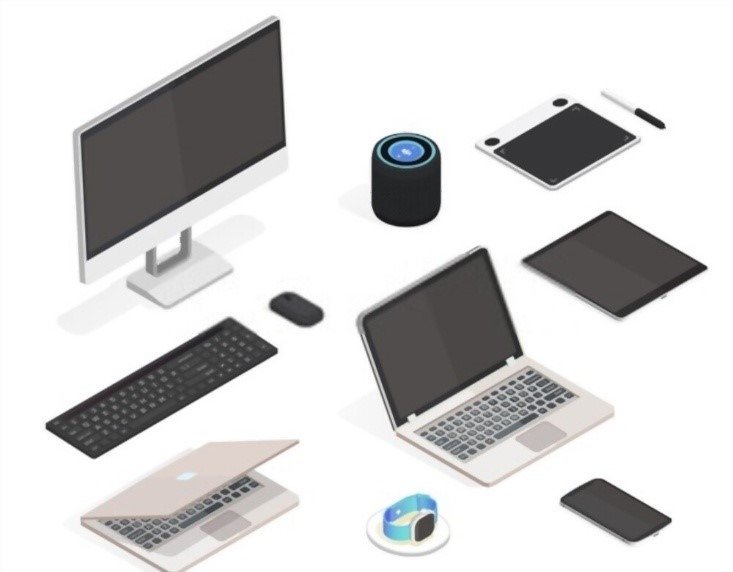
Yleensä all-in-one-tietokoneet toimitetaan näppäimistön ja hiiren kanssa ostohetkellä. Voit kuitenkin vaihtaa ne, jos niiden muotoilu ei sovi sinulle (esimerkiksi QWERTY-näppäimistöön, taustavalaistuun näppäimistöön, ergonomiseen hiireen tai langattomaan hiireen).
Verkkokamera ja mikrofoni suoraan tietokoneeseen. Niitä ei tarvitse ostaa käyttääkseen!
Kaikkien muiden oheislaitteiden (tulostin, skanneri, ulkoinen kiintolevy, internetmodeemi jne.) kanssa se toimii aivan kuten tavallisessa tietokoneessa: sinun on asennettava ne ja liitettävä ne johdolla tai ilman!
Voinko parantaa sen suorituskykyä?
Jos sinulla on laaja tietämys tietokoneista ja koneista, voit mahdollisesti yrittää monitoimitietokoneesi suorituskykyä
Koska laitteen kaikki osat ovat kuitenkin samassa paikassa (yhtenäisenä osana) kuten kannettavassa tietokoneessa, pienimmänkin osan vaihtaminen edellyttää väistämättä suuren osan purkamista all-in-one-tietokoneesta.
Olipa kyse sitten RAM-muistin päivittämisestä, SSD-levyn vaihtamisesta tai lisäämisestä tai prosessorin päivittämisestä, kaikki tämä edellyttää merkittäviä muutoksia koneeseen. Kaikilla näillä muutoksilla on hintansa, ja joskus on edullisempaa ostaa yksinkertaisesti tehokkain all-in-one-tietokone alusta alkaen, se, joka todella vastaa tarpeitasi alusta alkaen.
Joka tapauksessa palkkaa ammattilainen tekemään kaikki nämä muutokset tarvittaessa.


