
Tietokoneeni on erittäin hidas. Mitkä ovat syyt? Ja miten voin helposti parantaa tietokoneeni nopeutta? Aloittelijana pelkäät usein rikkovasi jotain tai kadottavasi tärkeitä tietoja. Joten tämä opas on sinua varten. Jokaisen tarjoamamme ratkaisun kohdalla käytämme aikaa peruskäsitteiden selittämiseen, jotta ymmärrät olennaisen.
1. Tarkista virustorjuntaohjelmistosi

Yksi syy tietokoneesi hidastumiseen on virustorjuntaohjelmiston puute. Kuinka moni yllättyy, kun mainitset virustorjuntaohjelmiston? "Virustorjunta? Mikä se on?"
Mikä on virustorjuntaohjelma?
Virustorjuntaohjelmisto pystyy havaitsemaan ja poistamaan tietokoneviruksia. Saatat sitten kysyä itseltäsi toisen kysymyksen: "Mikä on virus?" Tietokonevirus on haittaohjelma, jonka päätavoitteena on häiritä tietokoneen asianmukaista toimintaa.
Kuten aiemmin mainittiin, virustorjuntaohjelmiston tehtävänä on varmistaa, ettei tietokoneellasi ole viruksia. Se tarjoaa myös reaaliaikaisen suojauksen estääkseen uusien virusten pääsyn tietokoneellesi. Nämä tulevat usein internetistä tai tartunnan saaneelta USB-asemalta.
Mistä tiedän, onko minulla virustorjuntaohjelmistoa?
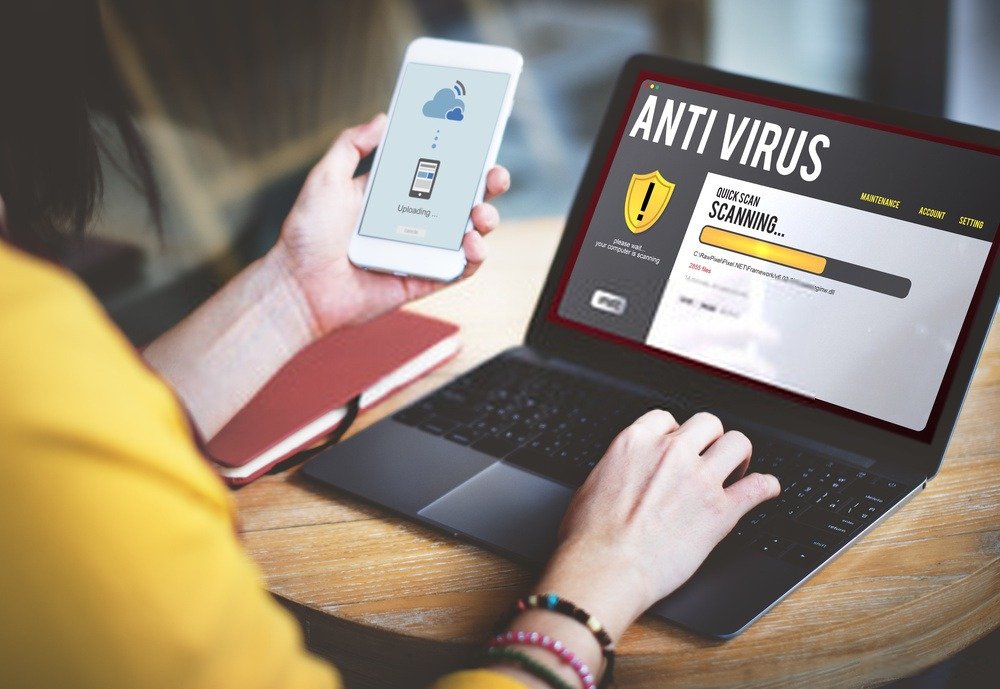
Yleensä Windows mukana tulee esiasennettu virustorjuntaohjelma. Ohjelmalla voi olla 3 kuukauden, 1 vuoden jne. lisenssi. Tämä tarkoittaa, että tämän ajanjakson jälkeen tietokoneesi ei ole enää suojattu ja on siksi altis viruksille. Ennen tätä saat ohjelmalta useita ilmoituksia (viestejä), joissa lukee lähinnä: "Varoitus, virustorjuntaohjelmistosi vanhenee kuukauden kuluttua. Uudista se nyt." Tässä vaiheessa sinua yleensä pyydetään maksamaan uusimisesta
.
Voit sitten joko maksaa uuden lisenssin tai poistaa virustorjuntaohjelman ja asentaa ilmaisen lisenssin. Verkossa on monia opetusohjelmia, jotka selittävät virustorjuntaohjelman poistamisen.
Tässä on video, jolla voit tarkistaa, onko sinulla windows natiivi virustorjuntaohjelma , ja poistaa sen tarvittaessa!
Sinun tulisi sitten asentaa nopeasti uusi virustorjuntaohjelma. Ihannetapauksessa lataa uusi virustorjuntaohjelma ennen vanhan poistamista. Näin voit asentaa sen erittäin nopeasti edellisen virustorjuntaohjelman poistamisen jälkeen. Tietokoneesi altistumisen haittaohjelmille tulisi todellakin olla mahdollisimman lyhyt.
Minkä virustorjuntaohjelman minun pitäisi valita?
Saatavilla on monia virustorjuntaohjelmia. Jotkut ovat ilmaisia, toiset maksullisia. Mutta miten navigoit niissä kaikissa ja valitset oikean?
Käytetäänpä taas Googlea. Kirjoittamalla hakukenttään "virustorjunta", saat varmasti paljon tuloksia. Älä kuitenkaan epäröi perehtyä aiheeseen tarkemmin ja tutustua muiden käyttäjien arvosteluihin. Tämä antaa sinulle hyvän käsityksen siitä, mitä ihmiset todella ajattelevat kyseisestä virustorjuntaohjelmasta.
Kutsumme sinut katsomaan tämän videon, joka paljastaa parhaat ilmaiset virustorjuntaohjelmat Windows 10: !
2. Poista tarpeettomat tiedostot ja ohjelmat
Tallennamme yhä enemmän tiedostoja: latauksia, valokuvia, musiikkia jne. Mutta liian usein unohdamme siivota ne. Se on vähän kuin pyytäisi jotakuta juoksemaan kilpailun 20 kg painava matkalaukku selässään. On selvää, että mitä enemmän matkalaukkua tyhjentää, sitä kevyempi se on ja sitä nopeammin juoksijasi voi juosta..
Sama pätee tietokoneeseesi. Mitä enemmän tarpeettomia asioita poistat, sitä parempi sen suorituskyky on.

Saatat sanoa: "Kyllä, mutta suosikkiliikkeeni myyjä sanoi, että minun täytyy ostaa ulkoinen kovalevy ja hieman RAM-muistia." Tällä tavoin he voivat todellakin myydä sinulle laitteet ja saada samalla pienen palkkionsa. Rehellisesti sanottuna he voisivat myös kertoa, että se on ratkaisu, toki, mutta ei ainoa. He tietävät, että ensi kerralla he saattavat jopa onnistua myymään sinulle upouuden tietokoneen nykyisen tilalle (...vanha tietokoneesi on ilmeisesti liian vanha... vaikka se on vasta vuoden vanha...).
Okei, palataanpa takaisin aiheeseemme.
Poista tiedostot tehokkaasti
Siirry kansioihin, kuten "Omat tiedostot", "Omat kuvat", "Omat videot", "Lataukset" ja "Työpöytä", ja poista kaikki, mitä et käytä. Muista poistaa nämä tiedostot myös roskakorista sen jälkeen. Suosittelen kuitenkin odottamaan muutaman päivän ennen kuin poistat ne pysyvästi roskakorista. Näin voit tarvittaessa kumota poiston.
Tarkista myös kaksoiskappaleet. On olemassa ohjelmistoja, jotka analysoivat kiintolevysi ja voivat havaita kaksoiskappaleet. Löydät joitakin verkosta. Esimerkiksi
"Duplicate Cleaner Free". Sen avulla voit etsiä kaksoiskappaleita esimerkiksi nimen tai tyypin perusteella.
Poista tarpeettomat ohjelmat

On harvinaista, että oikeasti käytämme kaikkia tietokoneellamme olevia ohjelmistoja. Jotkin ohjelmat ovat valmistajan esiasentamia. Toiset ovat saattaneet tulla ladatuista ohjelmista. Saatat esimerkiksi asentaa Google Chromen, kun aikoit asentaa PDF-lukuohjelman. Jos napsautat vain "Seuraava" asennuksen aikana tarkistamatta asetuksia, saatat yllättyä.
Kutsumme sinut myös lukemaan artikkelimme ohjelman käynnistymisen estämisestä Windowsissa Windows tässä on menettely:
3. Puhdista tietokoneesi CCleanerilla
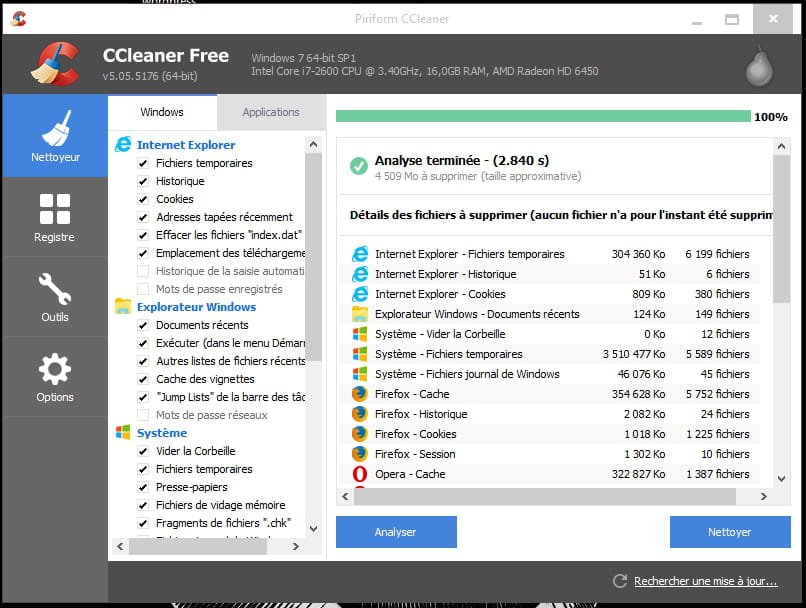
CCleanerin avulla voit poistaa evästeet ja muut selainten jättämät elementit. Se poistaa myös väliaikaiset Windowstiedostot. Voit ladata sen ilmaiseksi verkosta.
CCleanerin uusimmassa versiossa on useita työkaluja tietokoneen optimointiin. Voit käyttää joko aiemmin kuvattuja Windows työkaluja tai CCleaneria. Huomaa, että jotkin toiminnot ovat peruuttamattomia.
Tässä on video-opas CCleanerista, joka auttaa sinua välttämään virheen tekemisen!
Yksilöllinen puhdistus
Jättämällä oletusasetukset voi napsauttaa suoraan "Analysoi" tai "Puhdista". Ohjelmisto poistaa sitten Windows ja muiden sovellusten tietokoneellesi jättämät tarpeettomat tiedostot.
Puhdista rekisteri
Voit napsauttaa Rekisteri-välilehteä ja sitten "Etsi ongelmia". Cleaner ehdottaa rekisterin varmuuskopiointia. On erittäin suositeltavaa tehdä niin.
Kun ongelmien tarkistus on valmis, voit napsauttaa "Korjaa kaikki ongelmat".
4. Eheytä tietokoneesi
Taas yksi outo ilmaus! Ei hätää. Selitämme mitä se tarkoittaa.

Eheytys
Kun tallennat tiedostoja tietokoneelle, Windows ei itse asiassa tallenna niitä kaikkia kerralla yhteen paikkaan. Sen sijaan se tallentaa ne paloina, jotka ovat hajallaan siellä täällä käytettävissä olevan vapaan tilan mukaan. Näitä kutsutaan tiedostofragmenteiksi. Ajan myötä tiedostofragmentteja kertyy yhä enemmän. Uusia fragmentteja luodaan, kun poistat tiedostoja ja tallennat uusia.
Seurauksena on, että tietokone hidastuu yhä enemmän. Joka kerta, kun sen täytyy avata tiedosto, sen on löydettävä kaikki tiedoston osat. Kuvittele, että tiedostossasi on 40 osaa. Nämä osat eivät kaikki sijaitse vierekkäin... Joten Windows tarvitsee aikaa löytääkseen jokaisen osat. Onneksi järjestelmässä on indeksi. Se on kuin hakemisto, jossa luetellaan tiedot jokaisesta tiedostosta.
Kuinka eheyttää tietokoneesi?
Voit eheyttää tietokoneesi Windowstarjoamilla työkaluilla tai ladata muita ohjelmistoja.
Yleisesti ottaen Windows tarjoamat työkalut tietokoneen optimointiin ovat vähemmän tehokkaita kuin jotkin internetistä löytyvät ohjelmistot.
Tässä on kuitenkin Windows 10:n eheytysohjeet.
Optimointi voi olla tarpeen suorittaa useita kertoja.
Tässä on video- opas tietokoneen eheyttämiseen windows 10:ssä.
Jos haluat käyttää ilmaisohjelmia, suosittelemme esimerkiksi "Ultradefrag 64-bit for Windows 10" -ohjelmaa. Se on melko helppo oppia. Jos sinulla on ongelmia, voit helposti löytää opetusohjelmia verkosta.
5. Käynnistä tietokone uudelleen
Jotkut ihmiset pitävät tietokoneensa päällä 24/7. On totta, että tällä tavoin heidän tietokoneensa on aina käytettävissä. Mutta ajan myötä jotkin ohjelmat jäävät käynnissä ja hidastavat tietokonetta. Tietokoneen uudelleenkäynnistäminen ajoittain vapauttaa RAM-muistia, nollaa tiettyjä ohjelmia ja niin edelleen. Tietokoneesi kiittää sinua!
6. Ota käyttöön nopea käynnistys
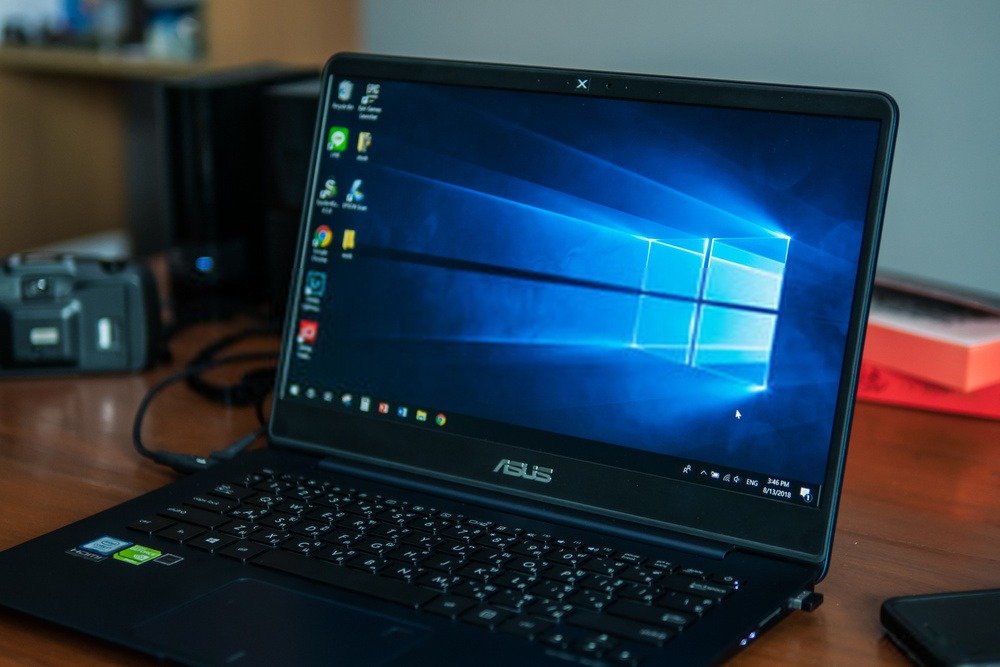
Tämä on Windowsvaihtoehto. Aktivoi se seuraavasti: videon avulla se on aina helpompi ymmärtää!
- Vaihe 1: Siirry tehtäväpalkkiin alareunassa.
- Vaihe 2: Kirjoita hakukenttään "Ohjauspaneeli".
- Vaihe 3: Napsauta "Ohjauspaneeli".
- Vaihe 4: Valitse "Järjestelmä ja suojaus".
- Vaihe 5: Siirry kohtaan " Power Supply ".
- Vaihe 6: Valitse "Muokkaa power supply painikkeiden toimintaa".
- Vaihe 7: Napsauta "Muokkaa asetuksia ei ole tällä hetkellä käytettävissä" -painiketta ».
- Vaihe 8: Valitse ruutu "Ota käyttöön nopea käynnistys".
- Vaihe 9: Napsauta "Tallenna muutokset" -painiketta oikeassa alakulmassa.
- Vaihe 10: Käynnistä tietokone uudelleen.
7. Muuta tietokoneesi suorituskykyä
Windows 10:ssä on omat animaationsa ja visuaaliset tehosteet. Tämä vaikuttaa merkittävästi suorituskykyyn. Älä huoli, tietokoneesi toimii normaalisti ilman näitä tehosteita. Nämä visuaaliset tehosteet ovat vain "parannusta", jonka tarkoituksena on saada se näyttämään "kivaltaiselta".
Voit poistaa visuaaliset tehosteet käytöstä ja priorisoida suorituskyvyn seuraavasti:
- Vaihe 1: Siirry tehtäväpalkkiin alareunassa.
- Vaihe 2: Kirjoita hakukenttään "suorituskyky".
- Vaihe 3: Napsauta "Säädä Windows ulkoasua ja suorituskykyä".
- Vaihe 4: Napsauta "Visuaaliset tehosteet" -välilehteä. Näet ikkunan, jossa on useita valintaruutuja.
- Vaihe 5: Valitse "Säädä parhaan suorituskyvyn saavuttamiseksi".
- Vaihe 6: Napsauta "Käytä".
- Vaihe 7: Voit käynnistää tietokoneesi uudelleen.
Teoriassa tietokoneesi pitäisi olla nopeampi kuin ennen.
8. Poista haittaohjelma
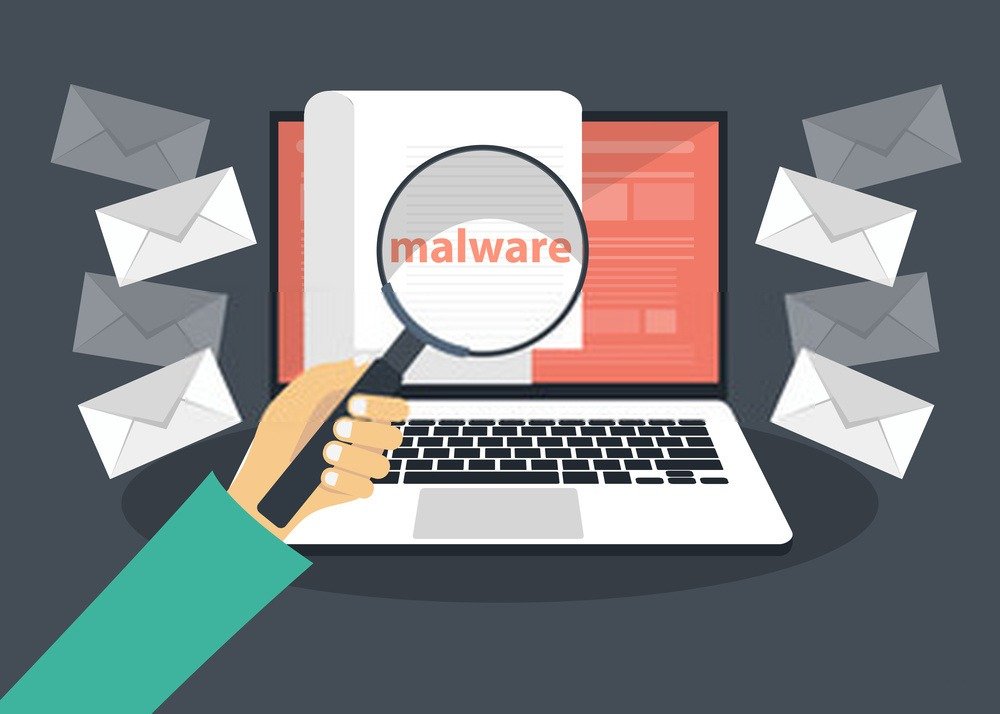
Haittaohjelma on haittaohjelma, joka uhkaa tietokoneesi turvallisuutta. Haittaohjelman ja viruksen välinen ero on se, että virus on vain yksi haittaohjelman tyyppi, kun taas haittaohjelma kattaa sekä virukset että muut haitalliset ohjelmat.
Yleisesti ottaen nykyiset virustorjuntaohjelmat suojaavat tietokonettasi viruksilta melko tehokkaasti. Muunlaisten haittaohjelmien torjuntaan tarvitaan kuitenkin usein lisäohjelmistoja. Malwarebytes on yleisesti käytetty ohjelma.
Voit ladata "Malwarebytes Anti-Malware" -ohjelmiston ilmaiseksi. Se tarjoaa 14 päivän kokeiluversion.
Asennuksen jälkeen käynnistä se. Se tarjoaa mahdollisuuden skannata tietokoneesi. Voit sitten päättää asettaa haitalliset kohteet karanteeniin, jos niitä löytyy.
9. Ongelma uuden ohjelmiston tai laitteiston lisäämisen jälkeen
Uuden ohjelmiston tapaus
Jos olet huomannut tietokoneesi hidastuneen uuden ohjelmiston asentamisen jälkeen, kokeile poistaa se. Jos tietokoneesi toimii taas nopeasti, tiedät ongelman syyn. Tässä tapauksessa sinulla ei ehkä ole oikeaa, tietokoneesi kanssa yhteensopivaa ohjelmistoversiota.
Usein esimerkiksi käy niin, että ihmiset lataavat 32-bittisen ohjelmiston, kun taas Windows 10 toimii yksinomaan 64-bittisenä.
Useimmissa tapauksissa haitallisen ohjelmiston poistaminen ratkaisee ongelman. Jos tämä käy sinulle liian monimutkaiseksi, hae ammattilaisen apua.
Suosittelemme katsomaan alla olevan videon
Uusien laitteiden tapaus
Jos olet kytkenyt uusia laitteita ja huomaat tietokoneessasi toimintahäiriön, on usein parasta irrottaa se.
Ei ole esimerkiksi harvinaista huomata äkillistä muutosta tietokoneessa uuden tulostimen kytkemisen jälkeen.
Useimmissa tapauksissa tämän laitteen poistaminen riittää korjaamaan ongelman. Ennen kaikkea, jos et ole tyytyväinen tällaiseen toimenpiteeseen, älä pakota sitä
USB-laitteet käyttävät sähköä, ja tietyllä käsittelyllä voi olla ikäviä seurauksia.
Onneksi nämä laitteisto-ongelmat ovat yleensä korjattavissa. On kuitenkin edelleen hieman ärsyttävää, jos yksi tai kaksi USB-porttia lakkaa toimimasta.
Johtopäätös
Siksi kaikkien näiden vinkkien avulla sinun pitäisi pystyä parantamaan tietokoneesi nopeutta. Jotkin näistä ratkaisuista on otettava käyttöön säännöllisesti paremman pitkän aikavälin tehokkuuden saavuttamiseksi.


