Kuvittele, että olet tietokoneesi ääressä ja näytönohjaimesi yhtäkkiä lakkaa toimimasta. Useimmissa tapauksissa oireet eivät ole aina kovin selkeitä. Katsomme kuitenkin, miten voit selvittää, onko näytönohjaimesi rikki.
Huomautus: ensi silmäyksellä näytönohjain saattaa olla rikki, mutta elektroniikka-alan ammattilainen voi mahdollisesti korjata sen.
Tässä artikkelissa käytämme ilmaisuja kuten "saattaa olla kuollut", "luultavasti kuollut" jne. Nämä ovat vain kirjoitustyylin varotoimia. Koska meillä ei ole näytönohjainta hallussamme, emme voi varmasti sanoa, onko kortti kuollut vai ei. Sinulla on kuitenkin tässä riittävästi tietoa alustavan diagnoosin tekemiseen.
Varoitus: Jokainen toiminto on suoritettava rauhallisesti ja ilman häiriötekijöitä. Väärät toimenpiteet voivat vahingoittaa tietokonettasi. Emme ole vastuussa väärän käsittelyn seurauksista.
Aloita tarkistamalla laitteistosi
Välttääksesi väärän polun valitsemisen alusta alkaen, tarkista varusteesi:
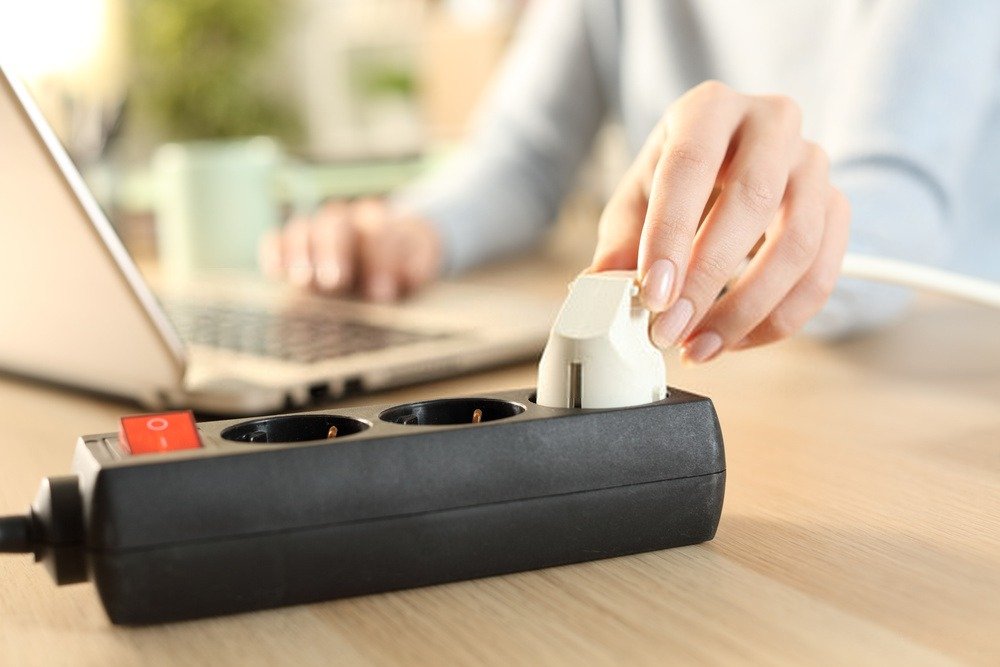
power supply : virtajohto turvallisuussyistä.
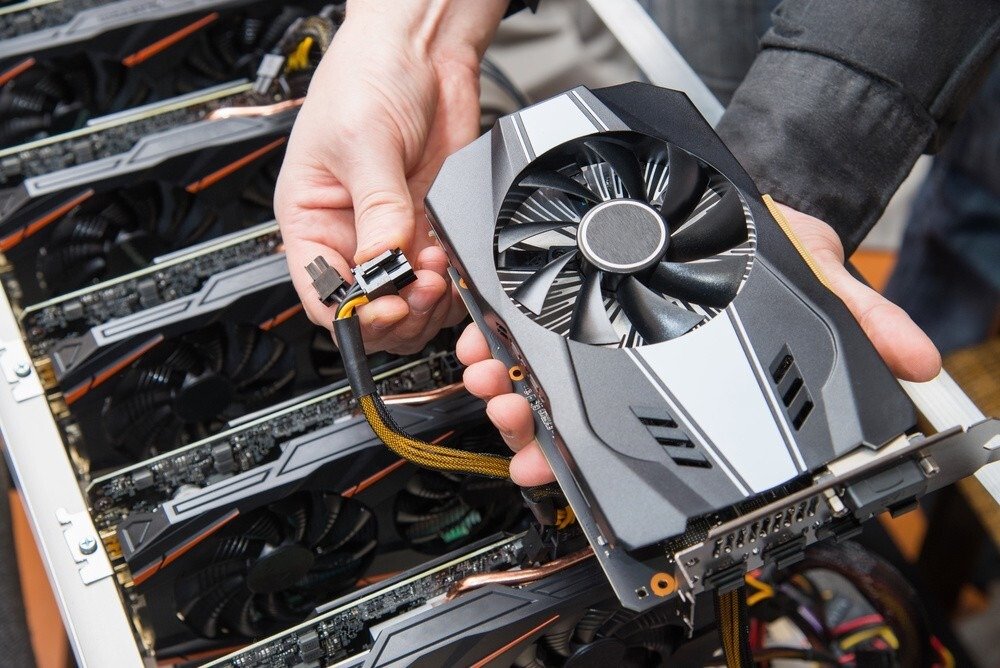
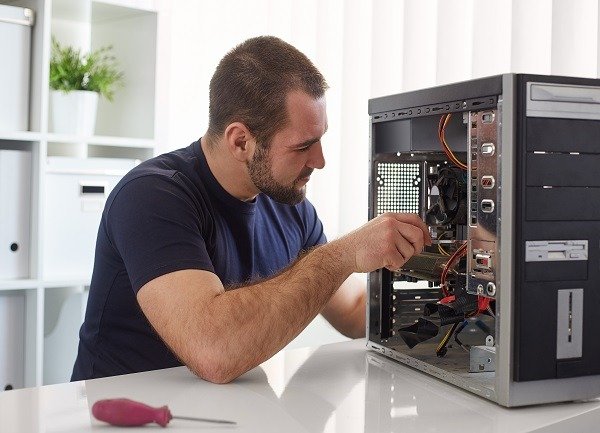
Vaihe 2: Avaa tietokone ja irrota näytönohjain emolevystä. Liitä se takaisin oikein. Tämä koskee tietenkin vain tietokoneita, joissa on erillinen näytönohjain, jota ei ole integroitu emolevyyn.
Jos käytettävissäsi on toinen tietokone, joka tukee tätä näytönohjainta, voit kytkeä sen kyseiseen tietokoneeseen ja katsoa, mitä tapahtuu. Jos kaikki toimii hyvin toisessa tietokoneessa ja näyttö on täydellinen näytönohjaimen kanssa, voit päätellä, että itse näytönohjain ei välttämättä ole ongelma.
Mutta palataanpa takaisin tietokoneeseen, jossa on ongelma.
Vaihe 3: Irrota muistimoduulit ja asenna ne uudelleen. Vialliset muistimoduulit voivat joskus aiheuttaa järjestelmän epävakautta.
Vaihe 4: Käynnistä tietokone uudelleen. Jos ongelma jatkuu, voit siirtyä seuraaviin vaiheisiin.

Mistä tunnistaa, onko näytönohjaimesi kuollut? Yleisimmät merkit
Vaihe 1: Jos osa kuvasta katoaa, mutta loput kuvasta on kunnossa, käynnistä tietokone uudelleen. Jos kuva on edelleen rajautunut, näytönohjaimessasi saattaa olla viallinen.
Vaihe 2: Näyttöongelmat voivat kuitenkin johtua myös näytön ongelmasta. Voit sulkea tämän mahdollisuuden nopeasti pois käyttämällä toista näyttöä ja tarkistamalla, että kaikki toimii oikein. Jos kaikki palautuu normaaliksi ja kuvat näkyvät oikein, ongelma on näytössä eikä näytönohjaimessa.
Vaihe 3: Kokeile samalla tavalla vaihtaa näytönohjaimen ja näytön yhdistävät kaapelit. Jos sinulla on toinen tietokone, jossa on samanlaiset kaapelit, kokeile vaihtaa ne. Varmista, että nykyiset kaapelit toimivat oikein toisessa tietokoneessa ja että toisen tietokoneen kaapelit toimivat oikein nykyisessä tietokoneessasi.
Tässä on joitakin muita merkkejä, jotka osoittavat, että näytönohjain on luultavasti kuollut:
- värit muuttuvat satunnaisesti, vaalenevat tai tummuvat
- Näytölle ilmestyy outoja värillisiä neliöitä tai viivoja
- Artefaktoja ilmestyy; artefaktit ovat ei-toivottuja visuaalisia häiriöitä tai tehosteita. Yleensä artefaktat johtuvat liiallisesta ylikellottamisesta*, korkeista lämpötiloista tai jopa liiallisesta pölystä.
Nämä ei-toivotut graafiset tehosteet ovat merkkejä siitä, että näytönohjaimessasi on ongelmia tai se on todennäköisesti kuollut.
*Ylikellotus on tekniikka, jossa prosessorin kellotaajuutta nostetaan suorituskyvyn parantamiseksi.
Näytönohjaimen ongelma: satunnaiset näyttö kaatuu
Kun näyttösi kaatuu satunnaisesti ja/tai näyttö muuttuu mustaksi tai siniseksi, toimi seuraavasti:
Vaihe 1: Tarkista, että näppäimistö, hiiri ja muut laitteet ovat edelleen päällä kaatumisen hetkellä. Jos pelasit peliä tai kuuntelit musiikkia, sinun pitäisi edelleen kuulla ääni kaiuttimista. Näytöllä ei kuitenkaan näy mitään.
Vaihe 2: Jos käytettävissä on toinen näyttö, vaihda nykyinen näyttö toiseen varmistaaksesi, ettei kyseessä ole näyttöongelma.
Vaihe 3: Käynnistä tietokone uudelleen. Jos ongelma jatkuu, voimme päätellä, että näyttöongelma saattaa johtua näytönohjaimestasi.
Kuten aiemmin on kuvattu, älä epäröi testata myös kaapeleitasi.
Älä jätä varoituksia huomiotta

Jos huomaat hidastumista suoritettaessa vaativia grafiikkatehtäviä, ole valppaana. Sininen ruutu saattaa ilmestyä hetkeksi. Tämä voi tapahtua erityisesti käytettäessä resursseja kuluttavia sovelluksia, kuten 3D-videopelejä, korkealaatuisia elokuvia jne.
Jos näyttösi jumiutuu säännöllisesti, vaikka aiemmin ei ollut vastaavaa ongelmaa, se voi olla varoitus siitä, että näytönohjaimesi on kuolemassa.
Näytönohjaimen tuulettimen ääni
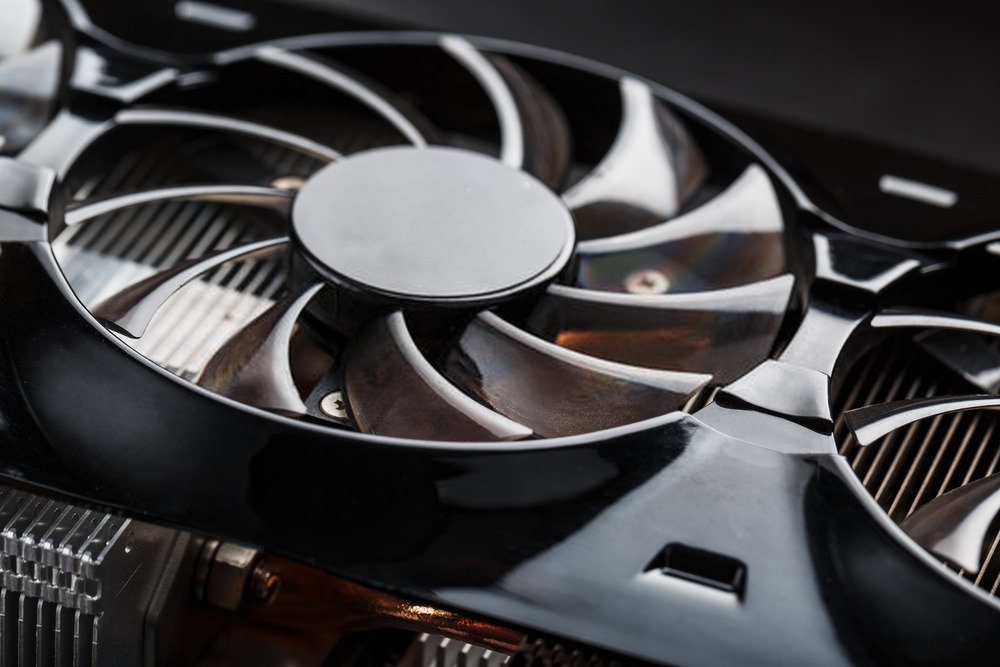
Kun näytönohjain kuumenee liikaa, näytönohjaimen tuuletin toimii virheellisesti. Jos näytönohjaimen tuuletin on tavallista äänekkäämpi, voit noudattaa näitä yksinkertaisia ohjeita:
Vaihe 1: Sammuta tietokone.
Vaihe 2: Puhdista näytönohjaimen tuuletin.
Vaihe 3: Käynnistä tietokone uudelleen.
Jos tuuletin pitää edelleen paljon ääntä, se saattaa tulla näytönohjaimesta.
Näytönohjaimen rasituskoe MSI Afterburnerilla
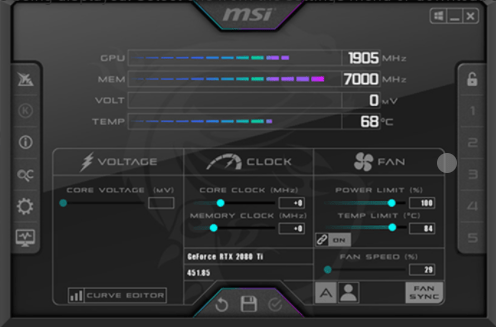
MSI Afterburner on tunnetuin näytönohjainten ylikellotusohjelmisto. Se on ilmainen. Sen avulla voit myös diagnosoida näytönohjaimen grafisen suorituskyvyn.
Tämä analyysi suoritetaan käyttämällä sen MSI Kombustor , joka suorittaa useita näytönohjaimen rasitustestejä. Näytönohjain (GPU), niille jotka eivät tiedä, on näytönohjaimen grafiikkasuoritinyksikkö. Tämä ohjelmisto on yhteensopiva kaikkien näytönohjainten kanssa, ei vain MSI:n.
Näiden testien avulla voit nähdä, kuinka hyvin näytönohjaimesi reagoi rasitukseen. Jos tulokset ovat suotuisat, kaikki on hyvin. Muussa tapauksessa, jos testitulokset ovat epäsuotuisat, sinun kannattaa harkita näytönohjaimen vaihtamista.
Koska MSI Kombustor käyttää Furmark-työkalua stressitestiosassa, siirrymme suoraan tämän ohjelmiston tutkimiseen artikkelimme loppuosassa.
Jos haluat lisätietoja MSI AfterBurner -työkalusta, napsauta seuraavaa linkkiä: https://fr.msi.com/Landing/afterburner/graphics-cards
Furmark GPU:n rasitustesti

FurMark on näytönohjainten vertailu- ja rasitustestausohjelmisto. Sen avulla voit analysoida näytönohjaimen suorituskykyä raskaan kuormituksen aikana. Se on ilmainen ja helppokäyttöinen apuohjelma.
Vaihe 1: Kirjoita "Furmark" Googleen.
Vaihe 2: Valitse linkki "Geeks3d"-editoriin.
Vaihe 3: Lataa ohjelmisto.
Vaihe 4: Kaksoisnapsauta suoritettavaa tiedostoa käynnistääksesi sen.
Vaihe 5: Suorita rasitustesti. Tämä työntää näytönohjaimesi 100 %:iin. Ihannetapauksessa anna testin kestää tunnin. Testin aikana näytöllä näkyy tietoja. Näiden tietojen avulla voit tarkistaa näytönohjaimen suorituskyvyn ja tarkentaa diagnoosiasi.
Johtopäätös
Näytönohjain on tietokoneesi tärkeä osa. Jos se kuitenkin toimii virheellisesti, ongelma voi ilmetä monella tapaa: oudoina kuvina, odottamattomina väreinä, sinisenä ruuduna jne. Ihannetapauksessa sinun kannattaa ladata ohjelmisto, kuten FurMark, joka testaa erityisesti näytönohjaimen suorituskykyä. Näin voit ymmärtää ongelman paremmin ja tehdä tietoon perustuvia päätöksiä