

Olet keskellä tiukkaa peliä, adrenaliini pumppaa, ja yhtäkkiä… RÄMÄHDYS! Näyttö pimenee, tietokoneesi jumiutuu ja edessäsi on korviahuumaava hiljaisuus. Syy? Näytönohjain ylikuumenee .
Älä panikoi! Tämä artikkeli on pelastusköytesi. Tutustu:
- Ihanteellinen lämpötila näytönohjaimellesi
- Merkkejä , jotka viittaavat ylikuumenemiseen
- Tehokkaita ratkaisuja näytönohjaimen jäähdytykseen
- Vinkkejä tulevan ylikuumenemisen estämiseksi
Valmistaudu kesyttämään kuumuus ja parantamaan tietokoneesi suorituskykyä!
Ihanteellinen lämpötila riippuu näytönohjaimen tyypistä (NVIDIA tai AMD)

Markkinoilla on kaksi suurta näytönohjainmerkkiä: NVIDIA ja AMD . Kumpikin merkki tarjoaa erilaisia näytönohjainmalleja, joilla on vaihtelevat ominaisuudet ja suorituskyky. Siksi näytönohjaimen ihanteellinen lämpötila vaihtelee omistamasi mallin mukaan.
Yleisesti ottaen NVIDIA-näytönohjaimet toimivat yleensä viileämpinä kuin AMD-näytönohjaimet, koska ne ovat energiatehokkaampia. NVIDIA-näytönohjainten keskilämpötila on 60 °C kuormituksen alaisena, kun taas AMD-näytönohjainten keskilämpötila on 70 °C kuormituksen alaisena.
Nämä arvot ovat kuitenkin keskiarvoja ja voivat vaihdella näytönohjaimesi mallin mukaan. Löydät näytönohjaimellesi ihanteellisen lämpötilan valmistajan viralliselta verkkosivustolta tai näytönohjaimesi käyttöoppaasta.
Täältä löydät näytönohjaimesi tekniset tiedot sekä sen suurimman sallitun lämpötilan ( Tjunction tai Tj Max ), joka on lämpötila, josta alkaen näytönohjain alkaa suojautua heikentämällä suorituskykyään.
Optimaalinen lämpötila riippuu näytönohjaimen käytöstä (pelaaminen, videonmuokkaus jne.)
Näytönohjaimen optimaalinen lämpötila riippuu myös siitä, miten sitä käytetään. Mitä enemmän näytönohjainta käytetään, sitä enemmän se lämpenee. Siksi on normaalia, että näytönohjaimen lämpötila on korkeampi graafisesti vaativaa videopeliä pelatessa kuin internetissä selattaessa tai elokuvaa katsottaessa.
Yleisesti ottaen voimme erottaa kolme näytönohjaimen käyttötasoa:
- Lepotila : Tässä tilassa tietokone on päällä, mutta et käytä mitään sovelluksia, jotka vaativat merkittäviä grafiikkaresursseja. Tässä tapauksessa näytönohjaimesi on vähän kuormitettu ja sen lämpötila on alhainen. Näytönohjaimen optimaalinen lämpötila lepotilassa on 30–40 ° C .
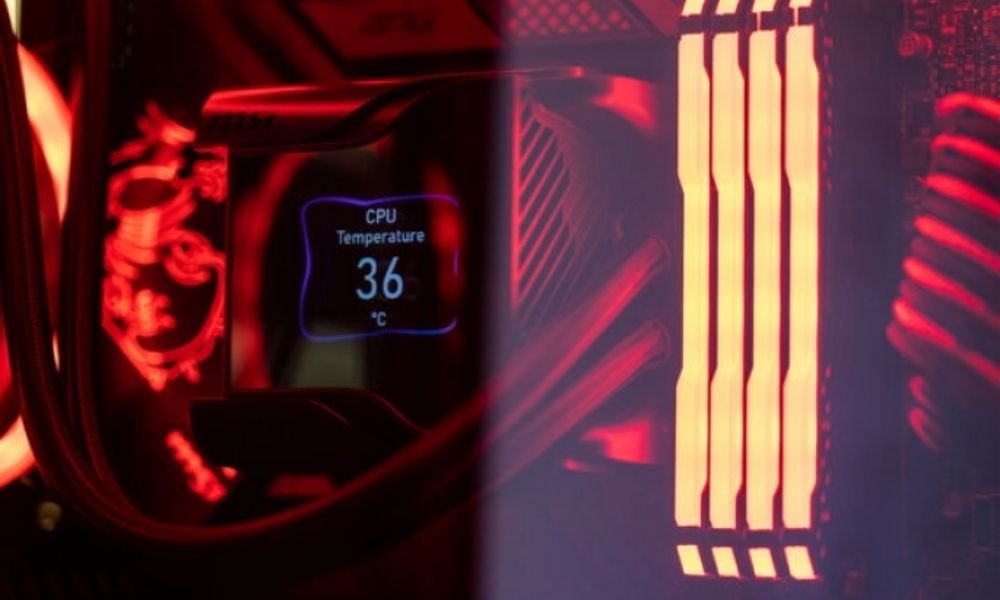
- Kohtalainen kuormitus : Tämä tapahtuu, kun käytät sovelluksia, jotka vaativat grafiikkaresursseja, kuten verkkoselailua, videoiden suoratoistoa tai toimistosovelluksia. Tässä tapauksessa näytönohjaimesi on kohtalaisen kuormituksen alainen ja sen lämpötila on kohtalainen. Näytönohjaimen optimaalinen lämpötila kohtalaisessa kuormituksessa on 40–60 ° C .
- Suuri kuormitus : Tämä tapahtuu, kun käytät sovelluksia, jotka vaativat merkittäviä grafiikkaresursseja, kuten videopelejä, videonmuokkausta tai 3D-renderöintiä . Tässä tapauksessa näytönohjaimesi on raskaan kuormituksen alaisena ja sen lämpötila on korkea. Näytönohjaimen optimaalinen lämpötila suuren kuormituksen alaisena on 60–80 ° C .
Nämä arvot ovat arvioita ja voivat vaihdella näytönohjaimesi tyypin ja mallin mukaan. Sinun tulisi myös ottaa huomioon, kuinka kauan käytät näytönohjainta: mitä kauemmin käytät sitä, sitä enemmän se kuumenee. Siksi on suositeltavaa pitää säännöllisiä taukoja, jotta näytönohjain jäähtyy .
Ylin lämpötila, jota ei saa ylittää ylikuumenemisen välttämiseksi
Ylikuumeneminen on näytönohjaimesi pahin vihollinen. Jos näytönohjain ylittää sallitun enimmäislämpötilansa ( Tjunction tai Tj Max ), se voi vaurioitua tai aiheuttaa ongelmia tietokoneellesi. Siksi sinun on vältettävä hinnalla millä hyvänsä näytönohjaimen päästämistä tähän rajaan.
Näytönohjaimen sallittu enimmäislämpötila vaihtelee näytönohjaimen tyypin ja mallin mukaan. Yleensä se on 90 °C ja 105 °C . Voit tarkistaa näytönohjaimesi sallitun enimmäislämpötilan valmistajan viralliselta verkkosivustolta tai näytönohjaimesi käyttöoppaasta.
Yhteenvetona voidaan todeta, että näytönohjaimen ihanteellinen lämpötila vaihtelee merkin, käytön ja näytönohjaimen jäähdytyksen mukaan. 50–80 °C:n lämpötilaa pidetään yleensä hyväksyttävänä näytönohjaimelle kuormituksen aikana. Yli 90 °C: on ylikuumenemisen ja laitteistovaurioiden riski. Alle 50 °C :ssa on mahdollista parantaa suorituskykyä nostamalla näytönohjaimen kellotaajuutta tai jännitettä.
Miten tarkistan GPU:n lämpötilan?
Näytönohjaimen lämpötilan valvonnan ensimmäinen vaihe on sen mittaaminen. Tähän on useita menetelmiä, joilla jokaisella on omat etunsa ja haittansa.
Käytä ohjelmistoa
Yksinkertaisin ja yleisin tapa tarkistaa näytönohjaimen lämpötila on käyttää siihen tarkoitettua ohjelmistoa. Monet ohjelmat, sekä ilmaiset että maksulliset, mahdollistavat näytönohjaimen lämpötilan sekä muiden parametrien, kuten taajuuden, jännitteen, käyttöasteen ja tuulettimen nopeuden, seurannan reaaliajassa.
Suosituimpien ohjelmistojen joukossa ovat:
- MSI Afterburner : ilmainen ja kattava ohjelmisto, joka ei ainoastaan valvo näytönohjaimen lämpötilaa, vaan myös mahdollistaa sen ylikellotuksen, mikä tarkoittaa, että voit parantaa sen suorituskykyä valmistajan määritysten ulkopuolella. Se on yhteensopiva kaikkien näytönohjainmerkkien kanssa ja siinä on intuitiivinen ja mukautettava käyttöliittymä.
- GPU-Z : ilmainen ja kevyt ohjelmisto, joka näyttää kaikki näytönohjaimeesi liittyvät tiedot, mukaan lukien sen lämpötilan. Se pystyy tunnistamaan näytönohjaimesi tarkan mallin sekä sen tekniset tiedot. Siinä on myös vakaustestitoiminto, jolla varmistetaan, että näytönohjain toimii oikein.
- HWMonitor : ilmainen ja monipuolinen ohjelmisto, jonka avulla voit seurata kaikkien tietokoneesi komponenttien, mukaan lukien näytönohjaimen, lämpötilaa. Se näyttää myös kunkin parametrin saavuttamat minimi- ja maksimiarvot, mikä voi olla hyödyllistä mahdollisten ongelmien havaitsemisessa.
Ohjelmiston etuna on sen helppokäyttöisyys ja se, että se tarjoaa kattavan yleiskuvan näytönohjaimen suorituskyvystä. Haittapuolena on, että se kuluttaa järjestelmäresursseja ja voi häiritä joitakin pelejä tai sovelluksia.
Käytä Windows Tehtävienhallintaa
Toinen tapa tarkistaa, onko näytönohjaimesi ylikuumentunut, on käyttää käyttöjärjestelmän Tehtävienhallintaa. Näin se tehdään Windows :
- Avaa Tehtävienhallinta napsauttamalla tehtäväpalkkia hiiren kakkospainikkeella tai etsimällä sitä Windows hakupalkista

- ikkunan yläreunasta " Suorituskyky
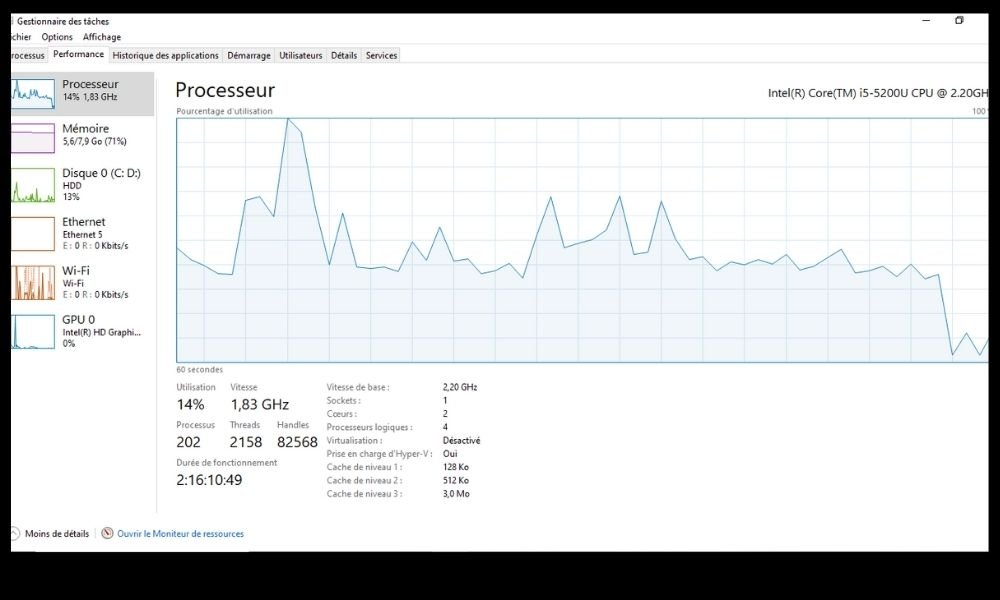
- Napsauta vasemmalla puolella ” Näytönohjain ”-kohtaa nähdäksesi tietoja näytönohjaimestasi.
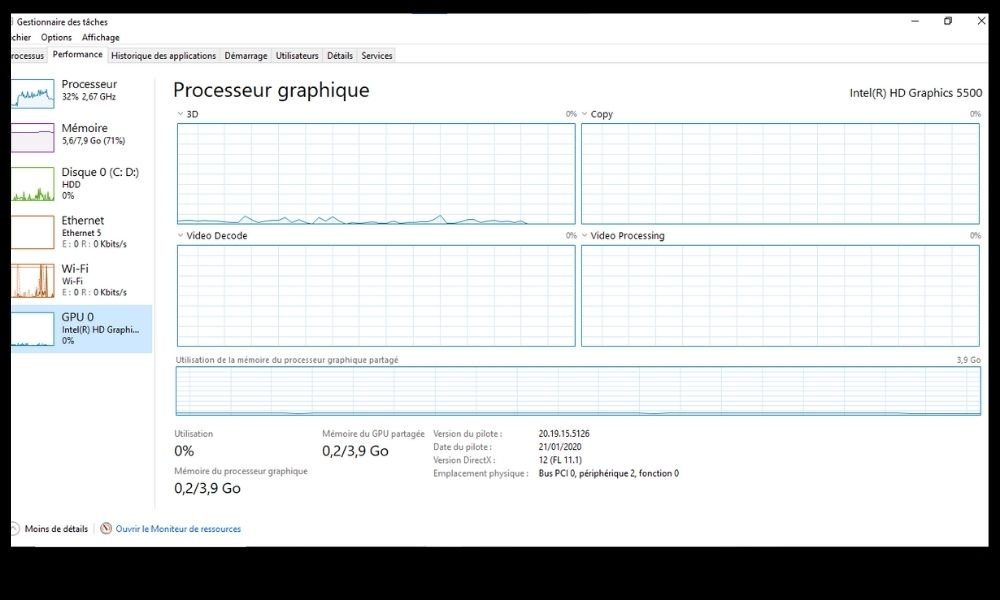
Näet sitten kaavion, joka näyttää näytönohjaimesi nykyisen lämpötilan sekä muita tietoja, kuten sen käytön, taajuuden tai muistin.
Tämän menetelmän etuna on sen helppo ja nopea käyttö, ja sen avulla voit seurata näytönohjaimen lämpötilaa reaaliajassa muiden suorituskykyindikaattoreiden ohella. Haittapuolena on, että se ei anna tietoa näytönohjaimen lämpötilan syistä eikä mahdollisista ratkaisuista sen alentamiseksi.
Käytä valmistajan työkalua
Toinen tapa tarkistaa näytönohjaimen lämpötila on käyttää näytönohjaimen valmistajan toimittamaa työkalua. Tämä on yleensä ohjelmisto, jonka avulla voit paitsi seurata näytönohjaimen lämpötilaa myös hallita sen asetuksia, kuten tuulettimien nopeuksia tai ylikellotusta.
Jos sinulla on esimerkiksi NVIDIA-näytönohjain, voit käyttää NVIDIA-ohjauspaneelia , jonka avulla voit käyttää erilaisia asetuksia näytönohjaimen suorituskyvyn optimoimiseksi. Jos sinulla on AMD-näytönohjain, voit käyttää AMD Radeon -ohjelmistoa , jonka avulla voit myös mukauttaa näytönohjaimen asetuksia.
Valmistajien työkalujen etuna on, että ne on suunniteltu erityisesti näytönohjaimellesi ja niitä yleensä päivitetään säännöllisesti. Haittapuolena on, että ne voivat olla vähemmän kattavia tai vähemmän yhteensopivia kuin itsenäiset ohjelmistot.
Käytä UEFI/BIOSia
Kolmas tapa tarkistaa näytönohjaimen lämpötila on käyttää tietokoneesi UEFI/BIOSia ( Unified Extensible Firmware Interface/Basic Input Output System ). Tämä on ohjelma, joka hallitsee koneesi käynnistystä ja tarjoaa pääsyn komponenttiesi perusasetuksiin.
Päästäksesi UEFI/BIOSiin sinun on käynnistettävä tietokone uudelleen ja painettava tiettyä näppäintä, yleensä F2 , F10 tai Delete , tietokoneen mallista riippuen. Kun olet UEFI/BIOSissa , voit selata valikoita ja löytää osion, joka näyttää näytönohjaimen sekä suorittimen, kiintolevyn tai muistin lämpötilan.
UEFI/BIOSin etuna on, että se ei vaadi lisäohjelmistojen asentamista ja antaa sinulle pääsyn luotettavaan ja tarkkaan tietoon. Haittapuolena on, että se ei ole käyttäjäystävällinen eikä salli näytönohjaimen lämpötilan seurantaa reaaliajassa.
Miten jäähdyttää näytönohjainta tehokkaasti?
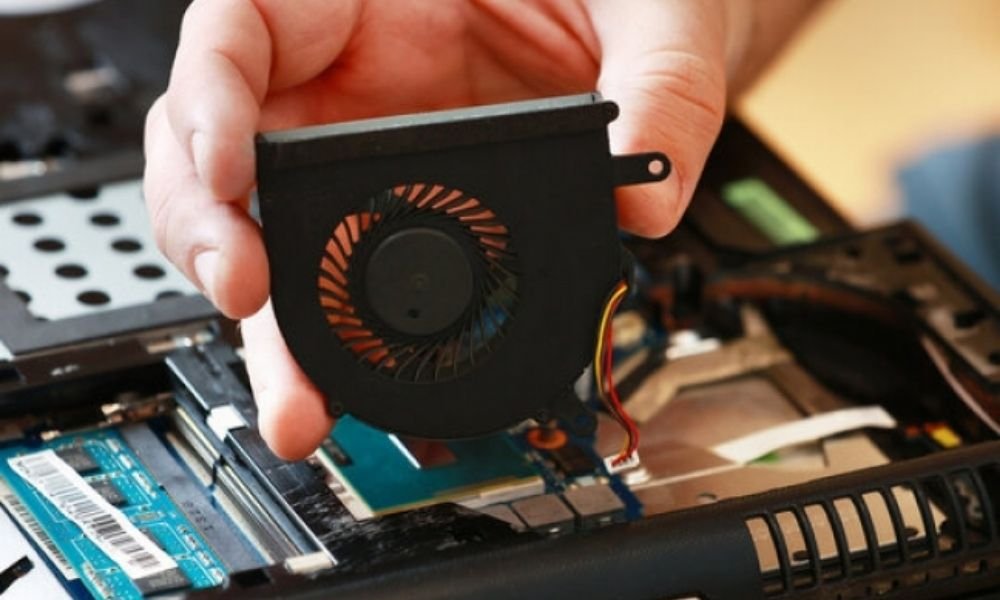
Tässä on joitakin mahdollisia ratkaisuja näytönohjaimen tehokkaaseen jäähdyttämiseen :
Vähennä työmäärää
Näytönohjaimen lämpötilaan vaikuttava ensisijainen on siihen kohdistamasi työmäärä. Mitä enemmän näytönohjainta käytät, sitä kuumemmaksi se muuttuu. Jos esimerkiksi pelaat graafisesti vaativaa videopeliä, kuten Cyberpunk 2077 tai Red Dead Redemption 2, näytönohjaimesi lämpötila nousee korkeammaksi kuin elokuvaa suoratoistettaessa tai internetiä selattaessa.
vähentää näytönohjaimen työmäärää ja siten sen lämpötilaa laskemalla käyttämiesi pelien tai sovellusten grafiikka-asetuksia, kuten resoluutiota, tekstuureja tai visuaalisia tehosteita. Voit myös sulkea taustalla käynnissä olevia tarpeettomia ohjelmia , jotka kuluttavat grafiikkaresursseja.
Vaihda alkuperäinen jäähdytin
Jos näytönohjaimessasi on alkuperäinen jäähdytin eli valmistajan toimittama jäähdytin, voit vaihtaa sen tehokkaampaan jäähdyttimeen. Näytönohjaimille on suunniteltu erityisesti ilmajäähdyttimiä ja nestejäähdyttimiä, jotka tarjoavat paremman lämmönpoiston ja paremman tuulettimien hallinnan.
Jos olet kiinnostunut, tässä on lista parhaista kannettavien tietokoneiden jäähdyttimistä juuri nyt!
Alkuperäisen jäähdyttimen vaihtamiseksi sinun on purettava näytönohjain huolellisesti, irrotettava vanha jäähdytin ja levitettävä uusi kerros lämpötahnaa näytönohjaimeen . Sen jälkeen sinun on asennettava uusi jäähdytin valmistajan ohjeiden mukaisesti. Huomaa, että tämä toimenpide voi mitätöidä näytönohjaimen takuun ja vaatii teknistä asiantuntemusta.
Vesijäähdytyssarjan asentaminen
Jos haluat viedä asiat seuraavalle tasolle, voit asentaa näytönohjaimellesi vesijäähdytyssarjan. Tämä on täydellinen nestejäähdytysjärjestelmä, joka sisältää jäähdytyslohkon, jäähdyttimen, pumpun, säiliön ja letkut. Vesijäähdytyssarjan avulla voit tehokkaasti jäähdyttää näytönohjaimesi, mutta myös suorittimen ja muita komponentteja, jos haluat.
Vesijäähdytyssarjan asentamiseksi sinun on valittava näytönohjaimesi ja kotelosi kanssa yhteensopiva malli. Tarvitset myös riittävästi tilaa jäähdyttimelle ja säiliölle. Seuraavaksi sinun on koottava sarja valmistajan ohjeiden mukaisesti varmistaen, että letkut on kiinnitetty tiukasti ja tiiviisti. Huomaa, että tämä prosessi on kallis ja monimutkainen, ja se voi myös mitätöidä näytönohjaimesi takuun.
Käytä ulkoista jäähdytintä
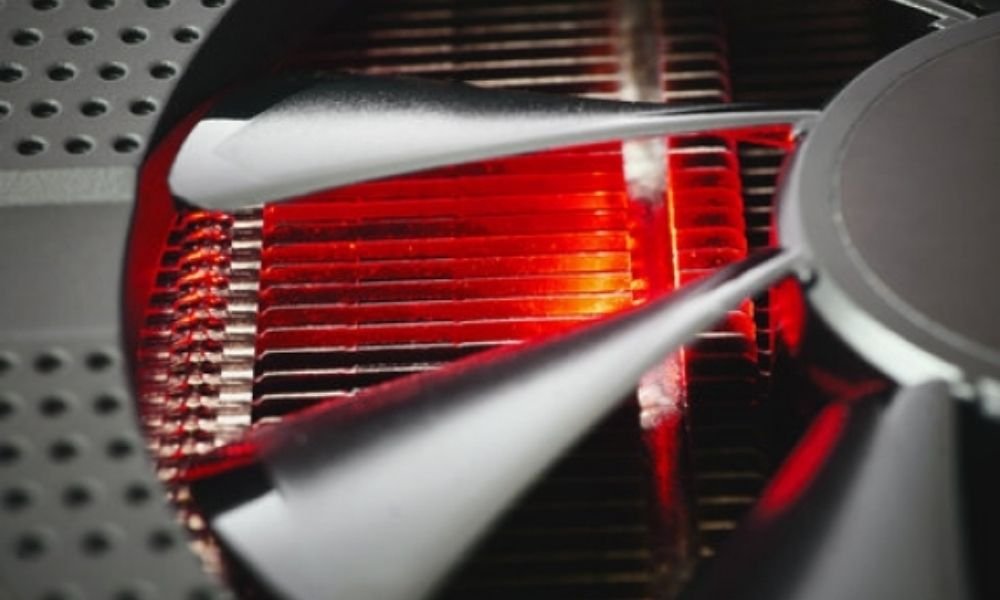
Jos et halua muokata näytönohjainta tai koteloa , voit käyttää ulkoista näytönohjaimen jäähdytintä. Tämä laite asetetaan tietokoneen alle tai viereen ja se puhaltaa viileää ilmaa näytönohjaimeen. Ulkoinen jäähdytin voidaan kytkeä USB: tai pistorasiaan .
Ulkoisen jäähdyttimen käyttämiseksi sinun on valittava malli, joka sopii tietokoneesi kokoon ja muotoon. Sinun on myös varmistettava, että ulkoinen jäähdytin ei tuki kotelon ilmanotto- ja poistoaukkoja. Ulkoinen jäähdytin on yksinkertainen ja käytännöllinen ratkaisu, mutta se ei ole kovin tehokas tai esteettisesti miellyttävä.
Poista pöly
Toinen näytönohjaimen lämpötilaan vaikuttava tekijä on pöly. Pöly on näytönohjainten pelottava vihollinen, sillä se kerääntyy tuulettimiin, jäähdytyselementteihin ja muihin tietokoneen komponentteihin. Tämä heikentää jäähdytystehokkuutta ja nostaa näytönohjaimen lämpötilaa .
Liiallisen pölyn kertymisen estämiseksi sinun tulee puhdistaa tietokone säännöllisesti pehmeällä liinalla tai pienitehoisella pölynimurilla. Sinun tulisi myös tarkistaa, että kotelosi pölysuodattimet ovat puhtaat ja oikein paikoillaan. Voit myös käyttää paineilmaa pölyn puhaltamiseen pois vaikeasti tavoitettavista paikoista.
Usein kysytyt kysymykset
Mitä oireita näytönohjaimen ylikuumenemisesta on?
Jos näytönohjaimesi saavuttaa tai ylittää sallitun enimmäislämpötilansa, saatat kokea seuraavia oireita:
- Suorituskyky heikkenee : näytönohjaimesi hidastaa kellotaajuuttaan lämmöntuotannon rajoittamiseksi. Tämä johtaa kuvanlaadun ja tasaisuuden heikkenemiseen.
- Graafiset artefaktat : Näytöllä saattaa näkyä viallisia pikseleitä, viivoja, pisteitä tai epänormaaleja värejä. Tämä tarkoittaa, että näytönohjaimellasi on ongelmia kuvien oikean käsittelyn kanssa.
- Kaatumiset tai siniset ruudut : Tietokoneesi saattaa jumiutua tai näyttää sinisen ruudun ja virheilmoituksen. Tämä tarkoittaa, että näytönohjain on lakannut toimimasta tai aiheuttanut toimintahäiriön tietokoneessasi.
- Palovammat tai tulipalot : Äärimmäisissä tapauksissa näytönohjaimen lämpötila voi nousta niin korkeaksi, että se voi polttaa sormiasi koskettaessasi tai sulattaa muita tietokoneen osia. Tämä voi olla vaarallista sinulle ja laitteistollesi.
Jos huomaat jonkin näistä oireista, lopeta tietokoneen käyttö välittömästi ja sammuta näytönohjain. Sen jälkeen sinun on selvitettävä ylikuumenemisen syy ja korjattava se.
Mitä eroa on TDP:n ja GPU:n lämpötilan välillä?
Lämpöteho (TDP ) mittaa elektronisen komponentin, kuten näytönohjaimen, suurinta lämpötehoa, jonka se voi haihduttaa. TDP ilmaistaan watteina (W) ja se osoittaa lämmön määrän, joka jäähdytysjärjestelmän on kyettävä poistamaan, jotta komponentti toimisi oikein.
Näytönohjaimen lämpötila mittaa elektronisen komponentin käytön aikana tuottamaa tehokasta lämpöä. Näytönohjaimen lämpötila ilmaistaan celsiusasteina (°C) ja se osoittaa komponentin lämmitystason.
TDP ja näytönohjaimen lämpötila ovat kaksi eri, mutta toisiinsa liittyvää käsitettä. Mitä korkeampi komponentin TDP, sitä enemmän se kuluttaa virtaa ja sitä enemmän lämpöä se tuottaa. Näin ollen näytönohjaimella, jolla on korkea TDP, on taipumus olla myös korkeammassa lämpötilassa . TDP ei kuitenkaan ole ainoa tekijä, joka vaikuttaa näytönohjaimen lämpötilaan. Myös muita tekijöitä, kuten työmäärä, jäähdytys, ympäristö ja ylikellotus, ovat.
Miten näytönohjaimen lämpötila vaikuttaa tietokoneen suorituskykyyn?
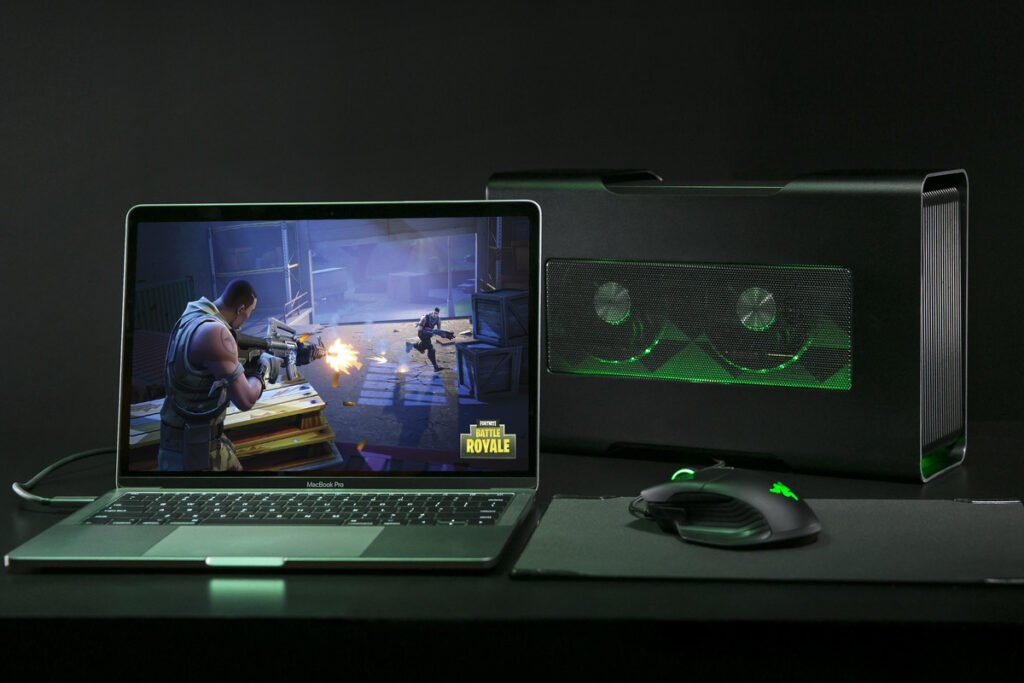
Näytönohjaimen lämpötilalla on suora vaikutus tietokoneen suorituskykyyn , erityisesti videopeleissä ja grafiikkasovelluksissa. Jos näytönohjaimen lämpötila ylittää tietyn kynnyksen, se laskee taajuuttaan tai jännitettä ylikuumenemisen estämiseksi. Tätä ilmiötä kutsutaan kuristukseksi eli lämpörajoitukseksi. Se johtaa näytönohjaimen suorituskyvyn heikkenemiseen, mikä puolestaan tarkoittaa ruutunopeuden laskua sekunnissa (FPS) tai grafiikan laadun heikkenemistä.
Välttääksesi rajoituksia on tärkeää varmistaa, että näytönohjaimen lämpötila pysyy optimaalisella alueella, joka vaihtelee näytönohjaimen mallin mukaan. Yleensä suositellaan, ettei näytönohjaimen lämpötila ylitä 80 °C:a. Jos näytönohjaimen lämpötila on liian korkea, sinun on parannettava jäähdytysjärjestelmää tai pienennettävä pelin tai sovelluksen grafiikka-asetuksia.
Mitkä ovat parhaat näytönohjainmerkit lämpötilan suhteen?
Tähän kysymykseen ei ole yhtä ainoaa vastausta, koska näytönohjaimen lämpötila riippuu monista tekijöistä, kuten mallista, jäähdytysjärjestelmästä, käytöstä ja ympäristöstä. Näytönohjaimia voidaan kuitenkin verrata niiden TDP:n (Thermal Design Power) perusteella, joka ilmaisee niiden lämpötehon ja energiankulutuksen.
TDP:n (Thermal Design Power) perusteella voimme erottaa kolme näytönohjainten pääluokkaa:
- Alhaisen TDP:n omaavat näytönohjaimet (< 75 W) : Nämä ovat vähän virtaa kuluttavia ja energiatehokkaita näytönohjaimia, jotka eivät vaadi power supply . Ne sopivat kannettaviin tietokoneisiin tai kompakteihin pöytätietokoneisiin. Ne toimivat viileänä ja ovat hiljaisia. Esimerkkejä: NVIDIA GeForce GT 1030, AMD Radeon RX 550 .
- Mid-TDP-näytönohjaimet (75–150 W) : Nämä ovat kohtalaisen tehokkaita ja energiatehokkaita näytönohjaimia, jotka vaativat power supply . Ne sopivat tavallisiin pöytätietokoneisiin. Ne tuottavat kohtalaista lämpöä ja ovat suhteellisen hiljaisia. Esimerkkejä: NVIDIA GeForce GTX 1650 Super, AMD Radeon RX 580 .
- Korkean TDP:n näytönohjaimet (> 150 W) : Nämä ovat erittäin tehokkaita ja energiaintensiivisiä näytönohjaimia, jotka vaativat yhden tai useamman power supply . Ne sopivat huippuluokan pöytätietokoneisiin tai pelitietokoneisiin. Ne kuumenevat erittäin paljon ja ovat meluisia. Esimerkkejä: NVIDIA GeForce RTX 3080, AMD Radeon RX 6800 XT .
budjetistasi , käytöstäsi ja mieltymyksistäsi riippuen valita näytönohjaimen merkin ja mallin, joka sopii sinulle parhaiten lämpötilan suhteen.


