

Pitkä viiva , jota kutsutaan myös neljäsosaviivaksi , on symboli, jota käytetään yhdysmerkin tai vähennysmerkin . Sitä käytetään usein kirjoituksessa, erityisesti yhdyssanojen tai numeroiden erottamiseen. Mutta miten pitkä viiva kirjoitetaan Mac- tai Windows ? Mitä näppäimiä käytetään? Onko olemassa oikoteitä tai vinkkejä, jotka helpottavat kirjoittamista? Tässä artikkelissa selitämme, miten pitkä viiva kirjoitetaan Macilla ja Windows , ja annamme esimerkkejä ja käytännön neuvoja.
Miten kirjoitan yhdysmerkin numeron 6 tilalle Windows -näppäimistöllä?
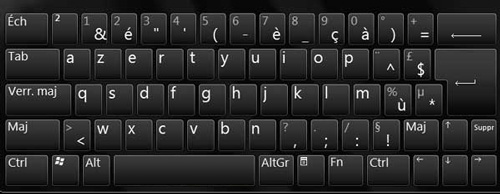
Windows -näppäimistöllä yhdysmerkki 6 on helppo löytää: se sijaitsee suoraan välilyönnin vasemmalla puolella ja sen päällä on lyhyt yhdysmerkki. Paina tätä näppäintä syöttääksesi yhdysmerkin 6:n mihin tahansa asiakirjaan. Esimerkiksi:
- Ranska voitti Saksan 2-0 Euro 2020 -turnauksessa.
- Toiminnon tulos on -5.
Jos haluat kirjoittaa ison yhdysmerkin (6), paina yksinkertaisesti vaihtonäppäintä samalla , kun painat yhdysmerkkinäppäintä. Esimerkiksi:
- Pariisin postinumero on 75-000.
- Lämpötila on -10 °C.
Miten kirjoitan yhdysmerkin numeron 6 tilalle Mac-näppäimistöllä?
Mac-näppäimistöllä numeron 6 perässä oleva yhdysmerkki ei ole yhtä näkyvä kuin Windows -näppäimistöllä: sillä ei ole erillistä näppäintä, ja sen näyttämiseen on käytettävä näppäinyhdistelmää. Yhdysmerkin voi kirjoittaa numeron 6 perässä Mac-näppäimistöllä kahdella tavalla:
- Ensimmäinen vaihe on painaa näppäimiä Ctrl + Shift + miinus (-)Tämä menetelmä toimii näppäimistöasetuksista riippumatta.
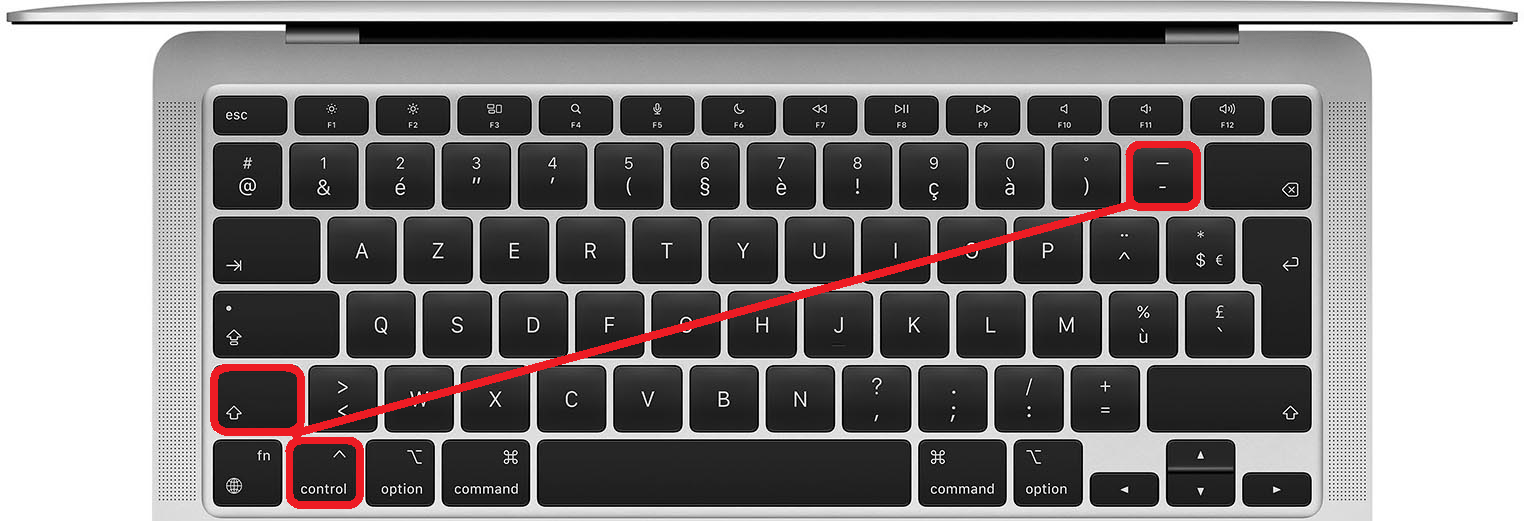
Esimerkiksi:- Ostin Macbook Pro 13-2020 tietokoneen.
- Tilini saldo on -200 euroa.
- Toinen vaihe sisältää näppäinten painamisen Alt + miinus (-)Tämä menetelmä toimii vain, jos näppäimistö on asetettu asetukseen Yhdysvaltain painos.
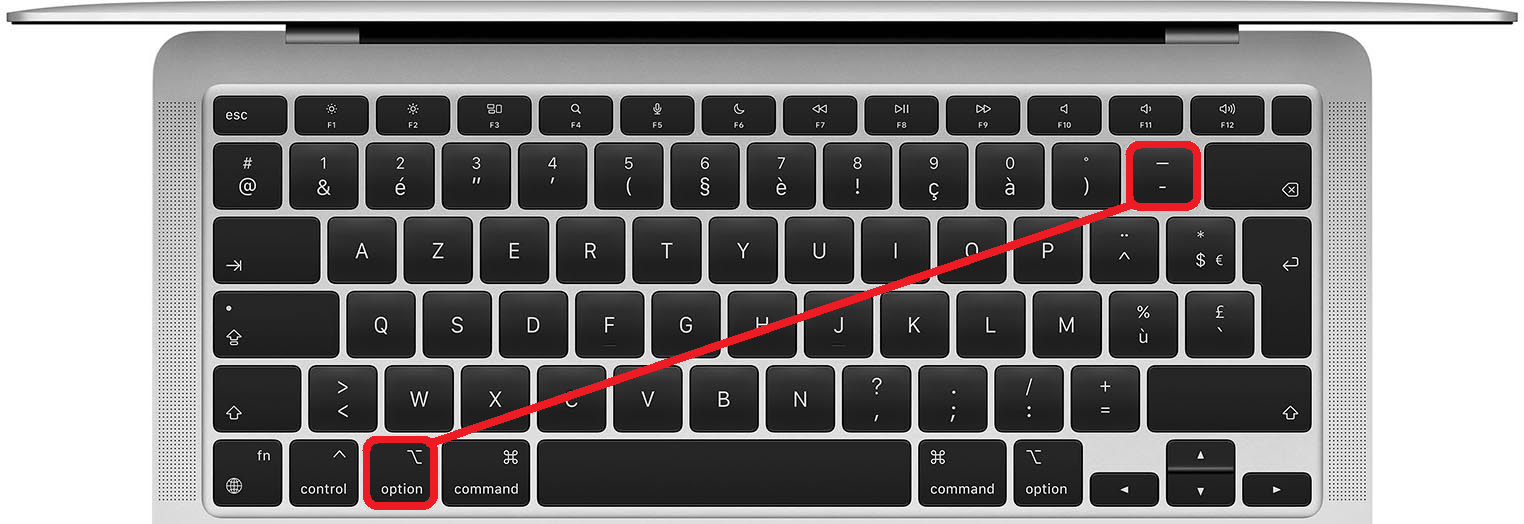
Esimerkiksi:- Elokuva sai arvosanaksi 4–5 tähteä.
- Kahden kaupungin välinen etäisyys on 150 km.
Millä muilla tavoilla numeron 6 tilalle voi syöttää yhdysmerkin?
Jos et halua käyttää näppäimistöä yhdysmerkin kirjoittamiseen numerolle 6, on olemassa muita tapoja tehdä se, kuten tekstinkäsittelyohjelmiston tai pikanäppäinten käyttö.
Käytä tekstinkäsittelyohjelmaa
Tekstinkäsittelyohjelmistot, kuten Microsoft Word tai Google Docs, tarjoavat mahdollisuuden lisätä nopeasti erikoismerkkejä, mukaan lukien yhdysmerkin (6). Voit tehdä tämän noudattamalla seuraavia ohjeita:
- Sijoita kohdistin kohtaan, johon haluat sijoittaa yhdysviivan numeroon 6.
- Napsauta Lisää ja sitten Erikoismerkit tai Symboli .
- Valitse käytettävissä olevien merkkien luettelosta yhdysmerkki numerolle 6 ja valitse haluamasi fontti.
- Napsauta Lisää ja sulje ikkuna.
Käytä pikanäppäintä
Pikanäppäimet ovat näppäinyhdistelmiä, joiden avulla voit suorittaa toiminnon nopeasti ilman valikoiden läpikäymistä. Jos haluat kirjoittaa numeron 6 perässä olevan yhdysmerkin pikanäppäimellä, sinun on käytettävä seuraavia näppäimiä:
- Windows pikanäppäin on Ctrl + Shift + 6 .
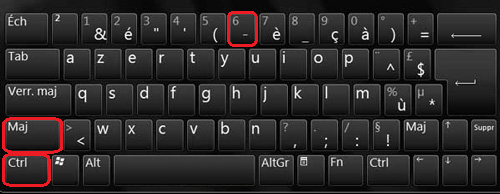
- Macilla pikanäppäin on ⌘ + Shift + 6 .

Usein kysytyt kysymykset
Tässä on joitakin usein kysyttyjä kysymyksiä viivakoodista 6:ssa:
Mitä eroa on viivalla numerossa 6 ja viivalla numerossa 8?
Yhdysviiva (-6) ja viiva (-8) ovat kaksi eri symbolia, joilla on omat käyttötarkoituksensa ja kirjoitussäännöt. Yhdysviivaa (-6) käytetään yhdysviivan tai vähennyslaskumerkin luomiseen, kun taas yhdysviivaa (-8) käytetään sulkeissa olevan lausekkeen tai sulkeiden luomiseen. Yhdysviiva (-6) on lyhyempi kuin yhdysviiva (-8), eikä sitä pidä sekoittaa yksinkertaiseen yhdysviivaan (-) tai pitkään yhdysviivaan (—). Esimerkiksi vähennyslaskun suorittamiseksi Excelissä käytetään yhdysviivaa (-6) kahden vähennettävän luvun välissä.
Miten kirjoitan yhdysmerkin numeron 8 perään Macissa ja Windows ?
Yhdysviivan kirjoittamiseen numeron 8 perään Macissa ja Windows käytetään samoja näppäimiä kuin yhdysviivan kirjoittamiseen numeron 6 perään, mutta painetaan 8 6 sijaan . Esimerkiksi:
Yhdysviivan kirjoittamiseen numeron 8 perään Macissa ja Windows käytetään samoja näppäimiä kuin yhdysviivan kirjoittamiseen numeron 6 perään, mutta painetaan 8 6 sijaan . Esimerkiksi:
- Windows näppäimistöllä sinun on painettava välilyönnin vasemmalla puolella olevaa 8 Ctrl + Shift + 8 .
- Mac-näppäimistöllä sinun on painettava näppäinyhdistelmää Ctrl + Shift + 8 tai näppäinyhdistelmää Alt + 8 jos näppäimistö on asetettu US Edition -asetukseen.
Miten luon sitovan yhdysmerkin Macissa ja Windows ?
Sitoutuva yhdysmerkki on symboli, joka estää yhdysmerkin katkeamisen rivin lopussa. Voit kirjoittaa sitovan yhdysmerkin Macissa ja Windowsseuraavilla näppäimillä:
- Windows tietokoneella sinun on painettava näppäinyhdistelmää Alt + 0150 (numeronäppäimistöllä).
- Macissa sinun on painettava näppäinyhdistelmää Alt + Shift + – .
Miten tehdä sitova vähennysmerkki Macilla ja Windows ?
Sitoutuva vähennysmerkki on symboli, joka estää negatiivisen luvun erottamisen rivin lopussa. Sitoutuvan vähennysmerkin tekemiseen Macissa ja Windowskäytetään seuraavia näppäimiä:
Sitoutuva vähennysmerkki on symboli, joka estää negatiivisen luvun erottamisen rivin lopussa. Sitoutuvan vähennysmerkin tekemiseen Macissa ja Windowskäytetään seuraavia näppäimiä:
- Windows tietokoneella sinun on painettava näppäinyhdistelmää Alt + 8722 (numeronäppäimistöllä).
- Macissa sinun on painettava näppäinyhdistelmää Alt + Shift + _ .
Miten kirjoitan alaviivan Macissa ja Windows ?
Alaviiva on symboli, jota käytetään korvaamaan välilyönti tietyissä tiedostonimissä tai muuttujien nimissä. Voit kirjoittaa alaviivan Macissa ja Windowsseuraavilla näppäimillä:
Alaviiva on symboli, jota käytetään korvaamaan välilyönti tietyissä tiedostonimissä tai muuttujien nimissä. Voit kirjoittaa alaviivan Macissa ja Windowsseuraavilla näppäimillä:
- Windows näppäimistöllä sinun on painettava välilyönnin oikealla puolella olevaa _ Shift + – .
- Mac-näppäimistöllä sinun on painettava Shift + Alt + – .
Johtopäätös
Yhdysviiva (-6) on hyödyllinen symboli tekstien kirjoittamisessa, mutta sitä ei ole aina helppo löytää Macin tai Windows . Onneksi sen voi kirjoittaa useilla tavoilla, olipa kyseessä sitten näppäimistön näppäimet, tekstinkäsittelyohjelmat tai pikanäppäimet . Toivomme, että tämä artikkeli on auttanut sinua ymmärtämään, miten yhdysviiva (-6) kirjoitetaan Macissa ja Windows , ja että pystyt käyttämään sitä ongelmitta dokumenteissasi. Jos sinulla on kysyttävää tai kommentteja, voit jättää ne alle. Kiitos lukemisesta!


