
Oletko koskaan miettinyt, miten näppäimistön suodatusnäppäinten käyttö hallitaan? Suodatusnäppäimet voivat todellakin aiheuttaa ongelmia, jos ne kytketään vahingossa päälle tai pois päältä. Käsittelemme yleisiä suodatusnäppäinongelmia ja tarjoamme yksinkertaisia ratkaisuja niiden ottamiseksi käyttöön ja poistamiseksi käytöstä tarpeen mukaan. Tämä antaa sinulle paremman hallinnan näppäimistöstäsi ja optimoi tietokoneen käyttökokemuksesi. Noudata näitä vaiheittaisia ohjeita ja opi hallitsemaan näitä tärkeitä asetuksia tehokkaasti.
Mitä ovat suodatinavaimet?
Suodatinnäppäimet ovat Windows käyttöjärjestelmään . Ne auttavat estämään kirjoitusvirheitä jättämällä huomiotta tahattomat näppäinpainallukset. Tämä ominaisuus on erityisen hyödyllinen motoriikkarajoitteisille henkilöille, mutta siitä voi olla hyötyä myös niille, jotka haluavat parantaa kirjoitustarkkuuttaan.
Tapa 1: Windows asetusten kautta
Vaihe 1: painamalla Windows ja valitsemalla rataskuvakkeen.
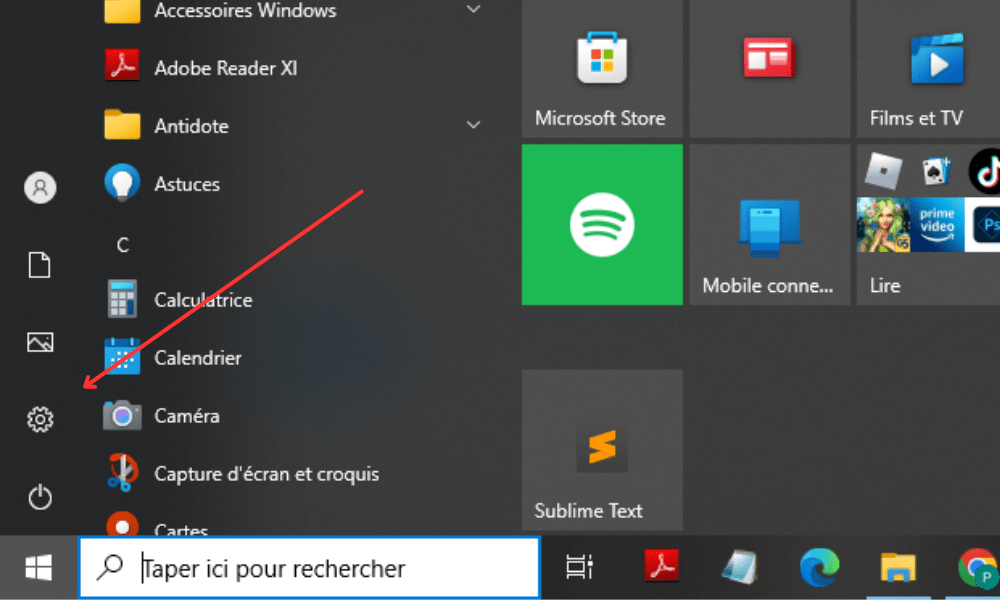
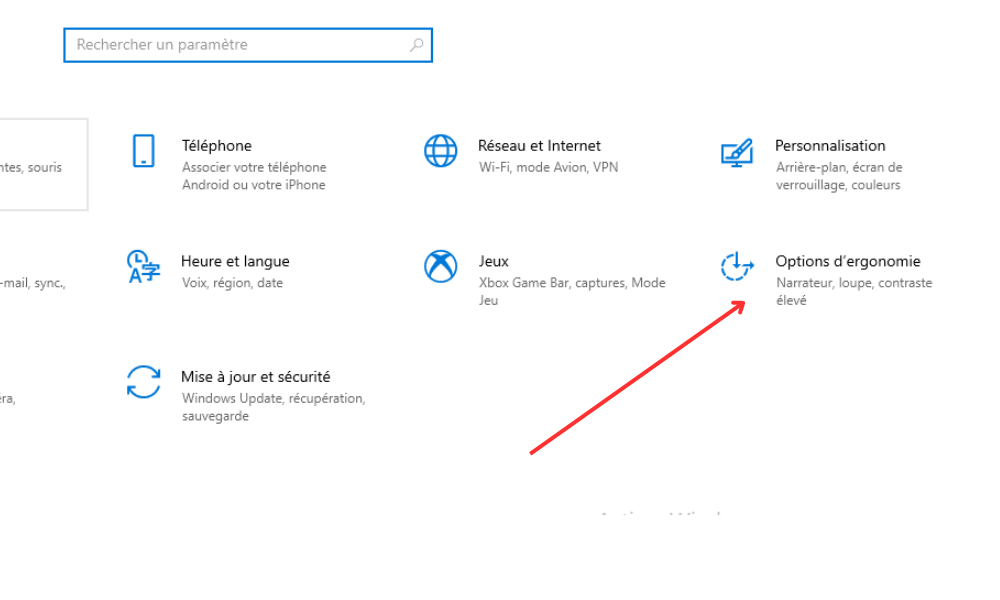
Vaihe 2: Napsauta Asetukset-ikkunassa vaihtoehtoluettelossa "Esteettömyys" tai "Aputoiminnot". Tämä riippuu Windows .
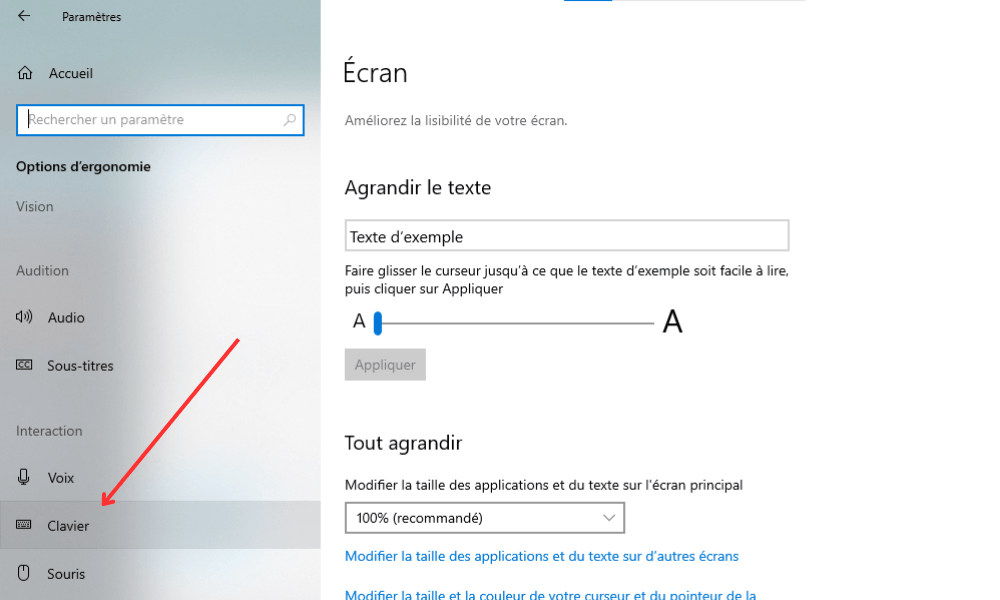
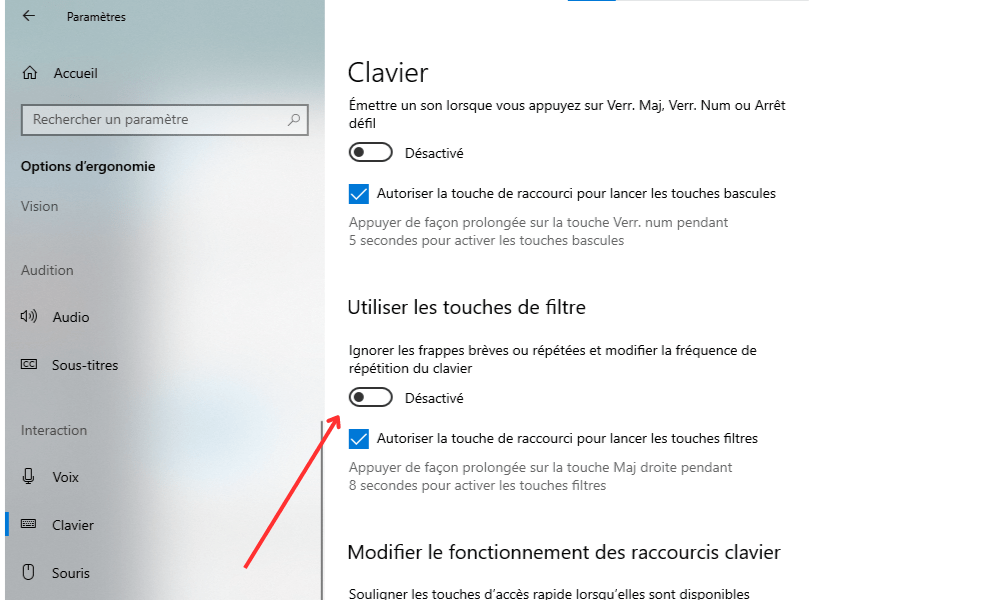
Vaihe 3: Etsi vasemmalla puolella näkyvästä valikkopalkista "Näppäimistö"-vaihtoehto ja napsauta sitä.
Vaihe 4: Vieritä alas ja ota suodatusnäppäimet käyttöön tai poista ne käytöstä valitsemalla "Käytä suodatusnäppäimiä" -kohdan vieressä oleva painike.
Tapa 2: Ohjauspaneelin käyttäminen
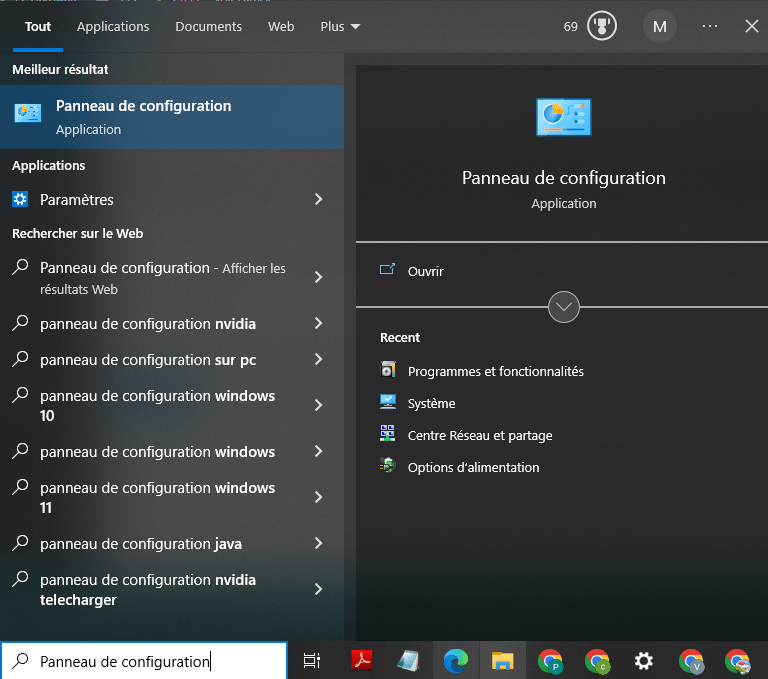
Vaihe 1: Paina Windows , kirjoita "Ohjauspaneeli" ja paina Enter.
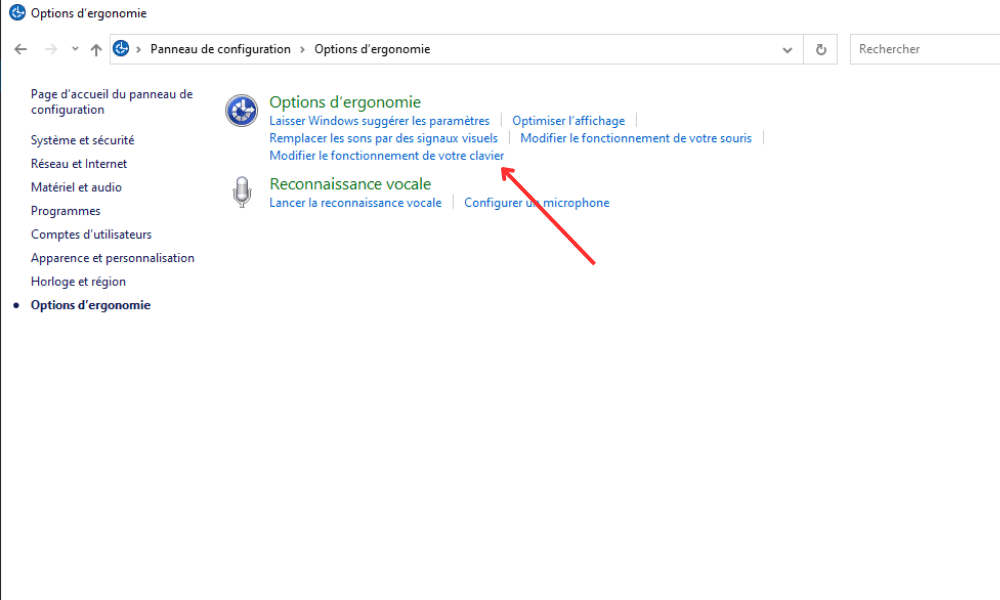
Vaihe 2: Napsauta "Helppokäyttöisyys" ja sitten "Muuta näppäimistön toimintaa".
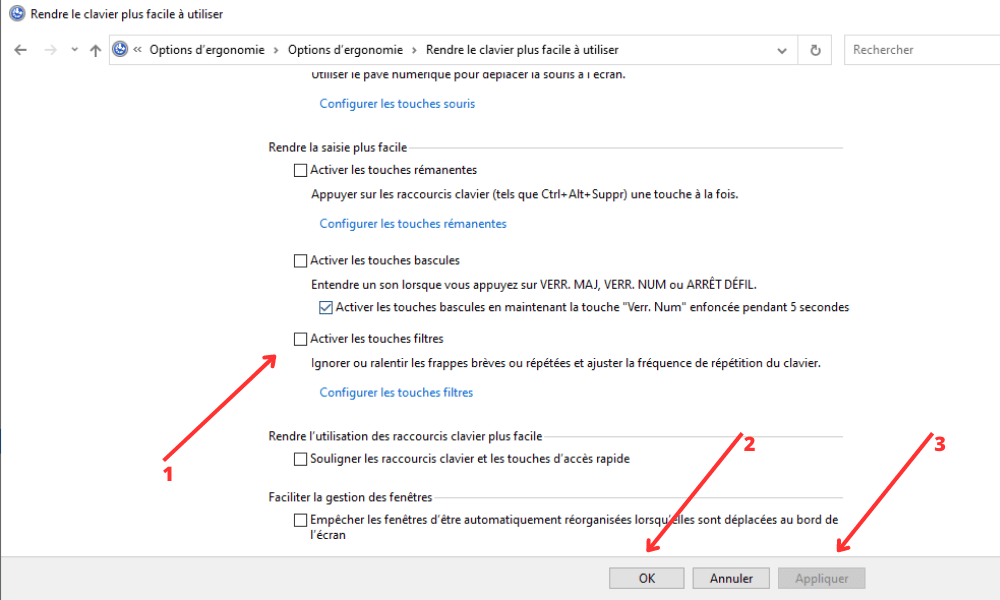
Vaihe 3: Valitse "Helpota kirjoittamista".
Vaihe 4: Valitse tai poista valinta ruudusta "Ota suodatusnäppäimet käyttöön" mieltymystesi mukaan ja napsauta "Käytä" ja sitten "OK".
Tapa 3: Pikanäppäimen kautta
Vaihe 1: Varmista ensin, että olet Windows .
Vaihe 2: Pidä oikeaa ja vasenta "Shift"-näppäintä painettuna samanaikaisesti noin 8 sekunnin ajan.
Vaihe 3: Näyttöön tulee ikkuna, jossa kysytään, haluatko ottaa suodatusnäppäimet käyttöön vai poistaa ne käytöstä. Jos haluat ottaa suodatusnäppäimet käyttöön, napsauta "Kyllä". Jos haluat poistaa ne käytöstä, napsauta "Ei".
Tapa 4: Rekisterieditorin kautta
Vaihe 1: Paina Windows , kirjoita "regedit" ja paina Enter.
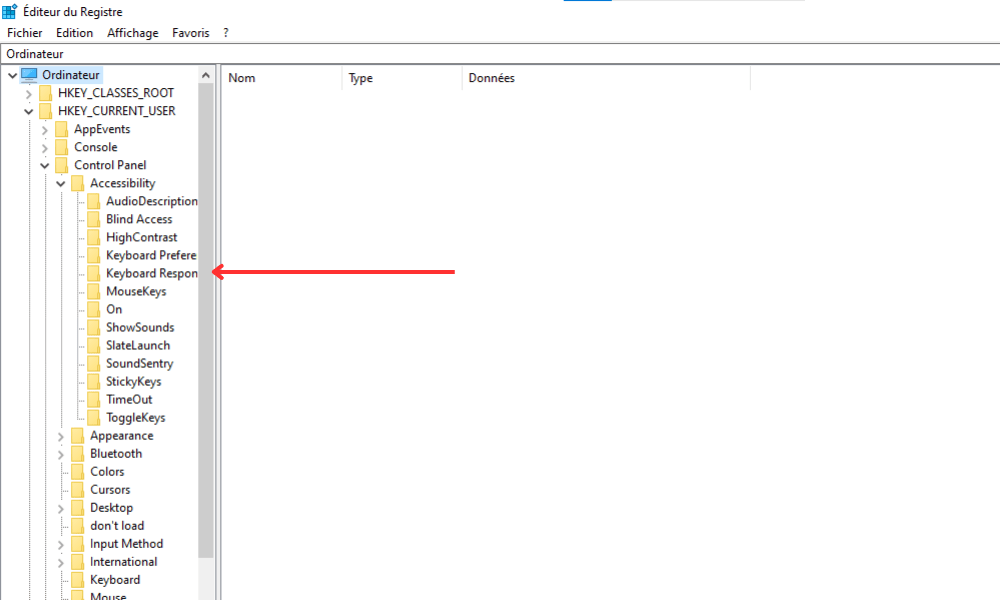
Vaihe 2: Siirry seuraavaan avaimeen: HKEY_CURRENT_USER\Control Panel\Accessibility\Näppäimistön vastaus
Vaihe 3: Kaksoisnapsauta "Liput"-kohtaa ja muuta DWORD-arvoa ottaaksesi suodatinnäppäimet käyttöön (2) tai poistaaksesi ne käytöstä (0).
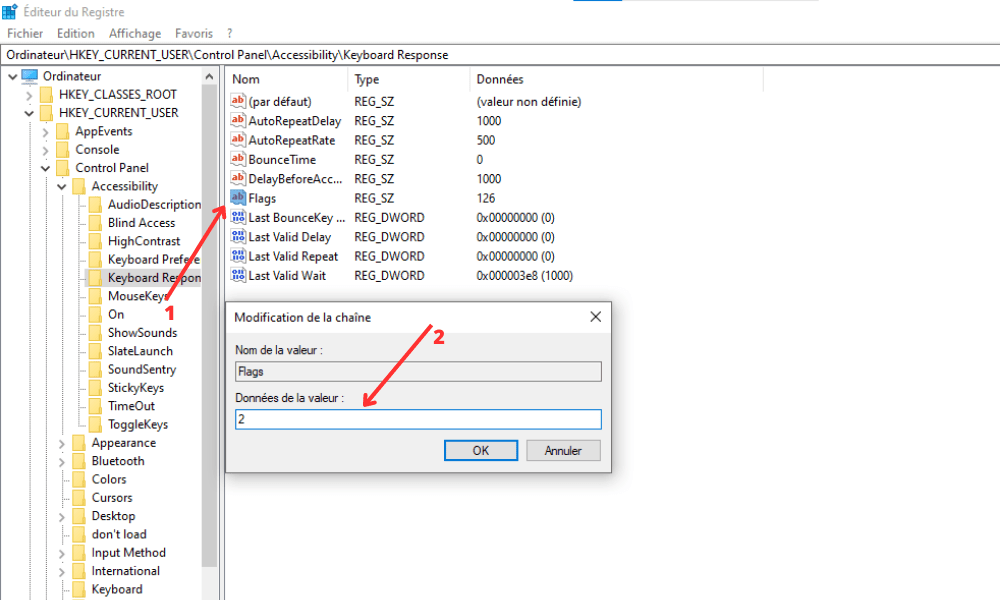
Vaihe 4: Kun olet muokannut DWORD-arvoa, napsauta "OK" ja sulje rekisterieditori.
Vaihe 5: Käynnistä tietokone uudelleen, jotta muutokset tulevat voimaan.
Tapa 5: Komentokehotteen käyttö
Vaihe 1: Paina Windows , kirjoita "cmd" ja napsauta hiiren kakkospainikkeella "Komentokehote"-kohtaa ja valitse sitten "Suorita järjestelmänvalvojana".
Vaihe 2: Voit ottaa suodatusnäppäimet käyttöön kirjoittamalla seuraavan komennon ja painamalla Enter-näppäintä: reg add "HKEY_CURRENT_USER\Control Panel\Accessibility\Keyboard Response" /v Flags /t REG_SZ /d 2 /f
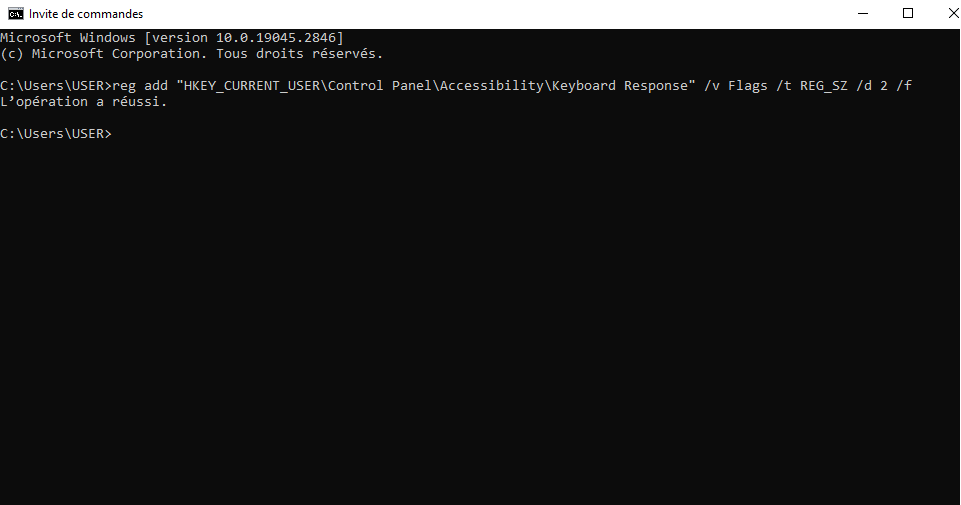
Vaihe 3: Voit poistaa suodatusnäppäimet käytöstä kirjoittamalla seuraavan komennon ja painamalla Enter-näppäintä: reg add "HKEY_CURRENT_USER\Control Panel\Accessibility\Keyboard Response" /v Flags /t REG_SZ /d 0 /f
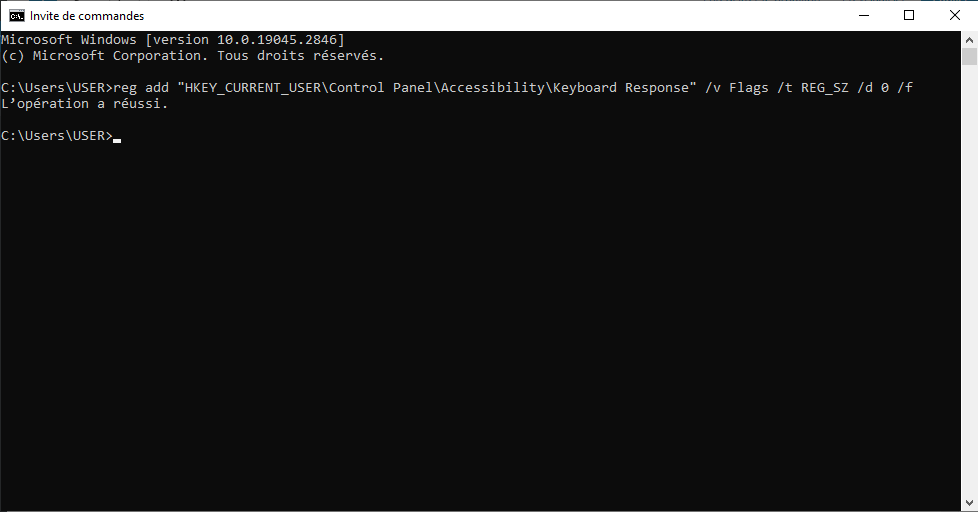
Käynnistä tietokone uudelleen, jotta muutokset tulevat voimaan.
Menetelmien vertailutaulukko
| Menetelmä | Edut | Haitat |
|---|---|---|
| Windows asetukset | Helppokäyttöinen, graafinen käyttöliittymä | Ei mitään |
| Ohjauspaneeli | Graafinen käyttöliittymä, lisäominaisuudet | Useita vaiheita vaaditaan |
| Pikanäppäin | Nopea, ilman graafista käyttöliittymää | Voi aktivoitua vahingossa |
| Rekisterieditori | Tarkka ohjaus, rekisterin suora muokkaus | Muiden asetusten muuttamisen riski, vaatii uudelleenkäynnistyksen |
| Komentokehote | Nopea muokkaus, tarkka hallinta | Vaatii järjestelmänvalvojan oikeudet, vaatii uudelleenkäynnistyksen |
Windows kirjoituskokemuksen parantamiseksi . Näiden viiden menetelmän avulla sinulla on nyt kaikki tarvittavat työkalut tämän ominaisuuden ottamiseksi käyttöön tai poistamiseksi käytöstä tarpeen mukaan. Voit vapaasti valita sinulle parhaiten sopivan menetelmän ja jakaa sen ystäviesi ja perheesi kanssa auttaaksesi heitä optimoimaan näppäimistön käyttöä.
Tärkeää : Saatat kohdata myös virheen 0xc000007b? Tässä artikkelissa näytetään, miten voit korjata sen!
Usein kysytyt kysymykset
Mitä ovat suodatinnäppäimet ja miten ne toimivat?
Windows sisäänrakennettu helppokäyttötoiminto . Ne auttavat vähentämään kirjoitusvirheitä jättämällä huomiotta tahattomat tai toistuvat näppäinpainallukset . Tämä ominaisuus on erityisen hyödyllinen motoriikkavaikeuksista kärsiville henkilöille tai niille, jotka haluavat parantaa kirjoitustarkkuuttaan.
Suodatinnäppäinten toiminta perustuu kahteen päämekanismiin:
- Näppäinpainalluksen kuittausviive: Tämä on aika, jonka näppäintä on painettava, ennen kuin järjestelmä tunnistaa sen kelvolliseksi syötteeksi. Tämä auttaa estämään tahattomien tai lyhyiden näppäinpainallusten aiheuttamat kirjoitusvirheet.
- Näppäintoisto: Tämä toiminto säätää näppäimen toistonopeutta, kun sitä pidetään painettuna. Säätämällä tätä nopeutta suodatusnäppäimet voivat auttaa estämään tahattomista toistuvista painalluksista aiheutuvia kirjoitusvirheitä.
Mistä tiedän, ovatko suodatusnäppäimet käytössä vai pois käytöstä tietokoneellani?

Voit tarkistaa tietokoneesi suodatusnäppäinten tilan seuraavasti:
- Paina Windows -näppäintä ja valitse rataskuvake avataksesi asetukset.
- Napsauta vasemmanpuoleisessa valikossa "Helppokäyttöisyys" ja sitten "Näppäimistö".
- "Käytä suodatinnäppäimiä" -painikkeen vieressä oleva painike osoittaa, onko toiminto käytössä ("Päällä"-asennossa) vai pois käytöstä ("Pois"-asennossa).
Jos haluat mieluummin käyttää ohjauspaneelia, toimi seuraavasti:
- Paina Windows-näppäintä, kirjoita "Ohjauspaneeli" ja paina Enter.
- Napsauta "Helppokäyttöisyys" ja sitten "Muuta näppäimistön toimintatapaa".
- Valitse "Helpota näppäimistön käyttöä".
- "Ota suodatusnäppäimet käyttöön" -ruutu on valittuna, jos toiminto on käytössä, ja sitä ei ole valittuna, jos se on poistettu käytöstä.
Voivatko suodatusnäppäimet auttaa ehkäisemään rannekanavaoireyhtymää tai muita kirjoittamiseen liittyviä terveysongelmia?
Ne voivat auttaa vähentämään kirjoitusvirheitä ja parantamaan tarkkuutta. Vaikka niitä ei ole erityisesti suunniteltu ehkäisemään terveysongelmia, kuten rannekanavaoireyhtymää, ne voivat edistää mukavampaa kirjoittamista rajoittamalla tahattomia ja toistuvia näppäinpainalluksia.
On tärkeää huomata, että rannekanavaoireyhtymän ja muiden kirjoittamiseen liittyvien terveysongelmien ehkäisemiseksi on tärkeää omaksua hyvät ergonomiset käytännöt. Tähän kuuluu ergonomisen näppäimistön käyttö, oikean ryhdin ylläpitäminen ja säännöllisten taukojen pitäminen väsymyksen ja lihasjännityksen välttämiseksi.
Ovatko suodatinnäppäimet yhteensopivia kaikenlaisten näppäimistöjen (mekaanisten, kalvonäppäimistöjen jne.) kanssa?
Suodatinnäppäimet ovat yhteensopivia useimpien näppäimistöjen kanssa, olivatpa ne mekaanisia, kalvonäppäimistöjä tai muita. Ominaisuus on integroitu Windows käyttöjärjestelmään ja toimii näppäimistötyypistä riippumatta. Jotkin tietyt tai mukautetut näppäimistöt saattavat kuitenkin vaatia lisäasetuksia toimiakseen oikein näppäinsuodattimien kanssa.
Onko olemassa vaihtoehtoja suodatusnäppäimille kirjoitustarkkuuden parantamiseksi?
Kyllä, kirjoitustarkkuuden parantamiseksi on useita vaihtoehtoja. Joitakin niistä ovat:
- Tekstin ennustusohjelmisto: nämä ohjelmat analysoivat kirjoitustasi reaaliajassa ja ehdottavat kokonaisia sanoja tai korjauksia kontekstin ja kirjoitushistoriasi perusteella.
- Ergonomiset näppäimistöt: Nämä näppäimistöt on suunniteltu tarjoamaan optimaalista mukavuutta ja vähentämään kirjoitusvirheitä mukauttamalla näppäinten asettelua käsien ja sormien luonnolliseen muotoon.
- Kirjoitusharjoittelu: Kirjoitustekniikkasi parantaminen harjoitusten ja koulutusohjelmien avulla voi myös auttaa vähentämään kirjoitusvirheitä ja lisäämään kirjoitusnopeuttasi.
Miten voin mukauttaa suodatinnäppäinten asetuksia omiin tarpeisiini?
Voit mukauttaa suodatinnäppäinasetuksia seuraavasti:
- Paina Windows -näppäintä ja valitse rataskuvake avataksesi asetukset.
- Napsauta vasemmanpuoleisessa valikossa "Helppokäyttöisyys" ja sitten "Näppäimistö".
- Aktivoi suodatinnäppäimet vaihtamalla "Käytä näppäinsuodattimia" -kohdan vieressä oleva kytkin asentoon "Päällä".
- Napsauta "Suodatinnäppäinasetukset" päästäksesi mukautusasetuksiin.
Voit säätää avaimen hyväksymisviivettä, toistonopeutta ja muita asetuksia mieleiseksesi. Muista tallentaa muutokset napsauttamalla "Käytä".
Voivatko suodatusnäppäimet aiheuttaa suorituskyky- tai yhteensopivuusongelmia tiettyjen sovellusten kanssa?
Yleisesti ottaen suodatusnäppäinten ei pitäisi aiheuttaa suorituskyky- tai yhteensopivuusongelmia useimpien sovellusten kanssa. Harvinaisissa tapauksissa niiden käyttö voi kuitenkin vaikuttaa tiettyihin sovelluksiin tai videopeleihin. Jos kohtaat ongelmia, voit kokeilla poistaa ne käytöstä tilapäisesti ja katsoa, ratkaiseeko se ongelman.
Voidaanko ne ottaa käyttöön tai poistaa käytöstä muissa käyttöjärjestelmissä, kuten macOS:ssä tai Linuxissa?
suodatinnäppäinten kaltaisia ominaisuuksia on saatavilla muissa käyttöjärjestelmissä, kuten macOS:ssä ja Linuxissa. macOS:ssä tätä ominaisuutta kutsutaan nimellä "Alas jäävät näppäimet", ja se löytyy Järjestelmäasetuksista kohdasta "Esteettömyys" ja sitten "Näppäimistö". Linuxissa toiminnallisuus vaihtelee jakelun ja käytetyn työpöytäympäristön mukaan, mutta se on yleensä käytettävissä esteettömyysasetusten tai näppäimistöasetusten kautta.
Ovatko suodatusnäppäimet hyödyllisiä ihmisille, jotka käyttävät vaihtoehtoista syöttölaitetta, kuten virtuaalinäppäimistöä tai osoitinlaitetta?
Ne voivat olla hyödyllisiä joillekin ihmisille, jotka käyttävät vaihtoehtoista syöttölaitetta, erityisesti jos heillä on motorisia vaikeuksia, jotka voivat aiheuttaa tahattomia tai toistuvia näppäinpainalluksia. Niiden tehokkuus vaihtelee kuitenkin käytetyn syöttölaitteen ja käyttäjän motoristen vaikeuksien luonteen mukaan. Joissakin tapauksissa muut esteettömyysominaisuudet tai erikoistuneet syöttölaitteet voivat olla sopivampia.
Onko olemassa pikanäppäimiä, joilla suodatusnäppäimet voi ottaa nopeasti käyttöön tai poistaa käytöstä ilman asetusten läpikäymistä?
Kyllä, voit ottaa ne nopeasti käyttöön tai poistaa ne käytöstä seuraavalla pikanäppäimellä: pidä Shift- ja Alt-näppäimiä ja paina sitten Print Screen- (tai PrtScn-) näppäintä . Näyttöön tulee valintaikkuna, jossa kysytään, haluatko ottaa suodatinnäppäimet käyttöön vai poistaa ne käytöstä. Vahvista valintasi painamalla Enter-näppäintä.
Johtopäätös
Suodatinnäppäimet ovat hyödyllinen esteettömyysominaisuus, joka voi parantaa kirjoitustarkkuutta ja auttaa motorisista vaikeuksista kärsiviä ihmisiä. Ymmärtämällä, miten ne toimivat ja miten niitä voi mukauttaa, voit hyödyntää tätä ominaisuutta parhaalla mahdollisella tavalla parantaaksesi kirjoituskokemustasi. Voit vapaasti tutustua muihin esteettömyysominaisuuksiin ja mukauttaa työtilaasi vastaamaan erityistarpeitasi.


