

Ät -merkki (@) on laajalti käytetty symboli digitaalisessa maailmassa , erityisesti sähköpostiosoitteissa, sosiaalisessa mediassa ja tietokonekoodissa. Mutta miten kirjoitat ät-merkin Mac-näppäimistöllä? Jos olet tottunut -näppäimistöön Windows , Macin näppäimistöasettelu saattaa olla hämmentävä , koska se eroaa joissakin suhteissa.
Älä panikoi, tässä artikkelissa selitämme, kuinka kirjoittaa @-symboli Macilla helposti ja nopeasti.
Missä on @-symboli Macin näppäimistössä?
Mac -näppäimistössä@-symboli sijaitsee vasemmassa yläkulmassa, aivan Tab. Se on näppäimen kolmas merkki, jossa näkyvät myös <- ja >-symbolit. Pääset at-symboliin painamalla näppäintä kerran.
Miten kirjoitan @-symbolin Macilla?
Voit kirjoittaa @-symbolin Macilla kahdella tavalla:
- Ensimmäinen menetelmä sisältää näppäimistön vasemmassa yläkulmassa olevan @-näppäimen suoran painamisen . Tämä on yksinkertaisin ja nopein menetelmä
- Toinen menetelmä sisältää pikanäppäimen Alt + 2 . Pidä Alt-näppäintä painettuna ja paina 2-näppäintä, joka sijaitsee näppäimistön yläosassa W-kirjaimen yläpuolella. Tästä menetelmästä voi olla hyötyä, jos sinulla on ulkoinen näppäimistö tai jos käytät ohjelmistoa, joka muuttaa näppäimistöasettelua.
Miten kirjoitan @-symbolin Macilla, jossa on QWERTY-näppäimistö?
Jos käytät qwerty-näppäimistöä, jonka kirjainjärjestys eroaa ranskalaisen azerty-näppäimistön, sinun on mukautettava ät-merkin kirjoittamistapaasi Macilla.
Qwerty-näppäimistössä @-symboli on todellakin näppäimen kolmannella paikalla, jossa näkyvät myös symbolit » ja '.
Päästäksesi @-symboliin, sinun on käytettävä pikanäppäintä Alt + G.Sinun on pidettävä Alt-näppäintä painettuna ja painettava G-näppäintä, joka sijaitsee näppäimistön keskellä F-kirjaimen alapuolella.
Miten tarkistan Mac-näppäimistöni asetukset?
Jos sinulla on ongelmia @-symbolin kirjoittamisessa Macilla, näppäimistösi kieli saattaa olla jokin muu kuin ranska. tarkistaa Mac-näppäimistösi asetukset seuraavasti:
- Napsauta näytön vasemmassa yläkulmassa olevaa Apple -valikkoa ja valitse Järjestelmäasetukset .

- Napsauta Näppäimistö-ja sitten Syöttötavat-.
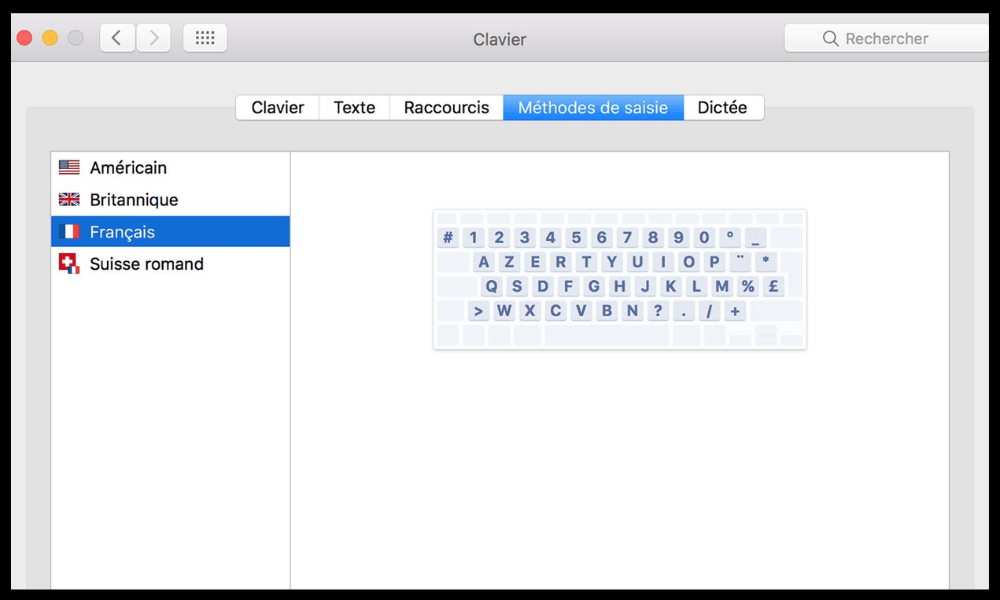
- Tarkista, että ranskankielinen ruutu on valittuna syöttölähteiden luettelossa. Jos ei ole, valitse se ja poista muiden kielten valinnat.
- Voit myös napsauttaa vasemmassa alakulmassa olevaa +-painiketta lisätäksesi muita kieliä, jos haluat.
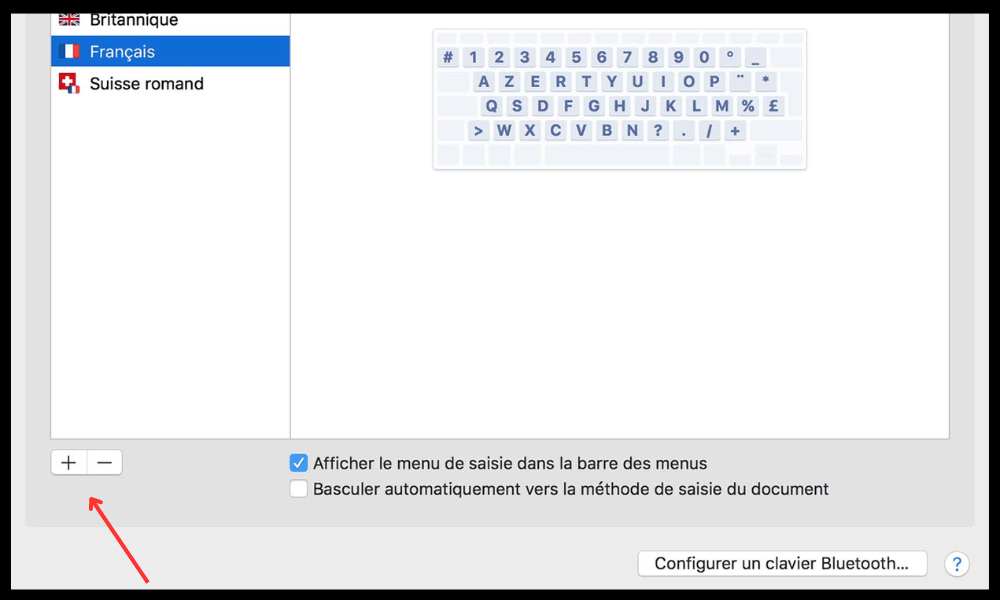
- Sulje järjestelmäasetusten ikkuna.
Tämä artikkeli saattaa kiinnostaa sinua : @-symbolin ensimmäinen käyttö sähköpostiosoitteessa
Usein kysytyt kysymykset
Miten kirjoitan @-symbolin Macilla Bluetooth-näppäimistöllä?
Jos käytät Macissa Bluetooth-näppäimistöä, @-merkin kirjoittamistapa voi vaihdella näppäimistön mallin ja merkin mukaan.
Yleensä sinun on käytettävä Alt- tai Option-näppäintä, joka sijaitsee Komento-näppäimen vieressä, ja painettava näppäintä, jossa on @-symboli. Joissakin näppäimistöissä @-symboli on 2-näppäimessä, toisissa Q- tai G-näppäimessä.
Voit myös tarkistaa Bluetooth-näppäimistösi käyttöoppaasta @-symbolia vastaavan pikanäppäimen.
Miten kirjoitan @-symbolin Macilla numeronäppäimistöllä?
Jos Macissasi on sisäänrakennettu tai ulkoinen numeronäppäimistö , voit myös helposti kirjoittaa @-merkin. Paina vain Alt- tai Optio-näppäintä ja numeronäppäimistön 2-näppäintä .
Näin saat @-symbolin käyttöön ilman, että sinun tarvitsee muuttaa näppäimistöasettelua.
Miten kirjoitan @-symbolin Macilla, jossa on arabialainen näppäimistö?
Jos olet määrittänyt Mac-näppäimistösi arabiaksi, voit kirjoittaa @-merkin käyttämällä pikanäppäintä Alt + 2.Sinun on pidettävä Alt- tai Option-näppäintä painettuna ja painettava 2-näppäintä, joka sijaitsee näppäimistön yläosassa W-kirjaimen yläpuolella.
Voit myös vaihtaa näppäimistön kielen väliaikaisesti ranskaksi napsauttamalla näytön oikeassa yläkulmassa olevaa lippukuvaketta ja valitsemalla ranskan pudotusvalikosta.
Miten kirjoitan @-symbolin Macilla, jossa on englanninkielinen näppäimistö?
Jos olet määrittänyt Mac-näppäimistösi englanniksi, voit kirjoittaa @-merkin käyttämällä pikanäppäintä Alt + G. Pidä Alt- tai Option-näppäintä painettuna ja paina G-näppäintä, joka sijaitsee näppäimistön keskellä F-kirjaimen alapuolella. Voit myös vaihtaa näppäimistökielen väliaikaisesti ranskaksi napsauttamalla näytön oikeassa yläkulmassa olevaa lippukuvaketta ja valitsemalla ranskan avattavasta valikosta.
Miten kirjoitan @-symbolin Mac-tietokoneella, jossa on MacBook Air?
Jos sinulla on MacBook Air, voit kirjoittaa @-merkin samalla tavalla kuin muissa Mac-malleissa. Paina vain @-näppäintä, joka sijaitsee näppäimistön vasemmassa yläkulmassa, aivan Tab-näppäimen yläpuolella. Sinun ei tarvitse käyttää Alt- tai Option-näppäintä tämän symbolin käyttämiseen.
Miten kirjoitan @-symbolin Mac-tietokoneella, jossa on MacBook Pro?
Jos sinulla on MacBook Pro, voit kirjoittaa @-merkin samalla tavalla kuin muissa Mac-malleissa. Paina vain @-näppäintä, joka sijaitsee näppäimistön vasemmassa yläkulmassa, aivan Tab-näppäimen yläpuolella. Sinun ei tarvitse käyttää Alt- tai Option-näppäintä tämän symbolin käyttämiseen.
Miten kirjoitan @-symbolin Macilla iMacin avulla?
Jos sinulla on iMac, voit kirjoittaa @-merkin samalla tavalla kuin muissa Mac-malleissa. Paina vain @-näppäintä, joka sijaitsee näppäimistön vasemmassa yläkulmassa, aivan Tab-näppäimen yläpuolella. Sinun ei tarvitse käyttää Alt- tai Option-näppäintä tämän symbolin käyttämiseen.
Miten kirjoitan @-symbolin Mac minissä?
Jos sinulla on Mac mini, voit kirjoittaa @-merkin samalla tavalla kuin muissa Mac-malleissa. Paina vain @-näppäintä, joka sijaitsee näppäimistön vasemmassa yläkulmassa, aivan Tab-näppäimen. Sinun ei tarvitse käyttää Alt- tai Option-näppäintä tämän symbolin käyttämiseen.
Miten kirjoitan @-symbolin Mac Prossa?
Jos sinulla on Mac Pro, voit kirjoittaa @-merkin samalla tavalla kuin muissa Mac-malleissa. Paina vain @-näppäintä, joka sijaitsee näppäimistön vasemmassa yläkulmassa, aivan Tab-näppäimen yläpuolella. Sinun ei tarvitse käyttää Alt- tai Option-näppäintä tämän symbolin käyttämiseen.
Miten kirjoitan @-symbolin Macilla Sirin avulla?
Jos haluat kirjoittaa @-merkin Macilla Sirin avulla, voit käyttää äänikomentoa ”Lisää @-symboli”. Aktivoi ensin Siri napsauttamalla mikrofonikuvaketta näytön oikeassa yläkulmassa tai pitämällä komentonäppäintä painettuna .Sano sitten selkeästi ”Lisää @-symboli”, niin Siri kirjoittaa @-merkin kohdistimen kohtaan.
Miten kirjoitan @-merkin Macilla sanelun avulla?

Jos haluat kirjoittaa @-merkin Macilla sanelun avulla, voit käyttää sanaa "at" kirjoittaaksesi @-merkin. Aktivoi ensin sanelu napsauttamalla mikrofonikuvaketta valikkorivillä tai painamalla Fn-näppäintä kahdesti . Sano sitten selkeästi "at", niin sanelu kirjoittaa @-merkin kohdistimen sijaintipaikkaan.
Miten kirjoitan @-symbolin Macilla näyttönäppäimistöllä?
Jos haluat kirjoittaa @-symbolin Macilla näyttönäppäimistöllä, voit käyttää Näppäimistötyökalua, joka näyttää virtuaalinäppäimistön näytöllä. Aktivoi ensin näyttönäppäimistö napsauttamalla näppäimistökuvaketta valikkorivillä tai siirtymällä kohtaan Järjestelmäasetukset > Näppäimistö > Näppäimistö > Näytä näppäimistö ja emoji-katseluohjelmat valikkorivillä. Napsauta sitten näyttönäppäimistön @-symbolia kirjoittaaksesi @-symbolin kohdistimen sijaintipaikkaan.
Miten kirjoitan @-symbolin Macilla valintaohjausta käyttäen?
Jos haluat kirjoittaa @-symbolin Macilla Ohjauspaneelin avulla, voit käyttää Ohjauspaneeli-työkalua, jonka avulla voit ohjata Maciasi yksinkertaisilla eleillä, kuten pään liikkeillä tai silmänräpäyksillä. Ensin sinun on otettava Ohjauspaneeli käyttöön siirtymällä kohtaan Järjestelmäasetukset > Esteettömyys > Ohjauspaneeli > Ota ohjauspaneeli käyttöön.

Seuraavaksi sinun on määritettävä eleet ja toiminnot noudattamalla näytön ohjeita . @-symbolin kirjoittamiseksi sinun on valittava Näppäimistötoiminto ja valittava @-näppäin valitsemallasi eleellä.
Kuinka korjata @-symbolivirhe Macilla?
Jos olet tehnyt virheen @-symbolin kanssa Macillasi, esimerkiksi jos olet kirjoittanut väärän sähköpostiosoitteen tai maininnut vahingossa jonkun, voit korjata sen helposti. Aseta vain kohdistin kohtaan, josta haluat poistaa @-symbolin, ja paina askelpalautinta tai Delete-näppäintä.
Voit myös valita @-symbolin hiirellä tai ohjauslevyllä ja painaa askelpalautinta tai Delete-näppäintä. Voit sitten korjata virheesi kirjoittamalla oikean @-symbolin tai poistamalla tarpeettoman.
Johtopäätös
Nyt tiedät, miten @-symboli kirjoitetaan Macilla, olipa sinulla sitten AZERTY- tai QWERTY-näppäimistö. Sinun tarvitsee vain tietää symbolia vastaava näppäin tai pikanäppäin.
Voit myös tarkistaa Mac-näppäimistösi asetukset, jos et ole varma käytetystä kielestä. Toivomme, että tästä artikkelista oli apua ja että voit nyt kirjoittaa@-merkin Macillasi ilman ongelmia.


