

Hakasulkeet [ ] ovat välimerkkejä, joita käytetään pareittain tekstissä olevien lisätietojen, yksityiskohtien tai esimerkkien sulkemiseen. Ne ovat myös erittäin hyödyllisiä matemaatikoille ja kehittäjille, jotka käyttävät niitä välien tai luetteloiden määrittelyyn. Mutta miten kirjoitat hakasulkeet Macilla, kun nämä symbolit eivät näy Apple-näppäimistöllä? Älä huoli, niiden kirjoittamiseen on olemassa yksinkertaisia ja käytännöllisiä oikoteitä ilman ajanhukkaa. Tässä artikkelissa näytämme, miten kirjoitat hakasulkeet Macilla Apple-näppäimistön tai virtuaalisen näppäimistön avulla. Noudata opasta!
Sulkeiden tekeminen Apple-näppäimistöllä
Sulkeiden luomisen oikotie Apple-näppäimistöllä on suhteellisen yksinkertainen. Paina vain kolmea näppäintä samanaikaisesti:
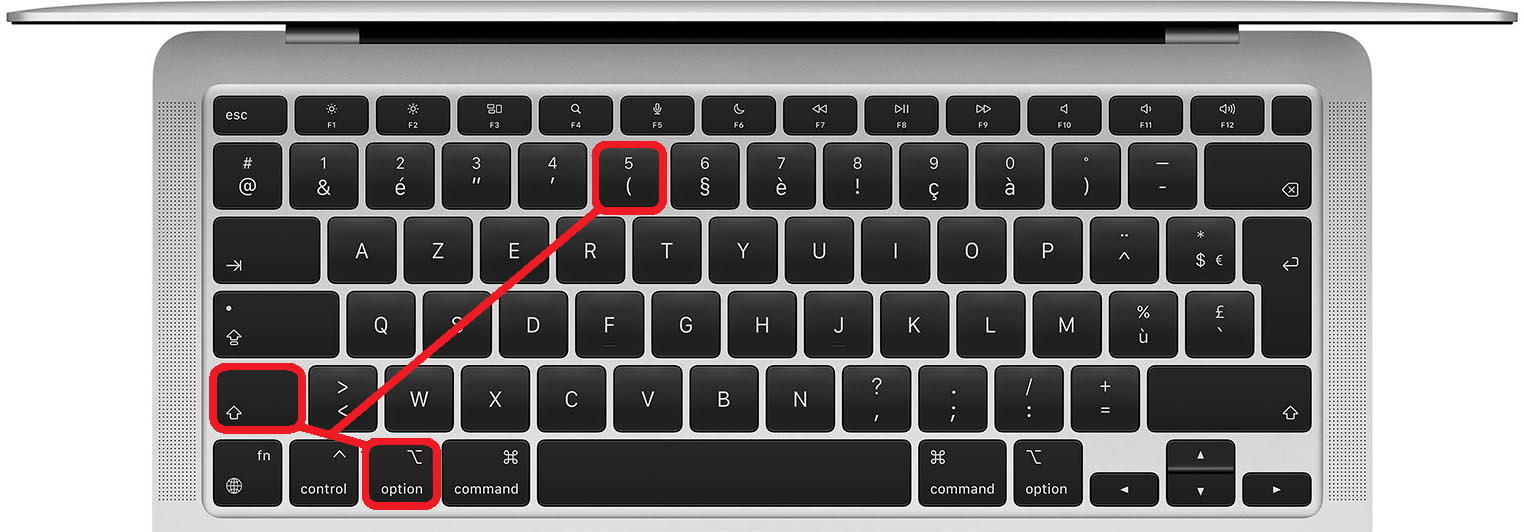
- Aloittavan sulkeen [ kirjoittamiseksi paina Option tai Alt (vanhemmilla Maceilla) + Shift + ( (viisi-näppäin).
- Kirjoita sulkeva hakasulku ] painamalla Option tai Alt (vanhemmissa Maceissa) + Shift + ) (nollan oikealla puolella oleva näppäin).
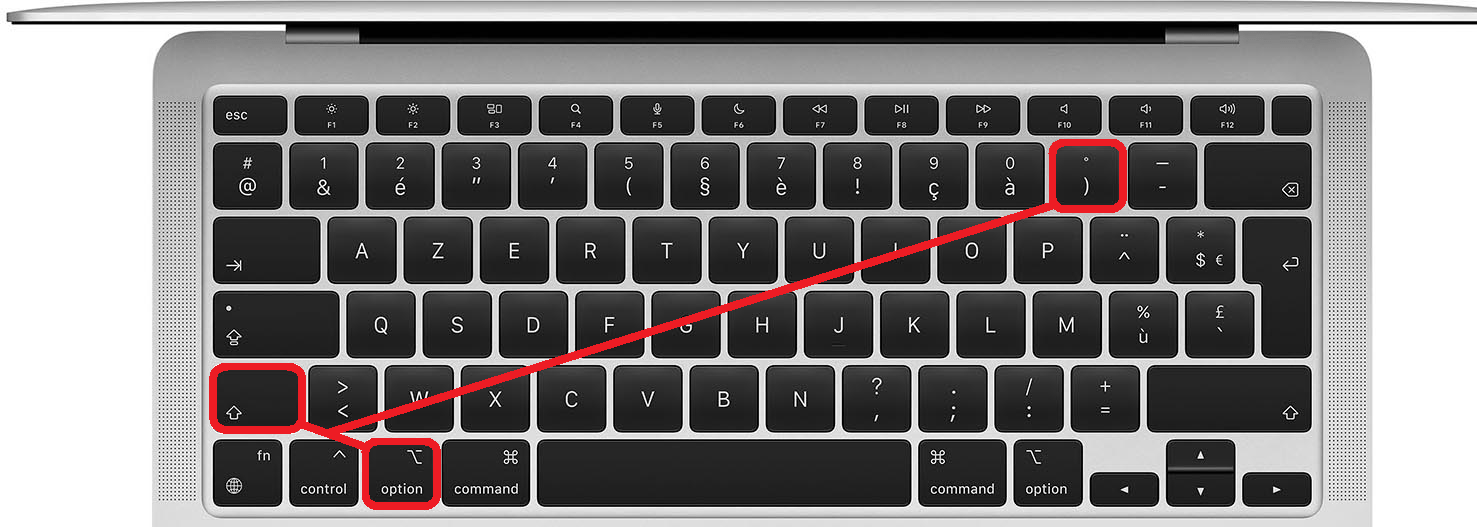
Itse asiassa sinun tarvitsee vain kirjoittaa sulkeet ja painaa samalla Option- tai Alt-näppäintä. Helppo muistaa, eikö niin?
Sulkeiden luominen Apple-näppäimistökatseluohjelmalla
Jos sinulla on vaikeuksia muistaa hakasulkeiden pikanäppäimiä, voit käyttää myös virtuaalista näppäimistökatseluohjelmaa. Tämän työkalun avulla voit näyttää kaikki näppäimistölläsi kirjoittamasi symbolit, myös ne, joita ei ole merkitty näppäimiin.

Voit näyttää näppäimistökatseluohjelman seuraavasti:
- Siirry kohtaan Järjestelmäasetukset > Näppäimistö > Syöttölähteet ja valitse ruutu ”Näytä syöttövalikko valikkorivillä”.
- Napsauta pientä näppäimistökuvaketta valikkorivillä (ylhäällä) ja valitse ”Näytä näppäimistönäkymä”.
- Pidä Option- tai Alt-näppäintä painettuna, niin näet hakasulkeet ( ja ) -näppäimien kohdalla.
- Napsauta virtuaalinäppäimiä kirjoittaaksesi sulkeet.
Voit myös pitää painettuna Option-näppäintä tai Alt + Shift -näppäinyhdistelmää nähdäksesi muita symboleja, kuten aaltosulkeita { } tai lainausmerkkejä « » .
Mihin koukkuja käytetään?
Hakasulkeilla on useita käyttötarkoituksia asiayhteydestä riippuen. Tässä on muutamia esimerkkejä:
- Ranskan kielessä sulkeita käytetään lisätietojen, yksityiskohtien tai esimerkkien lisäämiseen tekstiin. Esimerkiksi: ”Hän osti uuden auton [Peugeot 208:n].”
- Matematiikassa hakasulkeita käytetään aikavälien määrittelyyn. Esimerkiksi: ”[0; 1]” tarkoittaa reaalilukujen joukkoa nollasta yhteen.
- Tietojenkäsittelytieteessä hakasulkeita käytetään listojen määrittelyyn tietyissä ohjelmointikielissä, kuten Pythonissa tai Swiftissä. Esimerkiksi: ”list = [1, 2, 3]” luo listan, joka sisältää elementit 1, 2 ja 3.
Usein kysytyt kysymykset
Tässä on joitakin usein kysyttyjä kysymyksiä Macin suluista:
Miten kirjoitan aaltosulkeet { } Macilla?
Voit tehdä aaltosulkeita { } Macissa painamalla Option tai Alt + ( aloittavan aaltosulun tekemiseksi ja Option tai Alt + ) lopettavan aaltosulun tekemiseksi.
Miten kirjoitan tilde-symbolin ~ Macilla?
Saat Tilde-symbolin ~ Macissa painamalla Option- tai Alt + N -näppäinyhdistelmää samanaikaisesti.
Miten kirjoitan euron symbolin (€) Macilla?
Voit kirjoittaa euron symbolin € Macilla painamalla samanaikaisesti Option-näppäintä tai Alt + Shift + E-näppäinyhdistelmää.
Missä Cmd ⌘ -näppäin sijaitsee Macissa?
Cmd-näppäin ⌘ sijaitsee Apple-näppäimistössä välilyönnin vasemmalla ja oikealla puolella. Sitä käytetään pikanäppäinten, kuten Cmd + C kopioimiseen tai Cmd + V liittämiseen, suorittamiseen.
Miten kirjoitan lainausmerkit « » Macilla?
Lainausmerkkien « » lisääminen Macissa tapahtuu painamalla Option tai Alt + Shift + (alkulainausmerkki) ja Option tai Alt + Shift + ) sulkeva lainausmerkki.
Johtopäätös
Nyt tiedät, miten hakasulkeita kirjoitetaan Macilla helposti ja nopeasti. Käytitpä sitten Apple-näppäimistöä tai virtuaalista näppäimistökatseluohjelmaa, näiden hyödyllisten symbolien kirjoittaminen monissa kentissä ei enää tuota ongelmia. Tutustu muihin artikkeleihimme oppiaksesi kirjoittamaan muita erikoismerkkejä Macilla. Ja jos etsit uutta näppäimistöä tarpeisiisi, tutustu parhaiden kehittäjille tarkoitettujen näppäimistöjen verkkosivuillamme!


