

Olet luultavasti perehtynyt pikanäppäimeen Ctrl+Z, joka kumoaa tietokoneellasi viimeksi tehdyn toiminnon . Olipa kyseessä sitten kirjoitusvirheen korjaaminen, poistetun tiedoston palauttaminen tai ohjelmassa palaaminen, tämä pikanäppäin on erittäin kätevä ja laajalti käytetty. Mutta tiedätkö, miten Ctrl+Z:n päinvastoin tehdään – eli tehdään uudelleen toiminto, jonka kumosit vahingossa tai kadut?
Tässä artikkelissa selitämme, kuinka Ctrl+Z-näppäinyhdistelmää käytetään käänteisenä näppäimistön pikanäppäimenä Windows , Macissa ja Linuxissa , sekä tapaukset, joissa se ei ole mahdollista.
Mikä on Ctrl+Z:n käänteinen pikanäppäinyhdistelmä?
Voit tehdä päinvastoin kuin näppäinyhdistelmällä CTRL Z käyttämällä pikanäppäintä Ctrl Y !
Tämän yhdistelmän avulla voit kumota viimeksi Ctrl+Z-näppäinyhdistelmällä perutun toiminnon joko Windows , tekstinkäsittelyohjelmassa, kuten Wordissa , tai kuvankäsittelyohjelmassa, kuten Photoshopissa . Jos esimerkiksi poistit vahingossa tiedoston ja palautat sen painamalla Ctrl+Z , voit poistaa sen uudelleen painamalla Ctrl+Y.
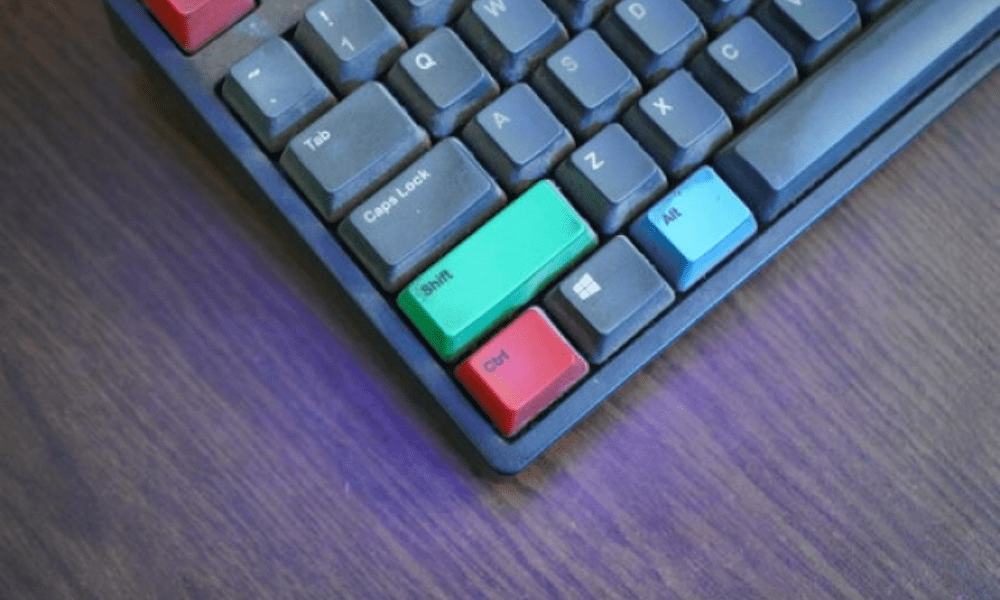
Tämä pikanäppäin ei kuitenkaan ole universaali ja voi vaihdella käyttämäsi sovelluksen tai käyttöjärjestelmän mukaan. Esimerkiksi macOS: Ctrl+Z:n käänteinen pikanäppäin on Cmd⌘ + Shift⇧ + Z , koska Cmd⌘ usein korvaa Ctrl-näppäimen Applen näppäimistöissä. Linuxissa Ctrl+Z:n käänteinen pikanäppäin voi olla Ctrl+Shift⇧ + Z tai Ctrl+R käyttämäsi työpöytäympäristön (GNOME, KDE jne.) tai päätteen mukaan.
Siksi on tärkeää tietää Ctrl+Z:n käänteinen oikotie, joka sopii tilanteeseesi ja ohjelmistoosi. Löydät tämän Ohje-valikossa tai sovelluksesi työkalupalkissa olevasta käytettävissä olevien pikanäppäinten luettelosta. Voit myös kokeilla eri näppäinyhdistelmiä, kunnes löydät toimivan.
Milloin voimme käyttää Ctrl+Z:n käänteistä pikanäppäintä?

käänteinen vahingossa peruuttamasi tai muutettavan toiminnon kumoamiseen Ctrl+Y liittääksesi sen oikeaan paikkaan . Vastaavasti, jos käytit valokuvaan suodatinta ja peruit sen nähdäksesi eron, voit painaa Ctrl+Y käyttääksesi suodatinta uudelleen.
Ctrl+Z:n käänteistä pikanäppäintä ei voi käyttää . Esimerkiksi:
- Jos olet sulkenut tiedoston tai sovelluksen, jossa suoritit kumotun toiminnon, et voi palauttaa sitä avaamalla tiedostoa tai sovellusta uudelleen.
- Jos olet suorittanut useita toimintoja toiminnon peruuttamisen jälkeen, et voi perua sitä suoraan käänteisellä pikanäppäinyhdistelmällä Ctrl+Z . Sinun on ensin peruttava välitoiminnot Ctrl+Z-näppäinyhdistelmällä, kunnes palaat haluamaasi toimintoon.
- Jos olet peruuttanut toiminnon, jota sovelluksesi peruutusjärjestelmä ei huomioi, kuten tiedoston tallentamisen tai sähköpostin lähettämisen , et voi tehdä sitä uudelleen pikanäppäimellä Ctrl +Y.
Siksi on suositeltavaa käyttää Ctrl+Y-pikanäppäinyhdistelmää varoen ja tarkistaa tulos ennen työskentelyn jatkamista. Jos olet epävarma, voit aina käyttää Tallenna nimellä- tai Vie-toimintoa tiedoston kopion luomiseen ennen muutosten tekemistä.
Usein kysytyt kysymykset
Tässä on joitakin usein kysyttyjä kysymyksiä Ctrl+Z:n käänteisestä pikanäppäimestä:
Miten voin kumota useita toimintoja painamalla Ctrl+Z?
Voit peruuttaa useita peräkkäisiä toimintoja painamalla Ctrl+Z toistuvasti . Jokainen Ctrl+Z-näppäinyhdistelmän painallus peruu viimeksi suoritetun toiminnon. Voit myös pitää Ctrl-näppäintä painettuna ja painaa Z-näppäintä toistuvasti.
Miten toistan useita toimintoja painamalla Ctrl+Y?
Voit peruuttaa useita toimintoja painamalla Ctrl+Y toistuvasti . Jokainen Ctrl+Y-näppäinyhdistelmän painallus palauttaa viimeksi kumotun toiminnon. Voit myös pitää Ctrl-näppäintä painettuna ja painaa Y-näppäintä toistuvasti.
Miten voin kumota Ctrl+Z-näppäinyhdistelmän käänteisen toiminnon?

Jos vahingossa painoit Ctrl+Z:n vastakkaista pikanäppäintä , eli Ctrl+Y:tä , ja haluat kumota toiminnon, voit painaa Ctrl+Z uudelleen kumotaksesi sen. Tämä vastaa toiminnon kumoamisen ja uudelleen tekemisen välillä siirtymistä.
Miten Ctrl+Z-näppäinyhdistelmä käännetään älypuhelimella tai tabletilla?
Älypuhelimessa tai tabletissa ei ole pikanäppäintä Ctrl+Z:lle, koska Ctrl-näppäintä ei ole . Toiminnon kumoamiseksi tai uudelleen tekemiseksi sinun on käytettävä käyttämäsi sovelluksen sisällä olevia vaihtoehtoja, kuten Kumoa- tai Tee uudelleen -painikkeita, tai kosketuseleitä, kuten pyyhkäisyä vasemmalle tai oikealle.
Miten Ctrl+Z toimii päinvastoin verkkoselaimessa?
Verkkoselaimessa Ctrl+Y-pikanäppäinyhdistelmällä voi olla erilaisia vaikutuksia asiayhteydestä riippuen. Jos täytät lomaketta tai kirjoitat tekstiä tekstikenttään, Ctrl+Y voi kumota viimeksi kumotun toiminnon . Jos selaat verkkosivuja, päinvastainen pikanäppäin, Ctrl+Z, voi avata uudelleen viimeksi suljetun välilehden tai palata viimeksi vieraillulle sivulle .


