

Vaihto -näppäin on erittäin hyödyllinen näppäin Mac-tietokoneen näppäimistössä . Sen avulla voit kirjoittaa isoja kirjaimia, erikoissymboleja tai aktivoida pikanäppäimiä.
Mutta missä shift-näppäin on Macissa ? Miten tunnistat sen ja miten sitä käytetään? Tässä on joitakin vastauksia.
Vaihto-näppäimen sijainti Macissa
Vaihtonäppäintä edustaa usein ylöspäin osoittava nuoli (⇧) .
Mac-näppäimistöissä, kuten useimmissa näppäimistöissä, Shift-näppäin sijaitsee vasemmassa alakulmassa . Shift-näppäin on yleensä samassa paikassa kaikissa näppäimistöissä, joten sen pitäisi tunnistea automaattisesti myös ulkoista näppäimistöä käytettäessä.
Vaihto-näppäin sijaitsee myös Mac-näppäimistön vasemmassa yläkulmassa, aivan Caps Lock -näppäimen vieressä. Siinä on lihavoitu ylöspäin osoittava nuoli. Joissakin Mac-näppäimistöissä on toinen Vaihto-näppäin näppäimistön oikeassa reunassa, jolla on sama toiminto kuin vasemmalla olevalla näppäimellä.
Mikä on shift-näppäin Macissa?
Vaihto-näppäin on muokkausnäppäin, jonka avulla voit muuttaa muiden näppäimistön näppäinten toimintaa. Sitä käytetään pääasiassa isojen kirjainten, symbolien ja erikoismerkkien kirjoittamiseen .
Vaihto-näppäimen toiminnot Macissa
Macin vaihtonäppäimellä on useita toimintoja kontekstista ja näppäimistä riippuen. Nyt kun tiedät, missä vaihtonäppäin sijaitsee Macissa, tässä on muutamia esimerkkejä:
- Vaihto-näppäimellä voit kirjoittaa isoja kirjaimia, symboleja ja erikoismerkkejä , jotka eivät normaalisti ole käytettävissä näppäimistöllä. Esimerkiksi huutomerkin kirjoittamiseen sinun on painettava vaihto-näppäintä ja 1-näppäintä samanaikaisesti.
- Vaihto-näppäintä voidaan käyttää myös ohjelmien ja sovellusten asetusten muuttamiseen . Esimerkiksi käynnistääksesi Macin vikasietotilassa sinun on pidettävä Vaihto-näppäintä painettuna käynnistyksen aikana.
- Vaihto-näppäintä käytetään monissa näppäinyhdistelmissä, jotka toimivat pikanäppäiminä . Esimerkiksi valitun kohteen kopioimiseksi paina Komento + C. Kopioidun kohteen liittämiseksi paina Komento + V. Viimeisimmän toiminnon kumoamiseksi paina Komento + Z.
Miten käytän shift-näppäintä Macissa?
Käyttääksesi vaihtonäppäintä Macissa sinun on pidettävä vaihtonäppäintä ja toista näppäintä painettuna samanaikaisesti . Esimerkiksi huutomerkin kirjoittamiseen sinun on painettava vaihtonäppäintä ja 1-näppäintä samanaikaisesti.
Vaihto-näppäimen edut Macissa
Macin Shift-näppäin tarjoaa käyttäjille monia etuja. Sen avulla voit:
- Säästä aikaa ja lisää tehokkuutta välttämällä hiiren tai ohjauslevyn käyttöä tietyissä toiminnoissa.
- Käytä tarvittaessa edistyneitä ja mukautettuja ominaisuuksia
- Helpota tekstinsyöttöä ja vältä kirjoitus- tai kirjoitusvirheitä.
Shift-näppäin: miksi se on tärkeä?

Vaihto-näppäin on tärkeä näppäin, koska sen avulla voit noudattaa typografia- ja välimerkkien sääntöjä. Esimerkiksi lauseen alussa, pisteen jälkeen tai erisnimen kohdalla on käytettävä isoa alkukirjainta. Sinun on myös käytettävä erikoissymboleja, kuten lainausmerkkejä (“”) , heittomerkkejä (') tai viivoja (–) .
Vaihto-näppäin on myös tärkeä näppäin, koska se tarjoaa pääsyn Macin edistyneisiin ja käytännöllisiin toimintoihin. Sen avulla voit esimerkiksi ottaa kuvakaappauksia, etsiä tekstiä dokumentista tai verkosta tai säätää näytön äänenvoimakkuutta tai kirkkautta.
Shift-näppäin Macissa: miten sitä voi parantaa?
Vaihto-näppäin on jo erittäin hyödyllinen, mutta on olemassa tapoja tehdä siitä vielä tehokkaampi. Tässä on muutamia vinkkejä ja niksejä Vaihto-näppäimen käytön optimoimiseksi Macilla:
- Voit mukauttaa Shift-näppäintä käyttäviä pikanäppäimiä järjestelmäasetuksissa . Voit tehdä tämän napsauttamalla Omenavalikkoa (), valitsemalla Järjestelmäasetukset, sitten Näppäimistö ja lopuksi Pikanäppäimet. Näet luettelon pikanäppäinluokista, kuten Kuvakaappaus , Palvelut tai Näppäimistötoiminnot . Voit muuttaa näppäinyhdistelmiä napsauttamalla niitä ja painamalla haluamiasi näppäimiä.
Tästä videosta voi olla sinulle hyötyä:
- Voit ottaa käyttöön Hitaat näppäimet , jonka avulla voit painaa ja vapauttaa vaihtonäppäimen ennen toisen näppäimen painamista. Tästä voi olla hyötyä, jos sinulla on vaikeuksia pitää vaihtonäppäin pohjassa. Voit ottaa tämän ominaisuuden käyttöön napsauttamalla Omenavalikkoa ( ), valitsemalla Järjestelmäasetukset , sitten Esteettömyys , sitten Näppäimistö ja lopuksi Laitteistoasetukset . Valitse Ota hitaat näppäimet käyttöön ja säädä sitten viive haluamaksesi.
- Voit käyttää ohjelmistoja, kuten Karabiner-Elements , joiden avulla voit muokata vaihtonäppäimen ja muiden näppäimistön näppäinten toimintaa. Voit esimerkiksi määrittää oikean vaihtonäppäimen toimimaan Enter-näppäimenä tai vasemman vaihtonäppäimen Komento-näppäimenä . Voit myös luoda makroita, jotka suorittavat monimutkaisia toimintoja yhdellä vaihtonäppäimen painalluksella.
Usein kysytyt kysymykset
Mitä eroa on shift-näppäimellä ja caps lock -näppäimellä?
Caps Lock -näppäin sijaitsee Mac-näppäimistön vasemmassa yläkulmassa Shift-näppäimen vieressä. Siinä on symboli, joka esittää ylöspäin osoittavaa nuolta ja riippulukkoa. Näiden kahden näppäimen ero on seuraava:
- Vaihto-näppäimellä voit kirjoittaa kerrallaan vain yhden ison kirjaimen tai symbolin pitämällä näppäintä painettuna1.
- Caps Lock -näppäimellä voit kirjoittaa useita isoja kirjaimia tai symboleja peräkkäin. Voit aktivoida tai deaktivoida näppäimen painamalla sitä kerran.
Mitä eroa on shift-näppäimellä ja option-näppäimellä (tai alt-näppäimellä)?
Option- (tai Alt-) näppäin sijaitsee Mac-näppäimistön vasemmassa alakulmassa, aivan Shift-näppäimen vieressä. Siinä on symboli, joka edustaa vaihtoehtoa. Näiden kahden näppäimen ero on seuraava:
- Vaihto-näppäimellä voit syöttää symboleja ja erikoismerkkejä, joita ei normaalisti voi käyttää näppäimistöllä.
- Option-näppäimellä voit syöttää symboleja ja erikoismerkkejä, jotka ovat ominaisia Mac-näppäimistölle tai tietyille kielille.
Mitä eroa on shift-näppäimellä ja command-näppäimellä (tai cmd-näppäimellä)?
Komento- (tai cmd) -näppäin sijaitsee Mac-näppäimistön vasemmassa alakulmassa, aivan Option-näppäimen vieressä. Siinä on komentoa tai omenaa edustava symboli. Näiden kahden näppäimen ero on seuraava:
- Vaihto-näppäimellä voit muuttaa näppäimistön näppäinten toimintaa.
- Komento-näppäimellä voit suorittaa tiettyjä toimintoja ohjelmissa ja sovelluksissa.
Mitä eroa on shift-näppäimellä ja Ctrl-näppäimellä?
Ctrl-näppäin (tai Ctrl-näppäin) sijaitsee Mac-näppäimistön vasemmassa alakulmassa, aivan Komento-näppäimen vieressä. Siinä on symboli, joka edustaa toimintoa tai silmukkaa. Näiden kahden näppäimen ero on seuraava:
- Vaihto-näppäimellä voit muuttaa näppäimistön näppäinten toimintaa Macissa.
- Ctrl-näppäimellä pääset kontekstivalikoihin tai toissijaisiin toimintoihin.
Mitä eroa on shift-näppäimellä ja funktionäppäimellä (tai fn-näppäimellä)?
Toimintonäppäin (tai fn-näppäin) sijaitsee Mac-näppäimistön vasemmassa alakulmassa, aivan Ctrl-näppäimen vieressä. Siinä on symboli, joka edustaa funktiota tai maapalloa. Näiden kahden näppäimen ero on seuraava:
- Vaihto-näppäimellä voit muuttaa näppäimistön näppäinten toimintaa.
- Toimintonäppäimellä voit muuttaa näppäimistön ylärivin näppäinten tehtävää. Näppäimet ohjaavat Macin sisäänrakennettuja ominaisuuksia tai toimivat tavallisina toimintonäppäiminä.
Miten käytän shift-näppäintä pikanäppäinten kanssa Macissa?
Pikanäppäimet ovat näppäinyhdistelmiä, joiden avulla voit suorittaa tiettyjä toimintoja ohjelmissa ja sovelluksissa. Ne on usein merkitty symboleilla valikoissa. Esimerkiksi symboli ⌘ edustaa Komento-näppäintä ja symboli ⌥ edustaa Optio-näppäintä.
Vaihto-näppäintä käytetään monissa pikanäppäimissä toimintojen muokkaamiseen tai peruuttamiseen . Esimerkiksi valitun kohteen kopioimiseksi paina Komento- ja C-näppäimiä. Kopioidun kohteen liittämiseksi paina Komento- ja V-näppäimiä. Viimeisimmän toiminnon kumoamiseksi paina Komento- ja Z-näppäimiä. Kumotun toiminnon uudelleen tekemiseksi paina Vaihto-, Komento- ja Z-näppäimiä.
Miten käytän shift-näppäintä erikoismerkkien kanssa Macissa?
Erikoismerkit ovat merkkejä tai symboleja, jotka eivät ole osa latinalaista aakkostoa, kuten aksentteja, sediljoja, umlautteja tai ligatuureja. Niitä käytetään usein tietyillä kielillä tai aloilla.
Vaihto-näppäimellä voit syöttää tiettyjä erikoismerkkejä , jotka eivät normaalisti ole käytettävissä näppäimistöllä. Esimerkiksi käänteisen kysymysmerkin (¿) kirjoittamiseksi sinun on painettava vaihto-, optio- ja /-näppäimiä samanaikaisesti.
Option-näppäimellä voit myös syöttää muita erikoismerkkejä, jotka ovat ominaisia Mac-näppäimistölle tai tietyille kielille. Esimerkiksi jos haluat kirjoittaa e-kirjaimen o-kirjaimen (œ) sisään, sinun on painettava option- ja q-näppäimiä samanaikaisesti.
Miten käytän shift-näppäintä aksenttisten merkkien kirjoittamiseen Macilla?
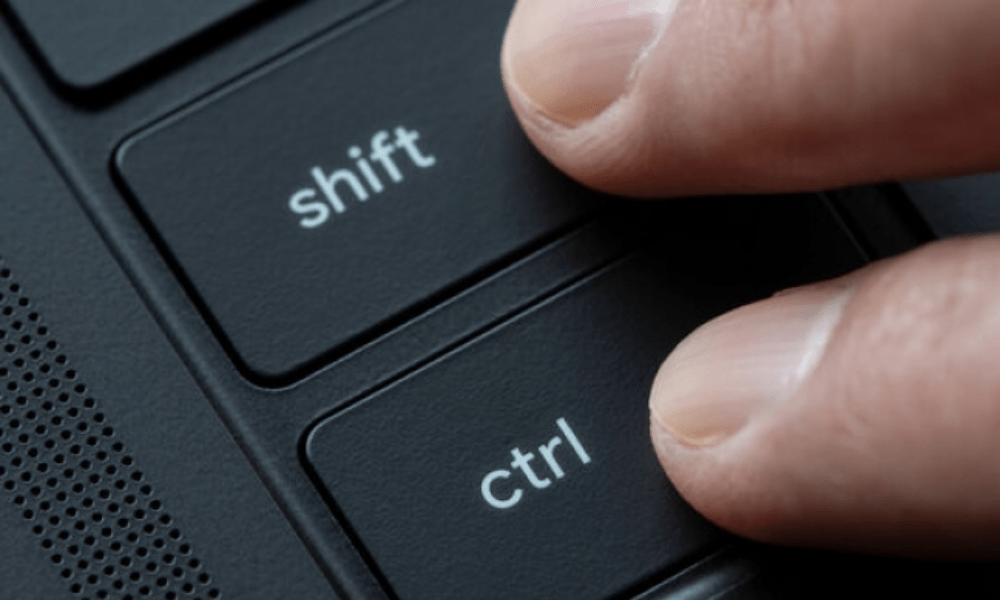
Vaihto-näppäimellä voit kirjoittaa aksenttisia merkkejä Mac-tietokoneen näppäimistöllä. Tähän on kaksi tapaa:
Ensimmäisessä menetelmässä käytetään kuolleita näppäimiä , jotka eivät tuota merkkiä näytölle, mutta muokkaavat seuraavaa merkkiä. Esimerkiksi ison E-kirjaimen kirjoittamiseksi Macissa paina Option + E, vapauta molemmat näppäimet ja paina sitten E. È -kirjaimen kirjoittamiseksi paina Option + E, vapauta molemmat näppäimet ja paina sitten Shift + E. Tärkeimmät kuolleet näppäimet ovat:
Optio + E : syöttää akuutteja aksentteja (é, É)
Optio + I : syöttääksesi sirkumfleksimerkkejä (ê, Ê)
Optio + N : syöttää tildet (ñ, Ñ)
Optio + U : syöttääksesi umlautit (ë, Ë)
Toinen menetelmä sisältää Näppäimistönäkymän käytön. Se on ikkuna, joka näyttää Macin virtuaalinäppäimistön. Voit aktivoida Näppäimistönäkymän napsauttamalla Omenavalikkoa () , valitsemalla Järjestelmäasetukset ja sitten Näppäimistö . Valitse sitten Näytä näppäimistö- ja emoji-näkymät -valintaruutu valikkorivillä.
Napsauta seuraavaksi valikkorivillä olevaa Näppäimistönäkymä-kuvaketta ja valitse Näytä näppäimistönäkymä. Näet sitten Macin virtuaalinäppäimistön näytöllä. Voit kirjoittaa aksenttisen merkin painamalla Optio- tai Vaihto tai molempia samanaikaisesti, jolloin näet, mitkä merkit näkyvät virtuaalinäppäimistöllä.
Jos esimerkiksi painat Optio-näppäintä, C-näppäimestä tulee ç ja A-näppäimestä å . Jos painat Shift + Option , C-näppäimestä tulee Ç ja A-näppäimestä Å . Napsauta sitten haluamaasi merkkiä tai paina vastaavaa näppäintä fyysisellä näppäimistölläsi.
Miten käytän shift-näppäintä matemaattisten symbolien syöttämiseen Macilla?
Shift-näppäimellä voit syöttää matemaattisia symboleja Mac-tietokoneen näppäimistöllä. Tähän on kaksi tapaa:
Ensimmäisessä menetelmässä käytetään välimerkkien näppäimiä, jotka tuottavat symboleja, kuten pisteitä, pilkkuja, sulkeita sekä plus- ja miinusmerkkejä. Vaihto-näppäimen ja välimerkkin painaminen tuottaa eri matemaattisen symbolin. Esimerkiksi vaihto-näppäimen ja 8-näppäimen painaminen tuottaa kertolaskumerkin (×) .
Jos painat Shift-näppäintä ja 6-näppäintä, saat eksponenttisymbolin (^) . Tällä menetelmällä voit myös luoda hakasulkeita Macilla painamalla Alt + Shift + " 5 " ja Alt + Shift + " ) " (nollan oikealla puolella oleva näppäin), jotka tuottavat [ ja ]. Tärkeimmät matemaattisia symboleja tuottavat välimerkkinäppäimet ovat:
Vaihto + 5: prosenttiosuus (%)
Vaihto + 6: potenssi (^)
Vaihto + 7: et-merkki (&)
Vaihto + 8: kertolasku (×)
Vaihto + 9: avaava sulke (()
Vaihto + 0: sulkeva sulke ())
Vaihto + – : alaviiva (_)
Vaihto + = : suurempi tai yhtä suuri kuin (≥)
Vaihto + / : jakolasku (÷)
Toinen menetelmä sisältää Näppäimistönäkymän käytön. Se on ikkuna, joka näyttää Macin virtuaalinäppäimistön. Voit aktivoida Näppäimistönäkymän napsauttamalla Omenavalikkoa () , valitsemalla Järjestelmäasetukset ja sitten Näppäimistö . Valitse sitten Näytä näppäimistö- ja emoji-näkymät -valintaruutu valikkorivillä.
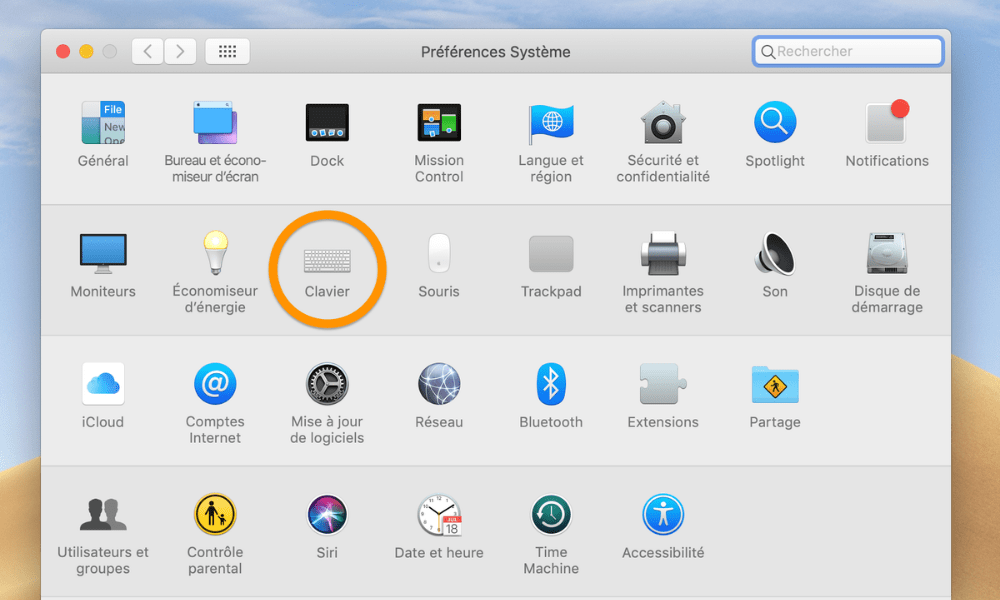
Napsauta seuraavaksi näppäimistön katseluohjelman kuvaketta valikkorivillä ja valitse Näytä näppäimistön katseluohjelma .
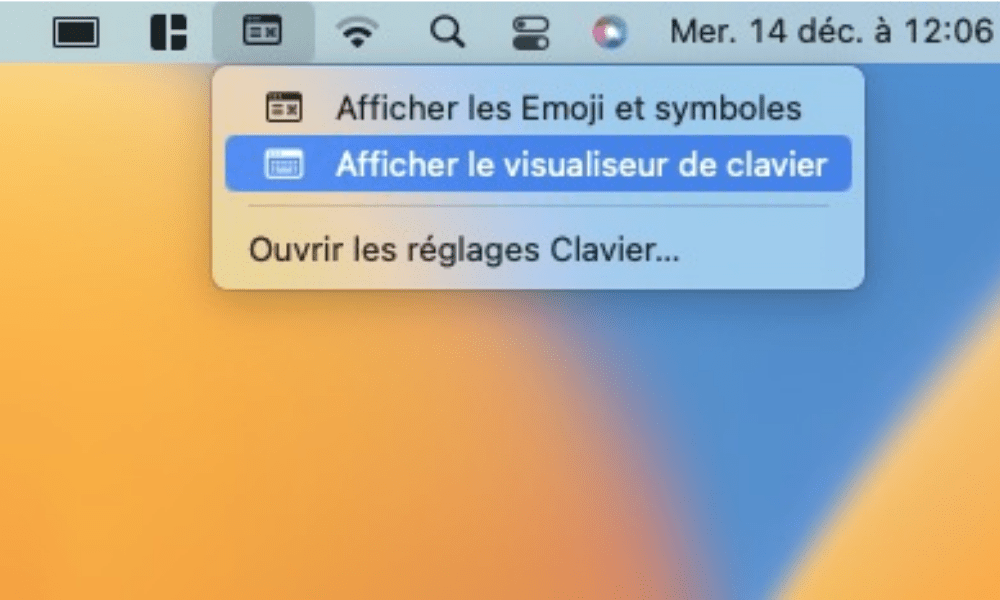
Näet sitten Macin virtuaalinäppäimistön näytöllä. Matemaattisen symbolin syöttämiseksi paina vain Optio- tai Vaihto - tai molempia samanaikaisesti ja katso, mitkä symbolit näkyvät virtuaalinäppäimistöllä.
Jos esimerkiksi painat Optio-näppäintä, huomaat, että M-näppäimestä tulee µ ja P-näppäimestä π . Jos painat Shift + Option, huomaat, että M-näppäimestä tulee √ ja P ∏ . Napsauta sitten haluamaasi symbolia tai paina vastaavaa näppäintä fyysisellä näppäimistölläsi.
Miten käytän shift-näppäintä tekstissä navigointiin Macilla?
Shift-näppäimellä voit navigoida tekstissä Mac-näppäimistöllä. Tarkemmin sanottuna se mahdollistaa tekstin valitsemisen yhdistämällä Shift-näppäimen nuolinäppäimiin tai kohdistimen siirtonäppäimiin. Esimerkiksi jos painat Shift-näppäintä ja oikealle osoittavaa nuolinäppäintä , valitset kohdistimen oikealla puolella olevan merkin.
Vaihto-näppäimen painaminen valitsee kohdistimen vasemmalla puolella olevan merkin. Vaihto-näppäimen ja ylänuolinäppäimen painaminen valitsee kohdistimen yläpuolella olevan tekstin. Vaihto-näppäimen ja alanuolinäppäimen painaminen valitsee kohdistimen alapuolella olevan tekstin.
Tärkeimmät kohdistimen liikenäppäimet, joita voidaan yhdistää shift-näppäimen kanssa, ovat:
- Vaihto + Komento + Oikea nuoli : Valitsee kaiken kohdistimen oikealla puolella olevan tekstin rivin loppuun asti
- Vaihto + Komento + Vasen nuoli : Valitsee kaiken kohdistimen vasemmalla puolella olevan tekstin rivin alkuun asti
- Vaihto + Komento + Ylösnuoli : Valitsee kaiken kohdistimen yläpuolella olevan tekstin asiakirjan alkuun asti
- Vaihto + Komento + Alanuoli : Valitsee kaiken kohdistimen alapuolella olevan tekstin asiakirjan loppuun asti
- Vaihto + Optio + Oikea nuolinäppäin : Valitsee kohdistimen oikealla puolella olevan sanan
- Vaihto + Optio + Vasen nuoli : Valitsee kohdistimen vasemmalla puolella olevan sanan
- Vaihto + Optio + Ylänuoli : Valitse kohdistimen yläpuolella oleva kappale
- Vaihto + Optio + Alanuoli : Valitsee kohdistimen alapuolella olevan kappaleen
Miten käytän shift-näppäintä äänenvoimakkuuden tai näytön kirkkauden säätämiseen Macilla?
Mac-näppäimistön Shift-näppäimellä voit säätää äänenvoimakkuutta tai näytön kirkkautta. Sen avulla voit muuttaa näitä asetuksia pienin askelin, mikä tarjoaa paremman tarkkuuden ja hallinnan. Esimerkiksi F12-näppäimen lisää tietokoneen äänenvoimakkuutta yhdellä pykälällä. Shift + F12 lisää äänenvoimakkuutta neljännesaskeleella. F11-näppäimen painaminen vähentää äänenvoimakkuutta yhdellä pykälällä. Shift + F11 vähentää äänenvoimakkuutta neljännesaskeleella .
Tärkeimmät äänenvoimakkuutta tai näytön kirkkautta muuttavat painikkeet ovat:
- F10 : äänen mykistäminen tai mykistyksen poistaminen
- F11 : äänenvoimakkuuden vähentäminen
- F12 : äänenvoimakkuuden lisäämiseksi
- F1 : Näytön kirkkauden vähentäminen
- F2 : Lisää näytön kirkkautta
Miten käytän vaihtonäppäintä tekstin etsimiseen dokumentista tai verkosta Macilla?
Vaihto-näppäimellä voit etsiä tekstiä dokumentista tai verkosta Mac-tietokoneen näppäimistöllä. Sen avulla voit myös etsiä tekstiä käänteisessä järjestyksessä eli dokumentin tai verkkosivun lopusta alkuun.
Esimerkiksi painamalla Command + F avaa hakuikkunan, johon voit kirjoittaa etsimäsi tekstin. Painamalla Command + G siirrytään haetun tekstin seuraavaan esiintymään. Painamalla Shift + Command + G siirrytään haetun tekstin edelliseen esiintymään.
Tärkeimmät näppäimet, joilla voit etsiä tekstiä asiakirjasta tai verkosta, ovat:
- Komento + F : Avaa hakuikkuna
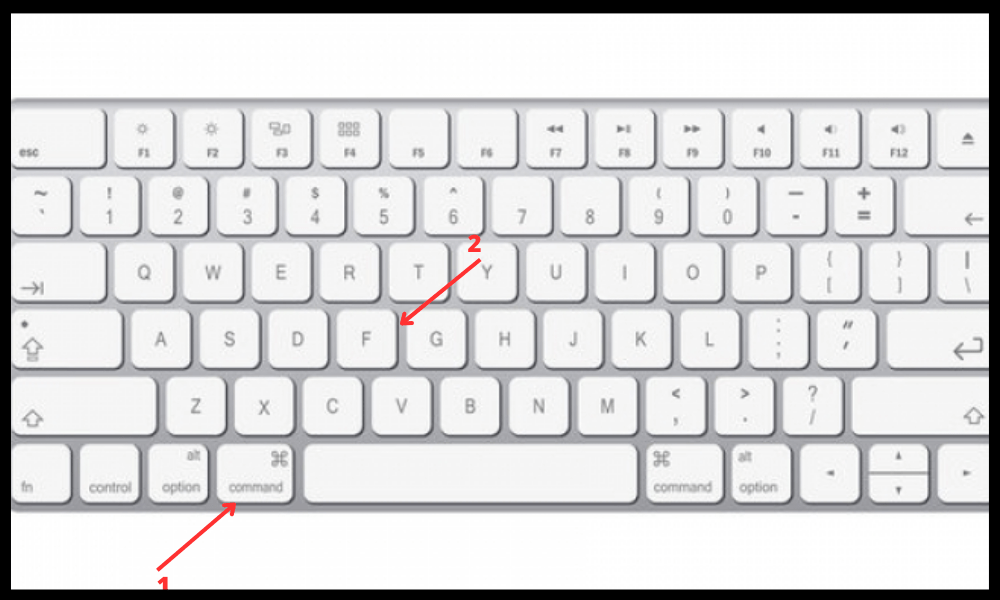
- Komento + G : siirtyy haetun tekstin seuraavaan esiintymään
- Shift + Command + G : Siirry haetun tekstin edelliseen esiintymään
Miten käytän shift-näppäintä kuvakaappausten ottamiseen Macilla?
Shift-näppäimellä voit ottaa kuvakaappauksia Mac-näppäimistöllä. Sen avulla voit myös muokata kuvakaappausasetuksia sen mukaan, minkä näppäimen kanssa sitä käytetään. Esimerkiksi painamalla Command + Shift + 3 voit tallentaa koko näytön. Painamalla Command + Shift + 4 voit tallentaa valitun alueen. Painamalla Command + Shift + 4 ja sitten välilyöntiä voit tallentaa tietyn ikkunan.
Tärkeimmät näppäimet, joilla voit ottaa kuvakaappauksia, ovat:
- Komento + Vaihto + 3 : Ota kuvakaappaus koko näytöstä
- Komento + Vaihto + 4 : Ota kuvakaappaus valitusta alueesta
- Komento + Vaihto + 4, sitten välilyönti : ottaaksesi kuvakaappauksen tietystä ikkunasta
Kuinka käyttää shift-näppäintä matemaattisten kaavojen kirjoittamiseen LaTeXissa Macilla?
Shift-näppäimellä voit kirjoittaa matemaattisia kaavoja LaTeXissa Mac-tietokoneen näppäimistöllä. LaTeX on kieli, jonka avulla voit luoda asiakirjoja, joissa on edistynyt muotoilu, erityisesti matemaattisia lausekkeita varten. Matemaattisten kaavojen kirjoittamiseen LaTeXissa on käytettävä erikoissymboleja, jotka alkavat kenoviivalla (). Esimerkiksi ympyrän pinta-alan kaavan kirjoittamiseksi kirjoitat:
A=πr2
Shift-näppäin tarjoaa pääsyn tiettyihin symboleihin, joita tarvitaan matemaattisten kaavojen kirjoittamiseen LaTeXissa . Esimerkiksi kenoviivan () kirjoittamiseen paina Shift + Option + 7. Yläindeksin (^) kirjoittamiseen paina Avaavan aaltosulun ({) kirjoittamiseen Sulkevan aaltosulun (}) kirjoittamiseen paina Shift + Option + 9.
Tärkeimmät näppäimet, joilla voit kirjoittaa matemaattisia symboleja LaTeXissa, ovat:
- Vaihto + Optio + 7: kenoviiva ()
- Vaihto + 6: eksponentti (^)
- Vaihto + Optio + 8: avaava aaltosulku ({)
- Vaihto + Optio + 9: sulkeva aaltosulku (})
- Vaihto + Optio + L: lambda (λ)
- Vaihto + Optio + P: pii (π)
- Vaihto + Optio + X: kertolasku (×)
Se sijaitsee yleensä näppäimistön vasemmassa alakulmassa ja oikeassa yläkulmassa, ja sitä edustaa ylöspäin osoittava nuoli (⇧).
Sinun on tiedettävä, missä se on ja miten sitä käytetään, mutta myös miten sitä voi parantaa mukautettujen asetusten, esteettömyysominaisuuksien tai erillisen ohjelmiston avulla. Näiden vinkkien avulla opit käyttämään Shift-näppäintä Macillasi!
Yhteenvetona voidaan todeta, että shift-näppäin on välttämätön näppäin Mac-tietokoneen näppäimistössä . Sen avulla voit kirjoittaa isoja kirjaimia, erikoissymboleja tai aktivoida pikanäppäimiä.


