
Onko tietokoneesi näppäimistö jumittunut etkä tiedä, miten irrotetaan ? Älä panikoi, tähän ongelmaan on olemassa yksinkertaisia ja tehokkaita ratkaisuja. Olipa kyseessä sitten ulkoinen näppäimistö tai kannettavaan tietokoneeseen integroitu näppäimistö, se voi joskus jumittua näppäimen alle juuttuneen esineen, virheellisten asetusten, viallisen ajurin tai huonon yhteyden vuoksi. Tässä artikkelissa selitämme jumittuneen näppäimistön mahdolliset syyt ja kuinka korjata se.
Mitkä ovat lukitun näppäimistön syyt?

Näppäimistö voi lukittua eri syistä riippuen siitä, onko kyseessä ulkoinen näppäimistö vai kannettavaan tietokoneeseen integroitu näppäimistö:
- Avaimen alla oleva esine, kuten murunen, paperiliitin, hakaneula jne.
- Virheelliset näppäimistöasetukset, kuten tarttuvien näppäinten tai suodatusnäppäinten käyttöönotto.
- Viallinen tai vanhentunut näppäimistöohjain.
- Viallinen näppäimistöliitäntä.
- Sisäinen nauhakaapeli irronnut näppäimistöstä.
Kuinka korjata jumiutunut näppäimistö?
Ongelman syystä riippuen on olemassa erilaisia menetelmiä jumiutuneen näppäimistön korjaamiseksi.
1. Poista käytöstä tarttuvat näppäimet
Alas jäävät näppäimet on ergonominen ominaisuus, jonka avulla voit käyttää muokkausnäppäimiä (Ctrl, Alt, Shift) ilman, että sinun tarvitsee pitää niitä painettuna. Jos painat Shift-näppäintä 8 sekunnin ajan, Alas jäävät näppäimet aktivoituvat ja tehtäväpalkkiin ilmestyy kuvake.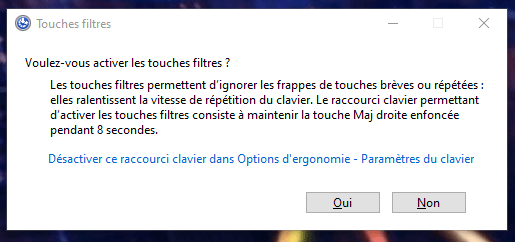
Voit poistaa käytöstä Sticky Keys -toiminnon seuraavasti:
- Paina ja pidä oikeaa ja vasenta Shift-näppäintä painettuna samanaikaisesti 5 sekunnin ajan.
- Napsauta tehtäväpalkin Sticky Keys -kuvaketta ja poista valinta ruudusta "Ota Sticky Keys käyttöön".
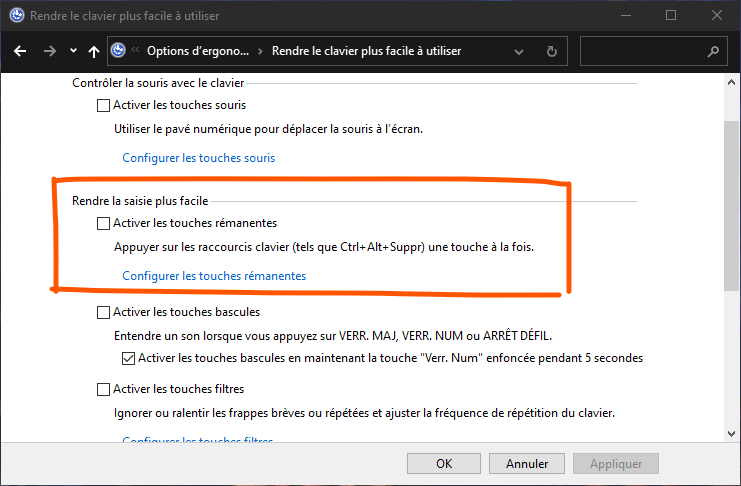
- Avaa Ohjauspaneeli ja napsauta ”Helppokäyttöisyys”. Poista ”Helpota näppäimistön käyttöä” -kohdasta valinta ”Ota käyttöön tarttuvat näppäimet”.
Saatat pitää tästä artikkelista: Mekaaninen vai kalvonäppäimistö? Pelaajat, aloitetaan pelit!
2. Poista suodatusnäppäimet käytöstä
Suodatinnäppäimet ovat ergonominen vaihtoehto, jonka avulla voit ohittaa toistuvat tai lyhyet näppäinpainallukset. Jos painat Shift-näppäintä 8 sekunnin ajan, suodatinnäppäimet aktivoituvat ja tehtäväpalkkiin ilmestyy kuvake.
Voit poistaa suodatinnäppäimet käytöstä seuraavasti:
- Paina ja pidä oikeaa ja vasenta Shift-näppäintä painettuna samanaikaisesti 5 sekunnin ajan.
- Napsauta tehtäväpalkin suodatinnäppäinten kuvaketta ja poista valinta ruudusta "Ota suodatinnäppäimet käyttöön".
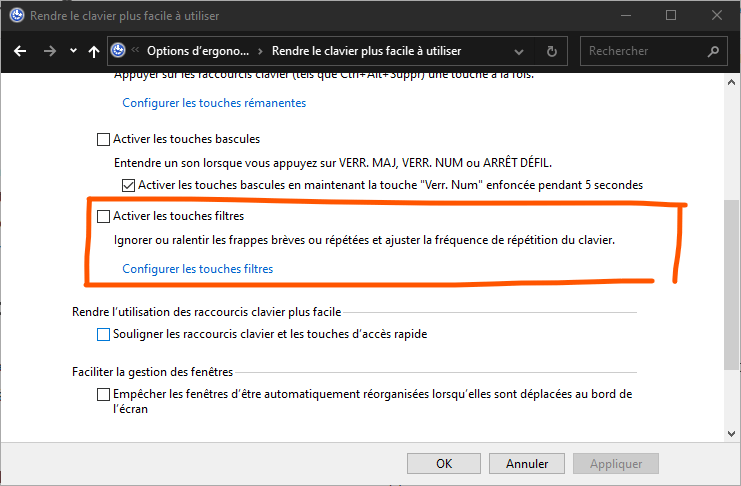
- Avaa Ohjauspaneeli ja napsauta ”Helppokäyttöisyys”. Poista valinta kohdasta ”Helpota näppäimistön käyttöä” ruudusta ”Ota suodatusnäppäimet käyttöön”.
3. Asenna näppäimistön ohjaimet uudelleen
Näppäimistö ei reagoi viallisen tai vanhentuneen ohjaimen vuoksi. Jotta se toimisi uudelleen, sinun on ehkä asennettava tai päivitettävä ohjain. Toimi seuraavasti:
- Avaa Laitehallinta ja laajenna Näppäimistö-luokka.
- Napsauta hiiren kakkospainikkeella näppäimistösi nimeä ja valitse Poista laite.

- Käynnistä tietokone uudelleen. Windows pitäisi tunnistaa näppäimistö automaattisesti ja asentaa sopiva ohjain.
- Jos ongelma jatkuu, voit yrittää ladata uusimman ohjaimen näppäimistön tai kannettavan tietokoneen valmistajan verkkosivustolta ja asentaa sen manuaalisesti.
Tarkista laitteisto-ongelmat
Jos aiemmat menetelmät eivät ratkaisseet ongelmaa, näppäimistösi saattaa olla fyysisesti vaurioitunut tai yhteys tietokoneeseen voi olla viallinen. Tässä on joitakin tarkistuksia, jotka kannattaa tehdä:
4. Tarkista yhteytesi
Jos käytät ulkoista näppäimistöä, varmista, että se on kytketty oikein tietokoneeseen. Kokeile toista USB- tai PS/2-porttia, jos mahdollista. Jos käytät USB-keskitintä, yritä kytkeä näppäimistö suoraan tietokoneeseen. Jos käytät langatonta näppäimistöä, tarkista, että langaton sovitin on työnnetty kokonaan USB-porttiin.
5. Tarkista power supply virtakytkin
Jos käytät langatonta näppäimistöä, varmista, että se on päällä. Joissakin langattomissa näppäimistöissä on power supply näppäimistön takana tai sivulla. Jos kytkin on pois päältä, käännä se päälle.
6. Tarkista paristot tai langattoman näppäimistön akku
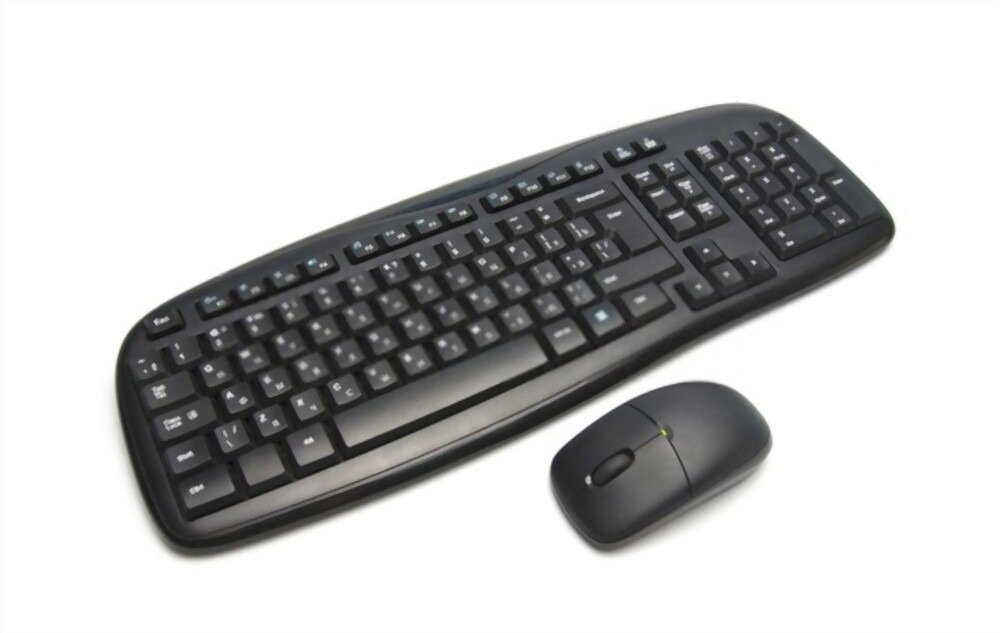
Jos käytät langatonta näppäimistöä, tarkista, että paristoissa on riittävästi virtaa. Jos paristot ovat vähissä tai tyhjentyneet, vaihda ne uusiin.
7. Tarkista näppäimistön langaton sovitin
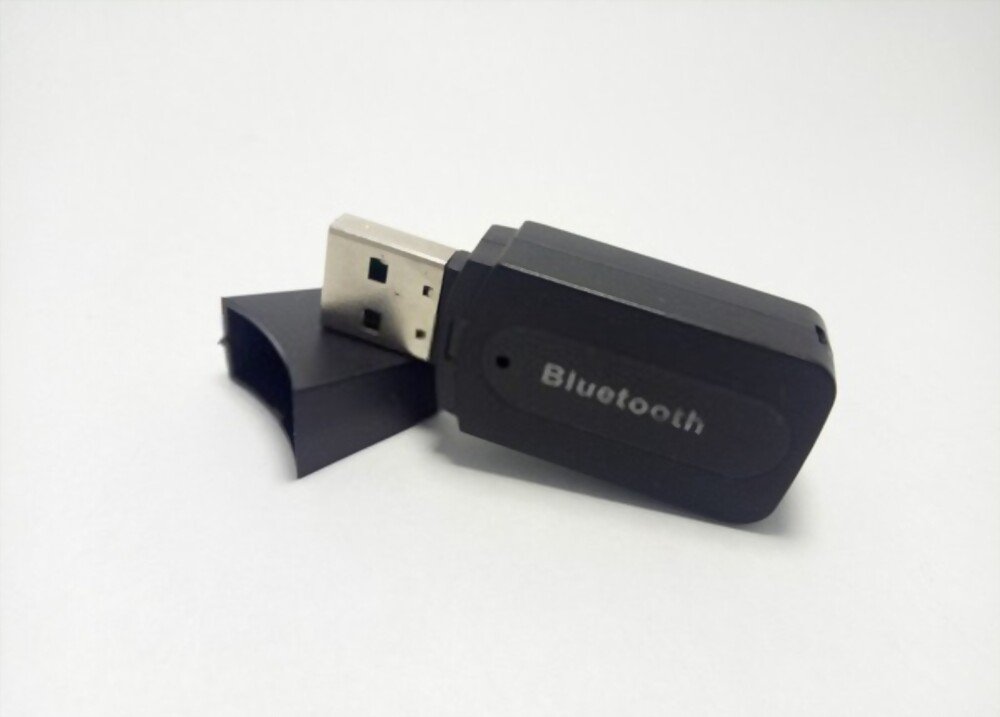
Jos käytät langatonta näppäimistöä, tarkista, että langaton sovitin on kytketty oikein tietokoneen USB-porttiin. Kokeile toista USB-porttia, jos mahdollista. Jos käytät Bluetooth-sovitinta, varmista, että Bluetooth on käytössä tietokoneessasi ja että näppäimistö on yhdistetty tietokoneen kanssa.
Lue myös: Kuinka puhdistaa mekaaninen näppäimistö?
Usein kysytyt kysymykset
Mistä tiedän, onko näppäimistöni lukittu?
Jos näppäimistösi on jumiutunut, saatat kokea seuraavia oireita:
- Jotkin näppäimet eivät toimi tai tuottavat vääriä merkkejä.
- Jotkin näppäimet pysyvät painettuina tai toistuvat.
- Jotkin näppäimistökomennot eivät toimi tai ne toimivat eri tavalla.
- Tehtäväpalkkiin ilmestyy tarttuvan näppäimen tai suodatusnäppäimen kuvake.
- Näytölle ilmestyy virheilmoitus.
Miten avaan näppäimistön lukituksen?
Näppäimistön lukituksen avaamiseksi sinun on tunnistettava ongelman syy ja käytettävä sopivaa menetelmää. Voit tutustua artikkeliimme saadaksesi lisätietoja jumittuneen näppäimistön korjaamisesta.
Miten päivitän näppäimistön ajurin?
Voit päivittää näppäimistön ohjaimen Windows Laitehallinnan avulla tai ladata uusimman ohjaimen näppäimistön tai kannettavan tietokoneen valmistajan verkkosivustolta.
Miten yhdistän Bluetooth-näppäimistöni tietokoneeseeni?
Jotta voit yhdistää Bluetooth-näppäimistön tietokoneeseen, sinun on otettava Bluetooth käyttöön molemmissa laitteissa ja asetettava ne pariliitostilaan. Noudata seuraavia ohjeita:
- Pidä Bluetooth-näppäimistön pariliitospainiketta tai Bluetooth-painiketta (joka näyttää kyljellään makaavalta rusetilta) painettuna, kunnes valo vilkkuu tai kuulet piippauksen.
- Valitse tietokoneessa Aloitus > Asetukset > Laitteet > Bluetooth ja muut laitteet > Lisää Bluetooth- tai muu laite > Bluetooth.
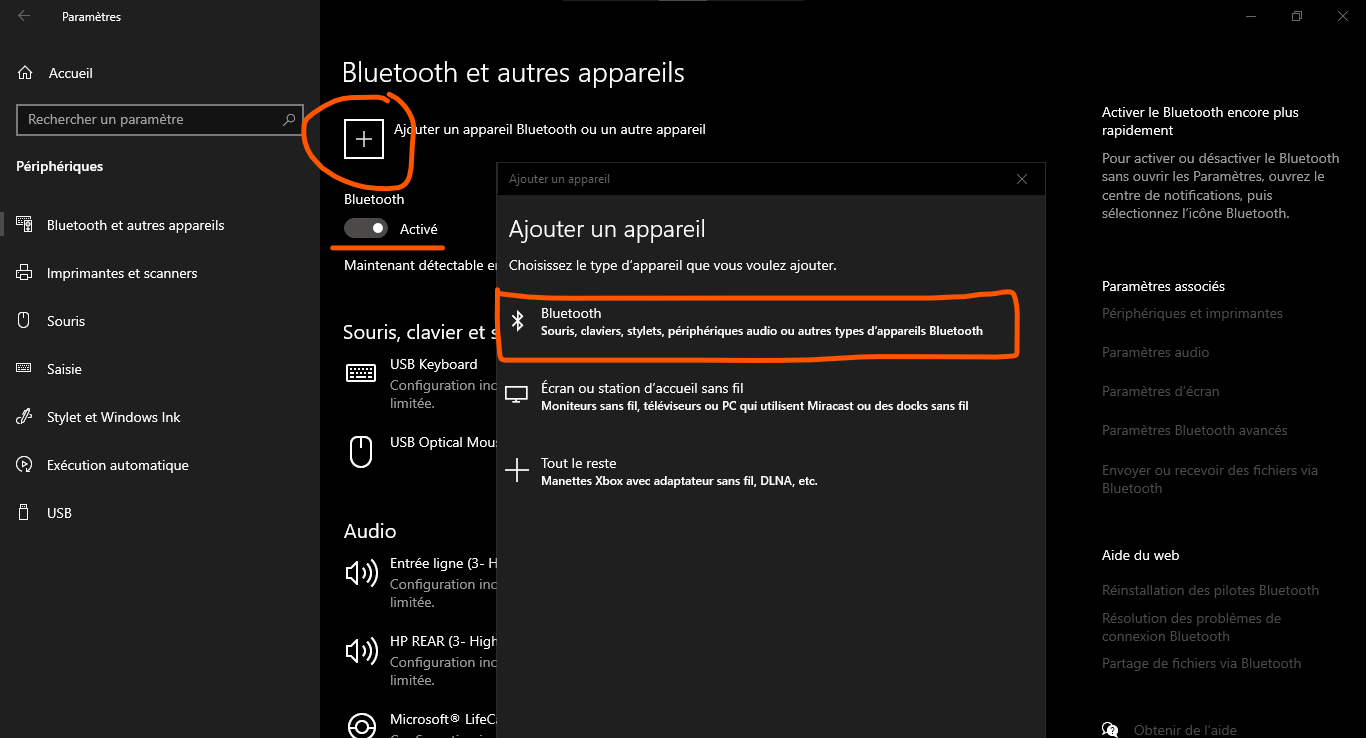
- Valitse näppäimistösi havaittujen laitteiden luettelosta ja seuraa näytön ohjeita pariliitoksen muodostamiseksi.
Johtopäätös
Jumittunut tietokoneen näppäimistö voi olla hyvin turhauttava ja estää sinua työskentelemästä tai nauttimasta. Onneksi tähän ongelmaan on olemassa yksinkertaisia ja tehokkaita ratkaisuja. Olipa kyseessä sitten näppäimen alla oleva esine, virheelliset asetukset, viallinen ajuri tai huono yhteys, voit poistaa näppäimistön lukituksen noudattamalla tässä artikkelissa esitettyjä menetelmiä. Toivomme, että näistä vinkeistä on apua ja että pystyt nauttimaan näppäimistöstäsi täysin rinnoin.


