

Haluatko kirjoittaa ison kirjaimen É tietokoneellasi, olitpa sitten Windows tai Macissa ? Etkö ole varma, miten kirjoitat tämän erikoismerkin, jota ei ole näppäimistölläsi? Älä huoli, on olemassa useita tapoja tehdä se, olipa kyseessä Word , Google Docs tai jokin muu tekstinkäsittelyohjelma. Tässä artikkelissa selitämme, miten kirjoitat ison kirjaimen É Windowsissa Windows Macissa käyttämällä pikanäppäimiä, merkistöjä tai selainlaajennuksia. Noudata ohjeita!
Mikä on iso E ja miksi sitä käytetään?

Iso É on E jossa on aksentti . Tämä on erikoismerkki, jota ei ole latinalaisessa aakkosistossa, mutta jota käytetään joissakin kielissä, kuten ranskassa, espanjassa ja portugalissa. Ranskassa isot kirjaimet on tarpeen aksenttia käyttää, koska niillä on ortografinen arvo ja ne voivat muuttaa sanan tai lauseen merkitystä. Esimerkiksi on ero sanojen " État " ja " Etat École " ja " Ecole välillä .
Jos haluat tietää, miten aksenttisilla isoilla kirjaimilla kirjoitetaan näppäimistöllä , sinun on tiedettävä muutamia niksejä. Esimerkiksi ison É-kirjaimen kirjoittamiseen tietokoneellasi et voi yksinkertaisesti painaa E-näppäintä pitäen samalla Shift-näppäintä painettuna, koska tämä tuottaa vain tavallisen E-kirjaimen. Siksi sinun on käytettävä toista menetelmää tämän erikoismerkin saamiseksi.
Miten kirjoitan ison E-kirjaimen Windows ?

Windowson useita tapoja kirjoittaa iso kirjain riippuen siitä, onko näppäimistön oikealla puolella erillistä numeronäppäimistöä.
Numeerisella näppäimistöllä
Jos sinulla on numeronäppäimistö, voit käyttää Alt ja kirjoittaa numeroyhdistelmän saadaksesi ison É-kirjaimen. Toimi näin:
- Pidä Alt painettuna

- numeronäppäimistöllä numeroita 0 2 0 1 tai 1 4 4
- Vapauta Alt
- Iso E-kirjain ilmestyy näytölle
Ilman numeronäppäimistöä
Jos sinulla ei ole numeronäppäimistöä, voit käyttää jotakin seuraavista menetelmistä:
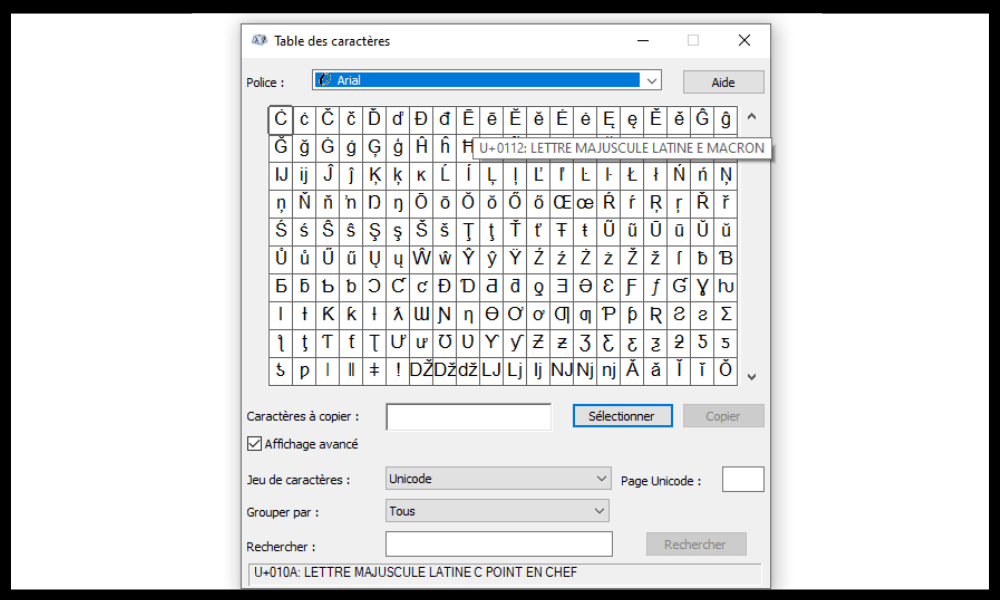
Käytä merkistöä Windows käytettävissä olevat erikoismerkit . Pääset siihen napsauttamalla Käynnistä , etsimällä Suorita ja kirjoittamalla sitten näkyviin tulevaan kenttään charmap

Voit sitten etsiä luettelosta ison kirjaimen é ja kopioida ja liittää sen asiakirjaasi.
- Käytä kahta näppäinyhdistelmää : paina Ctrl + 4 , vapauta ne ja paina sitten Shift + E. Tämä menetelmä ei aina toimi käytetystä ohjelmistosta riippuen.
- Ranskalaisen näppäimistön asentaminen aksentoiduilla isoilla kirjaimilla : Voit ladata ohjelman, joka tarjoaa sinulle virtuaalisen näppäimistön aksentoiduilla isoilla kirjaimilla käytettävillä näppäimillä. Voit esimerkiksi käyttää Christophe Bertrandin . Asenna se vain ohjelmana ja vaihda sitten näppäimistö kieliasetuksissa. Ison É-kirjaimen voi sitten kirjoittaa yhdistämällä Alt + Shift + E tai painamalla 2-é Caps Lock -tilassa.
Miten kirjoitan ison E-kirjaimen Macilla?
Macilla ison E-kirjaimen kirjoittaminen on helpompaa, koska pidät vain E- . Toimi näin:
- Pidä Vaihto -näppäintä painettuna

- Pidä E painettuna
- Kirjaimen yläpuolelle ilmestyy ikkuna, jossa on useita aksenttivaihtoehtoja
- Pidä edellisiä näppäimiä painettuna ja paina numeroa 1 tai napsauta ikkunassa olevaa isoa kirjainta é.
- Iso E-kirjain ilmestyy näytölle
Voit myös aktivoida Caps Lock -näppäimen, painaa sitten E ja noudattaa samaa menetelmää.
Miten kirjoitan ison E-kirjaimen Wordissa tai Google Docsissa?
Jos käytät tekstinkäsittelyohjelmaa, kuten Wordia tai Google Docsia, voit kirjoittaa ison kirjaimen myös symbolien lisäysvalikon avulla. Toimi näin:
- Napsauta Lisää ohjelmistossasi.
- Napsauta näytön oikealla puolella olevaa Symboli-
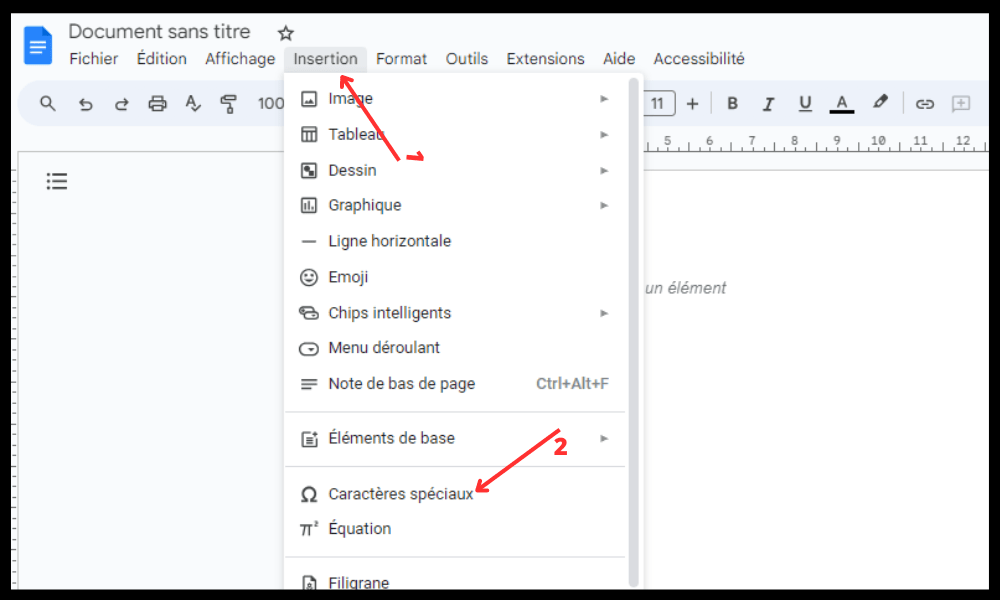
- Valitse fontti, joka sallii ison É-kirjaimen näyttämisen (esimerkiksi Arial)
- Etsi merkkiluettelosta iso kirjain É ja napsauta sitä. Oikeanpuoleisessa osiossa voit piirtää etsimäsi merkin. Google Docs näyttää sitten ehdotuksia. Valitse tarvitsemasi!
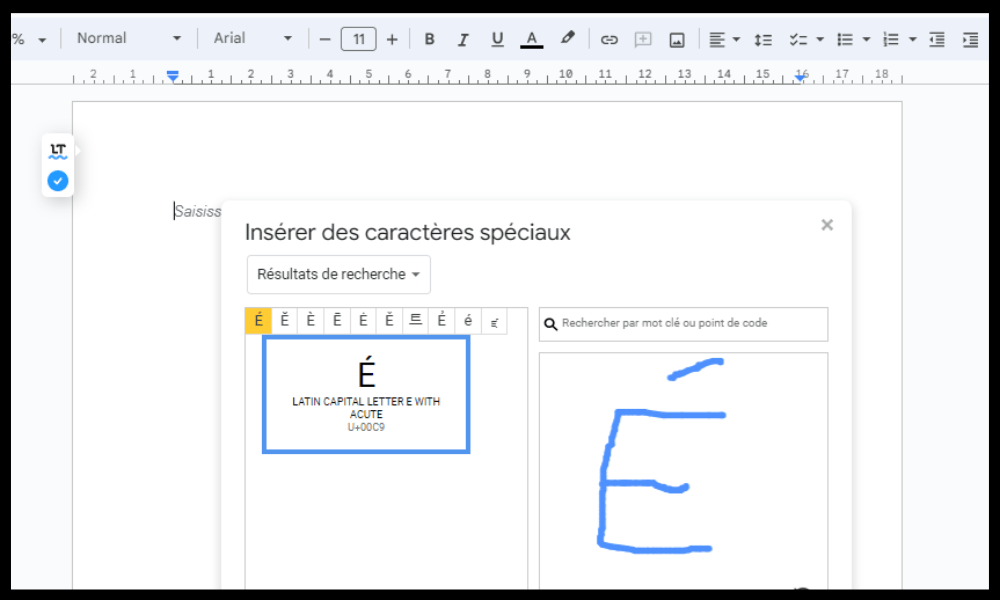
- Iso E-kirjain lisätään asiakirjaasi
Miten kirjoitan ison E-kirjaimen Chrome- tai Firefox-selaimeeni?
Jos käytät selainta tekstin kirjoittamiseen verkossa, voit kirjoittaa myös ison É-kirjaimen käyttämällä laajennusta, joka helpottaa erikoismerkkien käyttöä. Esimerkiksi Google Chromessa voit käyttää Erikoismerkit – Napsauta ja liitä , jonka avulla voit kopioida ja liittää aksenttisia ranskalaisia kirjaimia ja muita yleisiä symboleja.
Valitse ne vain laajennuksessa ja liitä ne sitten haluamaasi verkkosovellukseen ( Ctrl + V ).
Usein kysytyt kysymykset
Tässä on joitakin usein kysyttyjä kysymyksiä isosta É-kirjaimesta:
Miten kirjoitan ison E-kirjaimen QWERTY-näppäimistöllä?
Jos sinulla on QWERTY-näppäimistö , voit käyttää samaa menetelmää kuin AZERTY-näppäimistöä numeronäppäimistöllä eli painaa Alt + 0201 tai Alt + 144. Muussa tapauksessa voit vaihtaa näppäimistöasettelun ranskaksi kieliasetuksissa tai käyttää merkistöä, selainlaajennusta tai virtuaalinäppäimistöä.
Miten kirjoitan ison E-kirjaimen iPhonella tai Androidilla?
virtuaalinäppäimistön E-näppäintä painettuna ja valitse sitten iso kirjain é käytettävissä olevista vaihtoehdoista.
Miksi iso E-kirjain ei näy oikein?
Jos iso É-kirjain ei näy oikein , se voi johtua siitä, että käytät fonttia , joka ei tue sitä, tai siitä, että käyttämäsi ohjelmisto tai verkkosivusto ei tunnista tätä erikoismerkkiä. Voit kokeilla vaihtaa fonttia, ohjelmistoa tai verkkosivustoa tai kopioida ja liittää ison É-kirjaimen toisesta lähteestä.
Mitä eroa on É:llä ja Ê:lla?

É ja Ê ovat kaksi eri kirjainta, joilla on eri lausuntatavat . É lausutaan kuten suljettu äänne [e] , kuten sanoissa " été " tai " café ". Ê lausutaan kuten äänne [ɛ] , kuten sanoissa " tête " tai " fête ".
Mitkä ovat É-kirjaimella alkavien sanojen oikeinkirjoitussäännöt?
É-kirjaimella alkavat sanat noudattavat yleensä samoja kirjoitussääntöjä kuin E-kirjaimella alkavat sanat. Esimerkiksi kirjoitamme ” un étudiant ” yksikössä ja ” des étudiants ” monikossa, ja lopuksi lisätään S. Muutamia poikkeuksia on, kuten ” un état ” yksikössä ja ” des états ” monikossa, ja A-kirjaimeen laitetaan sirkumfleksi
Johtopäätös
Nyt tiedät, miten iso É kirjoitetaan Windows tai Macissa , olipa kyseessä sitten Word , Google Docs tai jokin muu tekstinkäsittelyohjelma. Olet myös oppinut, miksi on tärkeää käyttää aksentteja isoissa kirjaimissa ranskan kielessä ja mitä eroja on É:llä ja Ê:lla . Toivomme, että tästä artikkelista on ollut apua etkä enää koe ongelmia ison É:n kirjoittamisessa tietokoneellasi.
Ja jos näppäimistösi joskus jumiutuu isoihin kirjaimiin, älä panikoi! Isoihin kirjaimiin jumiutuneen näppäimistön eston poistamiseen on olemassa yksinkertaisia ratkaisuja. Voit esimerkiksi painaa Caps Lock -näppäintä tai käyttää näppäinyhdistelmää Ctrl + Alt + Shift . Lisätietoja näistä vinkeistä löydät artikkelistamme: kuinka poistaa isoihin kirjaimiin jumiutuneen näppäimistön esto .
Jos sinulla on kysyttävää tai kommentteja, jätä ne alle. Kiitos lukemisesta!


