

Onko sinulla ongelmia tietokoneesi näppäimistön kanssa ? Onko se jumissa isojen kirjainten kanssa etkä tiedä, miten avata esto? Älä panikoi, tähän ongelmaan on olemassa yksinkertaisia ja tehokkaita ratkaisuja. Tässä artikkelissa selitämme ongelman mahdolliset syyt ja ratkaisut.
Mikä aiheuttaa sen, että näppäimistö juuttuu isoihin kirjaimiin?

Isojen kirjainten jumittuminen näppäimistöllä voi johtua useista syistä. Tässä ovat yleisimmät:
- Caps Lock -näppäin on aktivoitu
- Vaihto-näppäin on jumissa
- Vaihtotila on aktivoitu
- Virus tai haittaohjelma
Mitä ratkaisuja on isojen kirjainten näppäimistön lukituksen avaamiseen?

Jos olet tunnistanut ongelman syyn, voit siirtyä ratkaisuun. Tässä on ratkaisuja, joita voit seurata tilanteesta riippuen:
Ratkaisu 1: Poista Caps Lock -näppäin käytöstä
Paina näppäintä uudelleen poistaaksesi Caps Lockin käytöstä . Voit myös vaihtaa isojen ja pienten kirjainten välillä painamalla Ctrl + Caps Lock -näppäinyhdistelmää.
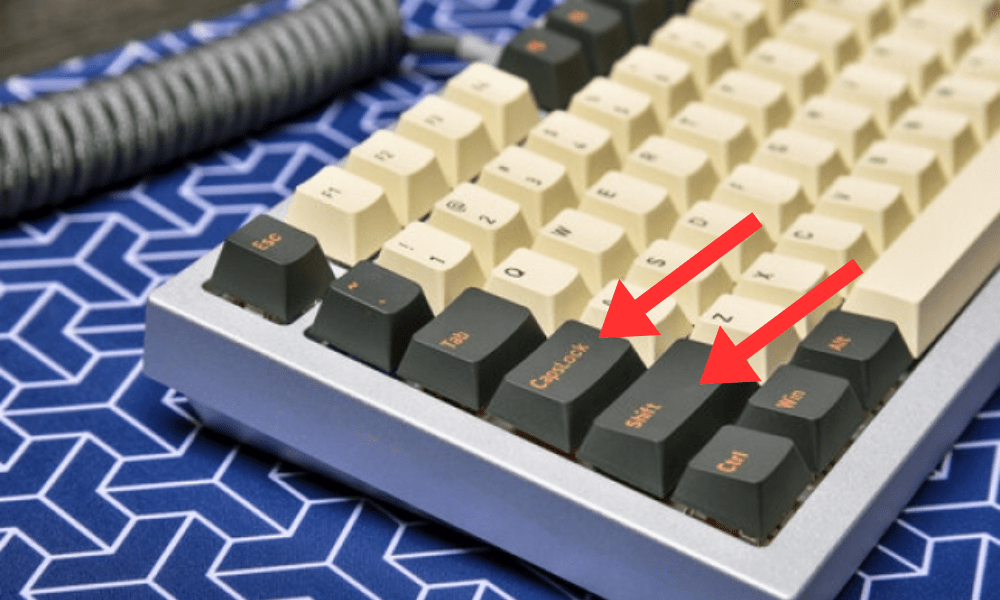
Ratkaisu 2: Vaihto-näppäimen irrottaminen
Puhdista näppäimistö pehmeällä liinalla tai paineilmalla ja tarkista, että näppäin ei ole vaurioitunut. Jos se on, sinun on ehkä vaihdettava näppäimistö tai otettava yhteyttä ammattitaitoiseen korjausteknikkoon.
Ratkaisu 3: Poista vaihtotila käytöstä
Siirry käyttöjärjestelmäsi näppäimistöasetuksiin ( Windows tai Mac) ja poista valinta kohdasta, joka ottaa käyttöön vaihtotilan. Voit myös käyttää Shift + Alt + Caps Lock tilan kytkemiseen päälle tai pois päältä.
Ratkaisu 4: Poista virus tai haittaohjelma

Suorita tietokoneesi täysi tarkistus luotettavalla ja ajan tasalla olevalla virustorjunta- tai haittaohjelmien torjuntaohjelmalla . Poista havaitut uhat noudattamalla ohjeita ja käynnistä tietokone uudelleen.
Ratkaisu 5: Muokkaa lisänäppäinasetuksia
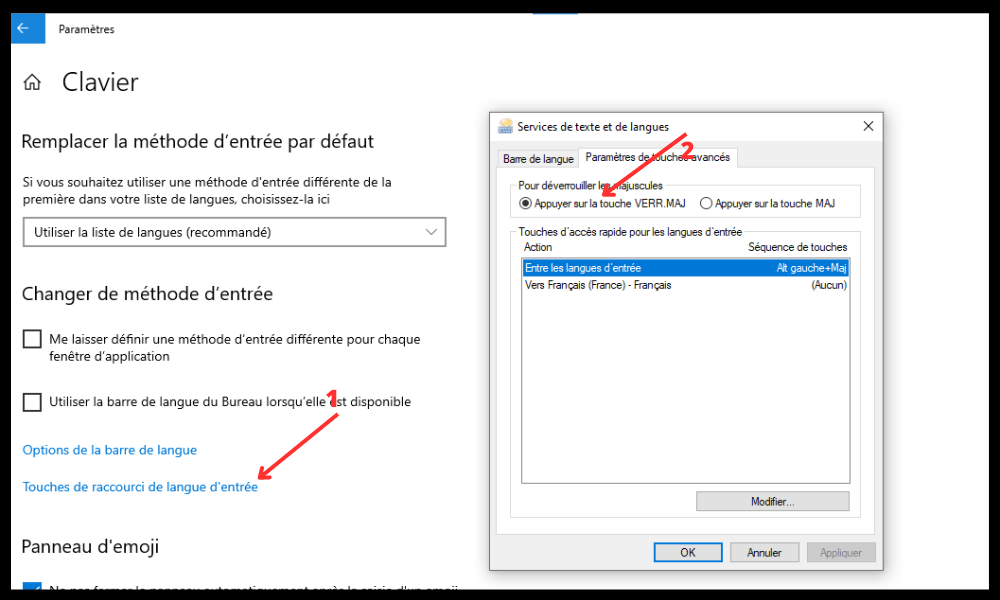
Siirry käyttöjärjestelmäsi kielipalkin asetuksiin (Windows tai Mac) ja napsauta "Syöttökielen pikanäppäimet". Valitse "Caps Lockin avaaminen" -kohdasta "Paina Shift-näppäintä". Tallenna muutokset napsauttamalla "Käytä" ja "OK".
Ratkaisu 6: Käytä kolmannen osapuolen työkalua
On olemassa sovelluksia tai ohjelmistoja, joiden avulla voit poistaa Caps Lockin käytöstä pikanäppäimellä tai hiiren napsautuksella. Voit esimerkiksi käyttää Caps Lock Togglea , NumLockeria tai Key Mapperia .
Ratkaisu 7: Vaihda näppäimistön kieli
Voit vaihtaa näppäimistön kieltä käyttöjärjestelmän asetuksista ( Windows tai Mac) tai käyttämällä pikanäppäintä. Windowsissa Windows vaihtaa Alt + Shift -näppäinyhdistelmää . Macissa voit avata Cmd + Space -näppäinyhdistelmää ja valita haluamasi kielen.
Usein kysytyt kysymykset
Tässä on joitakin usein kysyttyjä kysymyksiä näppäimistön juuttumisesta isoihin kirjaimiin:
Mikä on Caps Lock?
Caps Lock on näppäimistötoiminto, jonka avulla voit kirjoittaa isoja kirjaimia pitämättä Shift-näppäintä painettuna. Se kytketään yleensä päälle ja pois Caps Lock -näppäimellä, jota usein edustaa lukkokuvake näppäimistössä.
Mistä tiedän, onko Caps Lock päällä vai pois päältä?
Caps Lock -toiminnon käyttöönoton voi selvittää useilla tavoilla:
- Tarkista, onko näppäimistössäsi merkkivalo, joka syttyy tai sammuu, kun painat Caps Lock -näppäintä. Tällä näppäimellä voit kirjoittaa aksenttisia isoja kirjaimia painamalla Alt Gr -näppäintä tai Ctrl+Alt-näppäinyhdistelmää.
- Tarkista, onko näytölläsi kuvaketta, joka ilmaisee Caps Lockin tilan. Jotkin käyttöjärjestelmät tai ohjelmistot näyttävät kuvakkeen tehtäväpalkissa tai näytön kulmassa.
- Kuuntele, kuuluuko ääni, kun painat Caps Lockia tai Caps Key -näppäintä . Voit ottaa tämän asetuksen käyttöön Ohjauspaneelin Aputoiminnot-asetuksissa.
- Kirjoita tekstiä ohjelmaan, joka huomioi kirjainkoon. Näet nopeasti, kirjoitatko isoilla vai pienillä kirjaimilla.
Miksi Caps Lock on olemassa?
Lock on ollut olemassa mekaanisten kirjoituskoneiden alkuajoista lähtien . Sen avulla käyttäjät pystyivät kirjoittamaan otsikoita, lyhenteitä tai sanoja helpommin isoilla kirjaimilla ilman ylimääräisen näppäimen painamista. Tietokoneiden näppäimistöissä Caps Lock on säilyttänyt tämän toiminnon, mutta sitä käytetään myös salasanojen, koodien tai komentojen kirjoittamiseen.
Mitkä ovat Caps Lockin edut ja haitat?

Caps lockilla on tiettyjä etuja ja haittoja riippuen siitä, miten sitä käytetään:
- Edut : Sen avulla voit kirjoittaa isoja kirjaimia ilman, että sinun tarvitsee pitää Shift-näppäintä painettuna, mikä voi olla kätevää tietyissä käyttötarkoituksissa, kuten otsikoissa, lyhenteissä tai salasanoissa. Se voi olla hyödyllinen myös ihmisille, joilla on vaikeuksia painaa useita näppäimiä samanaikaisesti tai jotka pitävät isoista kirjaimista henkilökohtaisesti.
- Haitat : Se voi aiheuttaa kirjoitus- tai syöttövirheitä, jos et ole tarkkana Caps Lockin tilan suhteen. Se voi myös aiheuttaa hämmennystä tai väärinkäsityksiä kirjallisessa viestinnässä, koska isot kirjaimet voivat ilmaista tunteita, painotusta tai kunnioitusta. Lopuksi se voidaan tietyissä yhteyksissä tulkita aggression tai epäkohteliaisuuden muodoksi.
Miten otan käyttöön tai poistan käytöstä Caps Lockin langattomassa näppäimistössä?
Jos käytät langatonta näppäimistöä, siinä ei ehkä ole merkkivaloa, joka näyttäisi, kun Caps Lock on käytössä. Tässä tapauksessa voit ottaa Caps Lockin käyttöön tai poistaa sen käytöstä samalla tavalla kuin langallisella näppäimistöllä painamalla Caps Lock -näppäintä . Voit myös käyttää ohjelmistoa, joka näyttää kuvakkeen tai antaa äänen ilmaistakseen, kun Caps Lock on käytössä.
Miten poistan Caps Lockin pysyvästi käytöstä?
Jos et koskaan käytä Caps Lockia ja haluat poistaa sen pysyvästi käytöstä, voit muokata Windows rekisteriä ja poistaa Caps Lock -näppäimen käytöstä . Huomaa, että tämä toimenpide on herkkä ja voi aiheuttaa järjestelmän toimintahäiriöitä, jos se tehdään väärin. On suositeltavaa varmuuskopioida rekisteri ennen jatkamista.
Näin poistat Caps Lockin käytöstä rekisterissä:
- Avaa rekisterieditori painamalla Windows + R -näppäinyhdistelmää ja kirjoittamalla valintaikkunaan regedit.
- Siirry avaimeen HKEY_LOCAL_MACHINE\SYSTEM\CurrentControlSet\Control\Keyboard Layout.
- Napsauta hiiren kakkospainikkeella Näppäimistöasettelua ja valitse Uusi > Binaariarvo.
- Nimeä arvo Scancode Map ja kaksoisnapsauta sitä muokataksesi sitä.
- Syötä seuraavat tiedot: 00000000 00000000 02000000 00003A00 00000000
- Napsauta OK ja sulje rekisterieditori.
- Käynnistä tietokone uudelleen, jotta muutokset tulevat voimaan.
Tämän toimenpiteen jälkeen Caps Lock -näppäin poistetaan käytöstä eikä se enää toimi . Voit ottaa sen uudelleen käyttöön poistamalla Scancode Map -arvon rekisteristä ja käynnistämällä tietokoneen uudelleen.
Johtopäätös
Isojen kirjainten kanssa jumittunut näppäimistö voi olla erittäin turhauttavaa ja estää sinua työskentelemästä tai kommunikoimasta kunnolla. Onneksi tähän ongelmaan on olemassa yksinkertaisia ja tehokkaita ratkaisuja. Tarkista vain tukoksen syy ja noudata asianmukaista ratkaisua. Jos ongelma on vakavampi, sinun tulee ottaa yhteyttä ammattilaiseen tai vaihtaa näppäimistö.
Toivomme, että tästä artikkelista oli apua ja että sait näppäimistösi lukituksen auki. Jos sinulla on kysyttävää, voit jättää meille kommentin


