

Tunnet luultavasti yleisimmät pikanäppäimet, kuten Ctrl + C kopiointiin, Ctrl + V liittämiseen tai Ctrl + Z kumoamiseen. Mutta tiesitkö, että on olemassa pikanäppäin, jolla voi olla hyvin erilaisia toimintoja käyttämästäsi ohjelmasta riippuen? Se on nimeltään Ctrl + M, ja se voi säästää aikaasi ja lisätä tuottavuuttasi eri tilanteissa. Tässä artikkelissa näytämme sinulle tämän upean pikanäppäimen tärkeimmät käyttötavat.
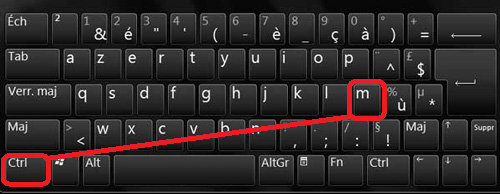
Ctrl + M internetselaimessa
 Jos käytät Firefoxia selaimena, pikanäppäinyhdistelmällä Ctrl + M voit mykistää aktiivisen välilehden tai poistaa mykistyksen. Tämä on erittäin kätevää, jos haluat katsoa videota tai kuunnella musiikkia häiritsemättä ympärilläsi olevia tai jos haluat keskeyttää audiovisuaalisen sisällön ilman, että sinun tarvitsee etsiä vastaavaa painiketta. Paina Ctrl + M kytkeäksesi äänen päälle tai pois päältä milloin tahansa.
Ctrl + M Microsoft PowerPointissa
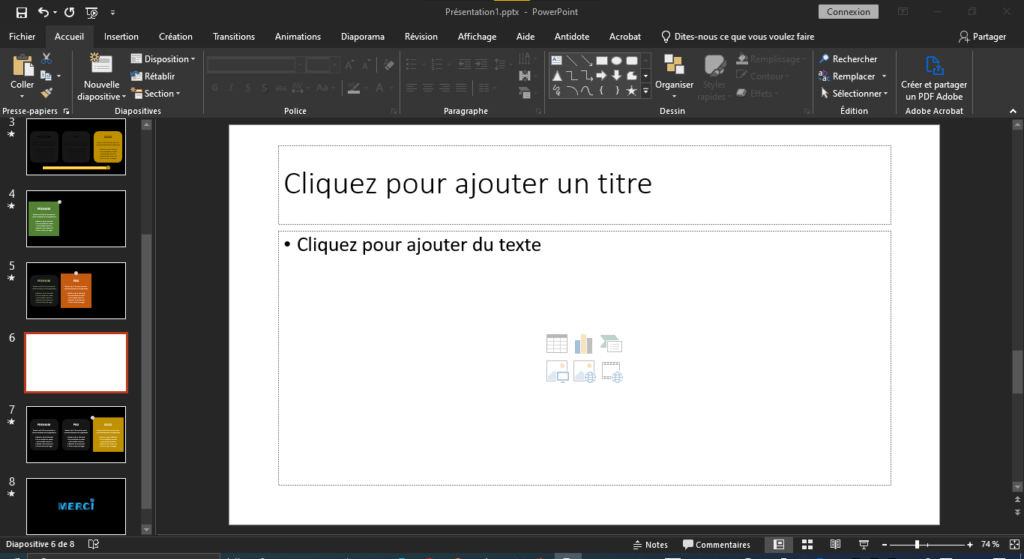
Jos käytät Microsoft PowerPointia esitysten luomiseen, pikanäppäinyhdistelmällä Ctrl + M voit lisätä uuden tyhjän dian valitsemasi dian jälkeen. Tämä on nopea tapa lisätä sisältöä esitykseesi ilman Lisää-valikkoa tai valintanauhaa. Voit sitten mukauttaa diaa haluamallasi tavalla lisäämällä tekstiä, kuvia, kaavioita tai animaatioita.
Ctrl + M Outlookissa
 Jos käytät Outlookia sähköpostiohjelmana, pikanäppäinyhdistelmällä Ctrl + M voit lähettää ja vastaanottaa kaikki sähköpostisi kerralla. Tästä on hyötyä, jos haluat synkronoida postilaatikkosi palvelimen kanssa ja tarkistaa uudet viestit napsauttamatta Lähetä/Vastaanota-painiketta. Voit myös käyttää tätä pikanäppäintä juuri kirjoittamasi viestin lähettämiseen napsauttamatta Lähetä-painiketta.
Ctrl + M Wordissa ja muissa tekstinkäsittelyohjelmissa
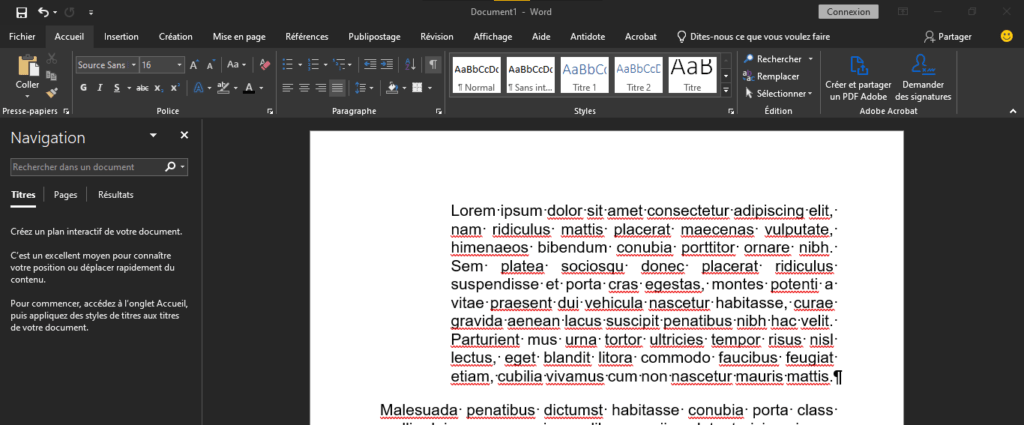
Jos käytät Wordia tai muuta tekstinkäsittelyohjelmaa, pikanäppäinyhdistelmällä Ctrl + M voit lisätä valitsemasi kappaleen tai kohdistimen sijaintipaikan sisennystä. Tämä on yksinkertainen tapa muuttaa tekstin muotoilua ja luoda kappaleita tai luetteloita. Pikanäppäimen toistuva painaminen lisää sisennystä. Voit vähentää sisennystä painamalla Ctrl + Shift + M.
Ctrl + M Windows Media Playerissa
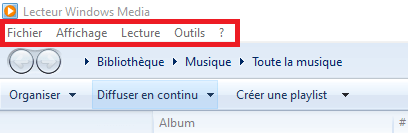
Jos käytät mediasoittimena Windows Media Playeria, pikanäppäinyhdistelmällä Ctrl + M voit näyttää tai piilottaa näytön yläreunassa olevan Tiedosto-valikon. Tästä valikosta pääset käsiksi erilaisiin vaihtoehtoihin, kuten tiedoston avaamiseen, soittolistan tallentamiseen, asetusten muuttamiseen tai ohjelman sulkemiseen. Jos haluat käyttää näitä vaihtoehtoja nopeasti ilman hiirtä, paina Ctrl + M näyttääksesi tai piilottaaksesi valikon.
Ctrl + M Photoshopissa
 Jos käytät kuvankäsittelyohjelmana Photoshopia, pikanäppäinyhdistelmä Ctrl + M avaa Käyrät-paneelin. Tämän paneelin avulla voit muokata kuvan kirkkautta ja kontrastia säätämällä käyrää, joka edustaa sävyjakaumaa. Voit luoda erilaisia visuaalisia tehosteita, kuten lisätä kuvan terävyyttä, eloisuutta tai realismia. Jotta voit käyttää tätä pikanäppäintä, varmista, että työskentelet tasolla, joka tukee käyriä, kuten kuva- tai säätötasolla.
Usein kysytyt kysymykset
Mikä on pikanäppäinyhdistelmä Ctrl + M?
Pikanäppäinyhdistelmä Ctrl + M voi toimia hyvin eri tavoin käyttämästäsi ohjelmasta riippuen. Sen avulla voit mykistää äänen, lisätä dian, lähettää sähköpostin, lisätä sisennystä, näyttää valikon tai avata ikkunan.
Miten käytän pikanäppäintä Ctrl + M?
Voit käyttää tätä pikanäppäintä painamalla Ctrl-näppäintä ja pitämällä sitä pohjassa samalla, kun painat M-näppäintä. Pikanäppäimen toiminto riippuu käyttämästäsi ohjelmasta näppäinten painamishetkellä.
Missä ohjelmissa voin käyttää pikanäppäintä Ctrl + M?
Voit käyttää pikanäppäintä Ctrl + M monissa ohjelmissa, kuten Firefoxissa, Microsoft PowerPointissa, Outlookissa, Wordissa, Windows Media Playerissa ja Photoshopissa. Jokaisella ohjelmalla on oma toimintonsa, joka liittyy tähän pikanäppäimeen. Esimerkiksi Firefoxissa sillä voit mykistää aktiivisen välilehden, kun taas PowerPointissa sillä voit lisätä uuden tyhjän dian.
Miten voin muuttaa tai poistaa käytöstä Ctrl + M -näppäinoikotiet?
Jos haluat muuttaa tai poistaa käytöstä Ctrl+M-pikanäppäimen tietyssä ohjelmassa, sinun on tarkistettava ohjelman asetukset. Jotkin ohjelmat antavat sinun mukauttaa pikanäppäimiä mieleiseksesi, kun taas toiset eivät. Voit myös käyttää kolmannen osapuolen ohjelmistoa tietokoneesi pikanäppäinten hallintaan.
Johtopäätös
Kuten näet, Ctrl + M -pikanäppäin on erittäin monipuolinen pikanäppäin, jolla voi olla hyvin erilaisia toimintoja käyttämästäsi ohjelmasta riippuen. Sen avulla voit hallita ääntä, luoda esityksiä, lähettää sähköposteja, muotoilla tekstiä, käyttää asetuksia tai muokata kuvia. Kannustamme sinua kokeilemaan tätä upeaa pikanäppäintä ja löytämään sen edut itse.


