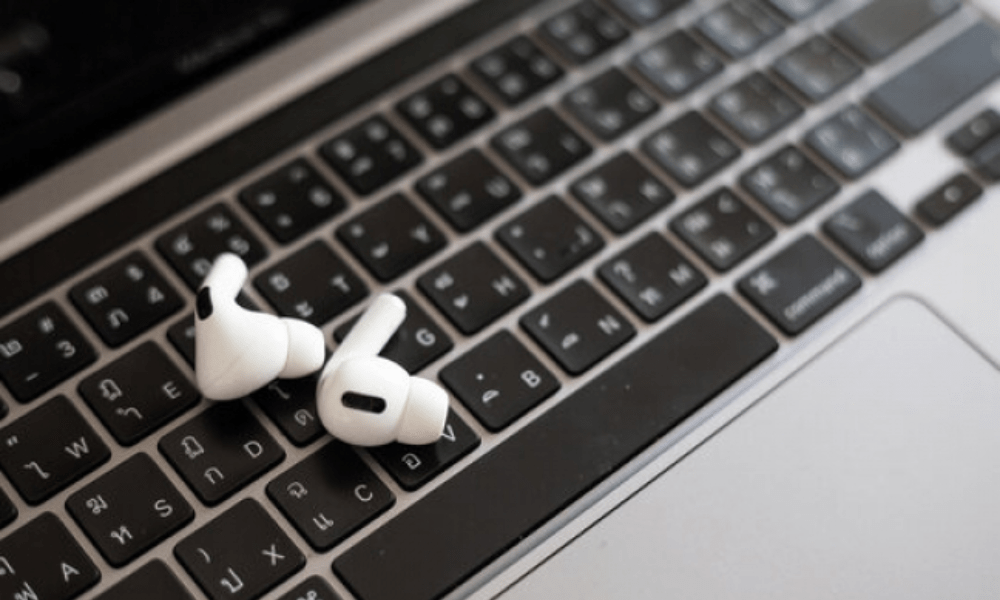
Onko sinulla JBL-kuulokkeet ja haluat yhdistää ne Windows 10 -tietokoneeseesi , mutta se ei toimi? Älä huoli, tähän ongelmaan on olemassa yksinkertaisia ratkaisuja. Tässä artikkelissa näytämme, kuinka voit tarkistaa laitteidesi yhteensopivuuden, ottaa Bluetoothin käyttöön ja määrittää sen tietokoneellasi sekä vianmäärittää mahdolliset akku-, häiriö-, ohjain- tai ääniongelmat. Noudata näitä ohjeita, niin voit nauttia musiikistasi langattomasti!
Ratkaisu 1: Tarkista JBL-kuulokkeiden ja Windows 10 -tietokoneen yhteensopivuus
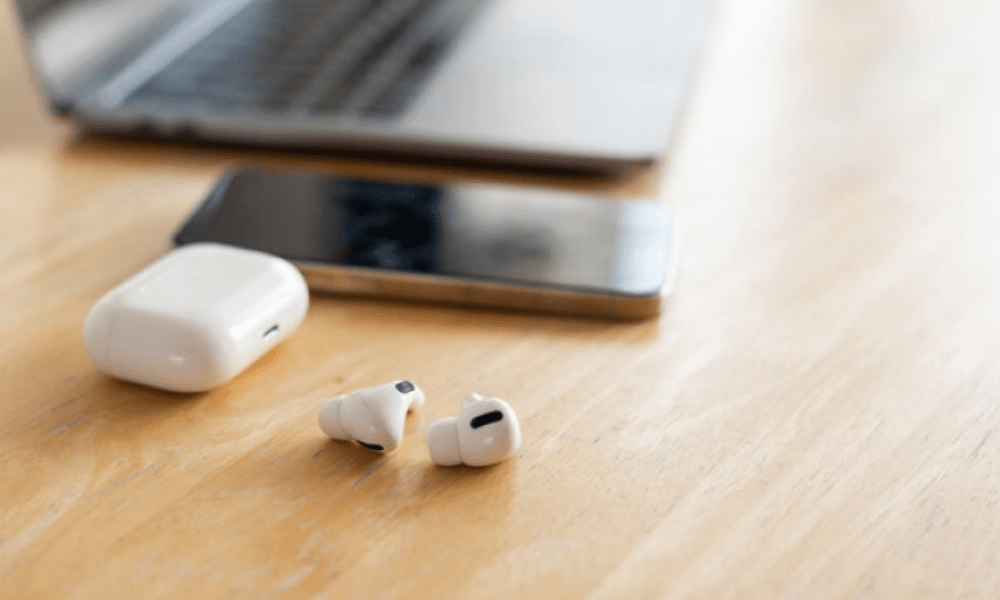
Ensimmäinen asia on tarkistaa, että JBL-kuulokkeesi ovat yhteensopivia Windows 10:n . Voit tehdä tämän siirtymällä JBL:n viralliselle verkkosivustolle ja etsimällä kuulokemalliasi. Sieltä löydät tekniset tiedot, käyttöoppaat ja kaikki ladattavaksi tarvittavat ajurit.
Jos JBL-kuulokkeesi ovat Windows 10 -yhteensopivia, mutta vaativat tietyn ohjaimen, sinun on ladattava ja asennettava se tietokoneellesi ennen yhdistämistä.
Ratkaisu 2: Ota Bluetooth käyttöön ja määritä se Windows 10 -tietokoneellasi
Windows -yhteensopivia ja olet asentanut tarvittavan ohjaimen, sinun on otettava Bluetooth käyttöön ja määritettävä se tietokoneellasi . Voit tehdä tämän seuraavasti:
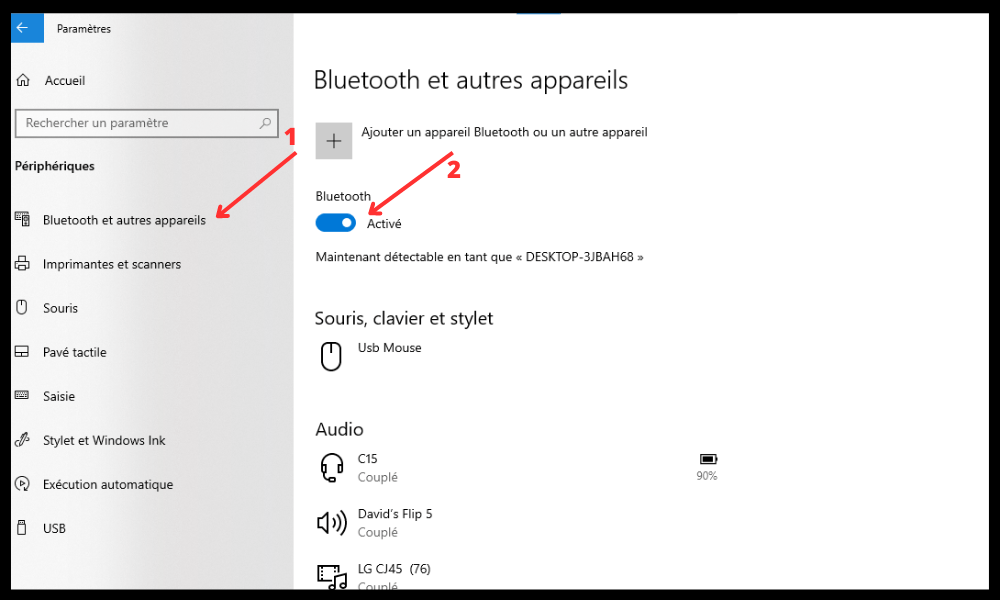
- Napsauta näytön vasemmassa alakulmassa olevaa Käynnistä-valikkoa ja valitse Asetukset.
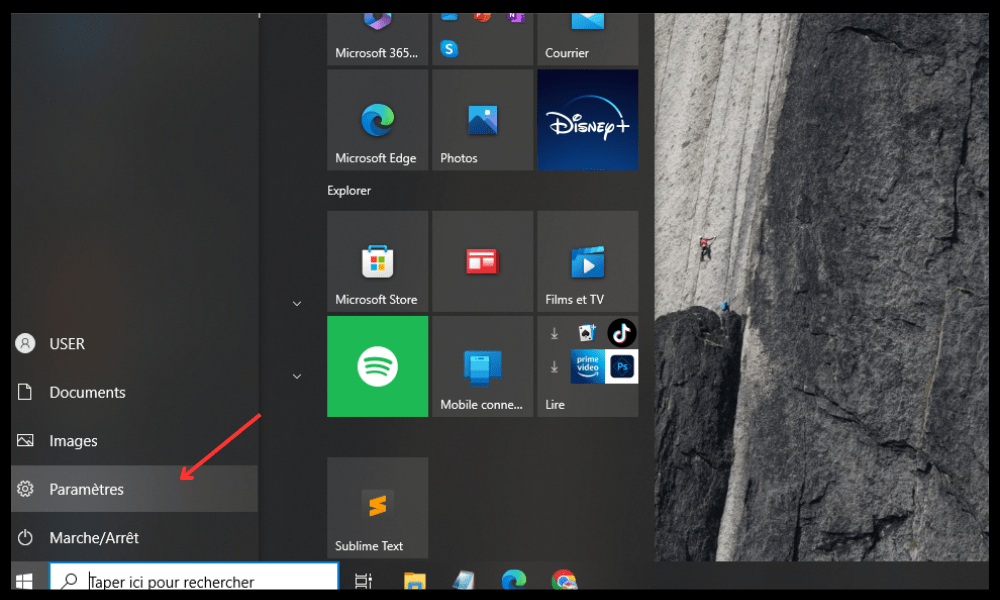
- Napsauta Laitteet ja sitten Bluetooth ja muut laitteet.
- Aktivoi Bluetooth siirtämällä painiketta oikealle.
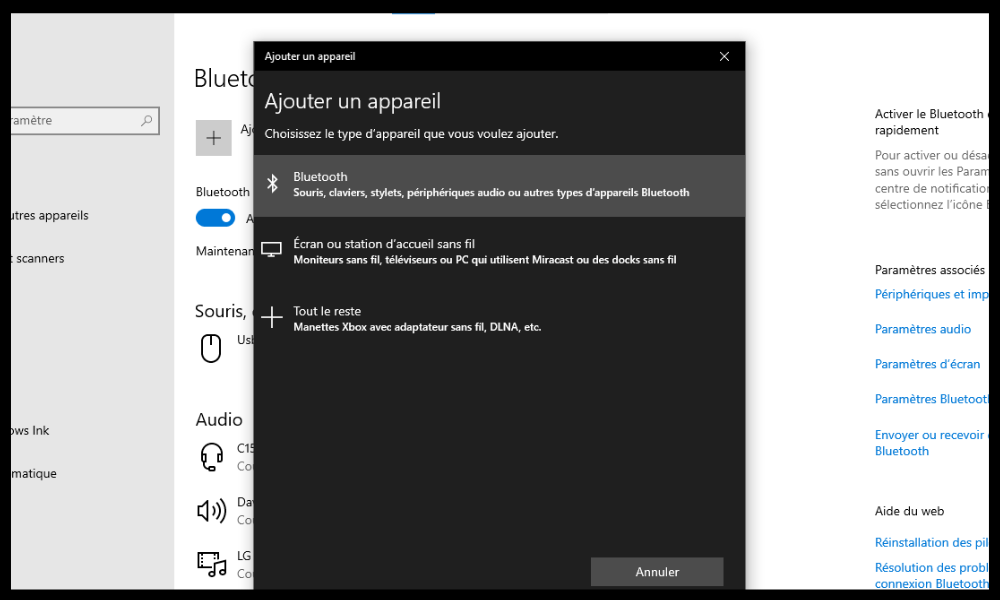
- Napsauta Lisää Bluetooth-laite tai muu laite ja sitten Bluetooth.
- Aseta JBL-kuulokkeet pariliitostilaan noudattamalla käyttöoppaan ohjeita.
- Valitse JBL-kuulokkeesi käytettävissä olevien laitteiden luettelosta ja napsauta Yhdistä.
- Odota, kunnes yhteys on muodostunut ja JBL-kuulokkeet näkyvät yhdistettyinä.
Ratkaisu 3: Korjaa akku- tai häiriöongelmat
Jos olet noudattanut edellisiä ohjeita, mutta JBL-kuulokkeiden ja Windows 10 -tietokoneen välinen yhteys ei vieläkään toimi , kyseessä voi olla akkuongelma tai häiriö. Tässä on muutamia vinkkejä ongelman korjaamiseen:
- Tarkista, että JBL-kuulokkeissasi on riittävästi virtaa. Jos ei, lataa ne mukana toimitetulla kaapelilla tai yhteensopivalla power supply .
- Tarkista, että JBL-kuulokkeet ovat oikein korvissasi. Jos eivät, säädä niitä mukavan ja tukevan istuvuuden varmistamiseksi.
- Siirry kauemmas mahdollisista häiriölähteistä, kuten mikroaaltouuneista, Wi-Fi-reitittimistä tai muista Bluetooth-laitteista. Kokeile lyhentää JBL-kuulokkeiden ja Windows 10 -tietokoneen välistä etäisyyttä.
Ratkaisu 4: Päivitä Bluetooth-ohjain Windows 10 -tietokoneessasi
Jos sinulla on Bluetooth-ongelma Windows 10 Windows välinen yhteys on epävakaa tai ajoittainen – ongelma saattaa olla tietokoneesi Bluetooth-ajurissa. Ohjain on ohjelmisto, jonka avulla tietokoneesi voi kommunikoida Bluetooth-laitteiden kanssa. Se voi olla vanhentunut tai vioittunut. Voit päivittää sen seuraavasti:
- Napsauta hiiren kakkospainikkeella näytön vasemmassa alakulmassa olevaa Käynnistä-valikkoa ja valitse Laitehallinta.

- Laajenna Bluetooth-luokka ja napsauta hiiren kakkospainikkeella tietokoneesi Bluetooth-laitetta.
- Valitse Päivitä ohjain ja valitse Etsi päivitettyä ohjainta automaattisesti.
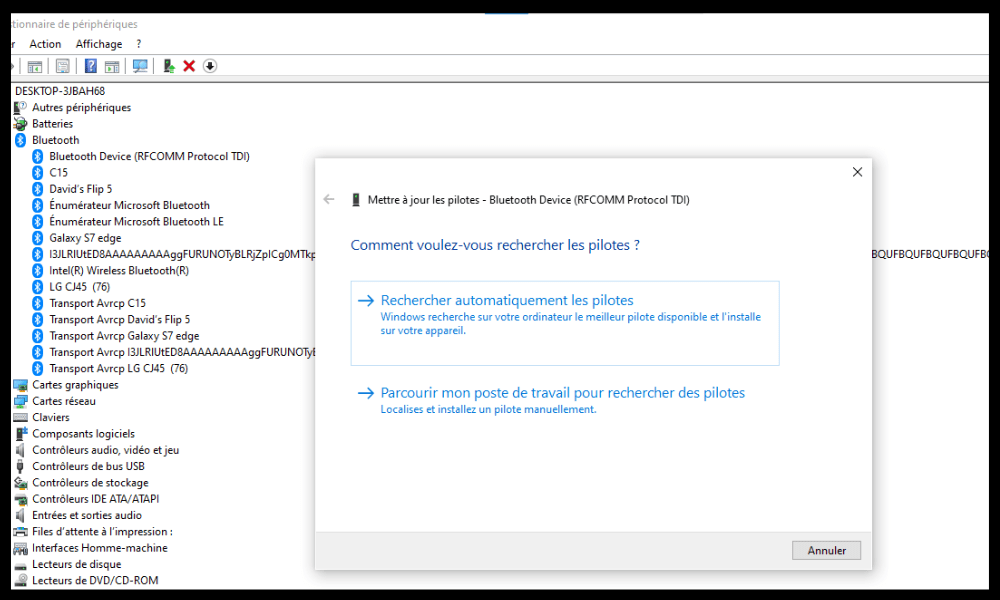
- Noudata näytön ohjeita ja käynnistä tietokone tarvittaessa uudelleen.
Ratkaisu 5: Poista äänentoiston parannukset käytöstä Windows 10 -tietokoneessa
Jos JBL-kuulokkeidesi äänenlaatu on huono tai jos kuulet rätinää tai katkoksia, tietokoneesi äänentoiston parannuksissa saattaa olla ongelma. Äänentoiston parannukset ovat tehosteita, jotka on suunniteltu parantamaan tietokoneesi äänentoistoa , mutta ne voivat joskus aiheuttaa häiriöitä Bluetooth-laitteille. Voit poistaa ne käytöstä seuraavasti:
- Napsauta hiiren kakkospainikkeella näytön oikeassa alakulmassa olevaa kaiutinkuvaketta ja valitse Ääni.
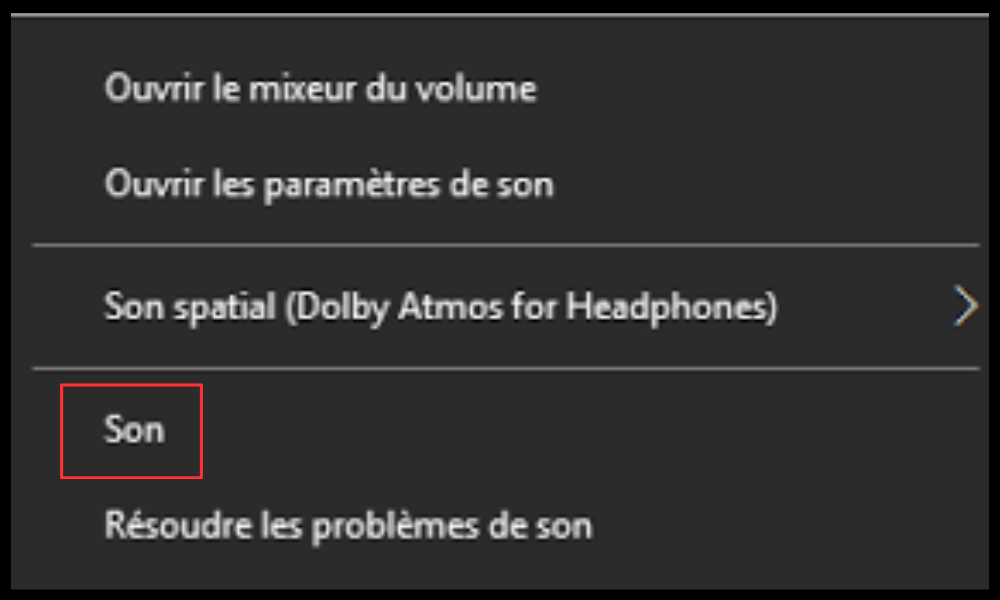
- Napsauta Toisto-välilehteä ja napsauta hiiren kakkospainikkeella JBL-kuulokkeitasi.
- Valitse Ominaisuudet ja napsauta Parannukset-välilehteä.
- Valitse ruutu poistaaksesi kaikki äänitehosteet käytöstä ja napsauta OK.
Ratkaisu 6: Palauta JBL-kuulokkeiden tehdasasetukset
Jos mikään edellisistä ratkaisuista ei toimi, ongelma saattaa olla JBL-kuulokkeissasi itsessään. Tässä tapauksessa voit yrittää palauttaa ne tehdasasetuksiin. Voit tehdä tämän noudattamalla JBL-kuulokkeiden käyttöoppaan ohjeita tai käymällä JBL:n virallisella verkkosivustolla, josta löydät mallillesi sopivan palautusoppaan.
Varoitus: JBL-kuulokkeiden tehdasasetusten palauttaminen poistaa kaikki niihin tallennetut tiedot ja asetukset. Sinun on siksi yhdistettävä ne uudelleen Windows 10 tai muuhun laitteeseen.
Usein kysytyt kysymykset
Miten yhdistän JBL-kuulokkeet tietokoneeseen Bluetoothin kautta?
Yhdistääksesi JBL-kuulokkeet tietokoneeseen Bluetoothin kautta , sinun on noudatettava seuraavia ohjeita:
- Ota JBL-kuulokkeet latauskotelosta (varmista, että ne ovat riittävän latautuneet).
- Etsi JBL-kuulokkeidesi nimi tietokoneellasi käytettävissä olevien Bluetooth-laitteiden luettelosta.
- Kun olet löytänyt JBL-kuulokkeidesi nimen luettelosta, napsauta sitä.
- Pariliitosprosessi kestää muutaman sekunnin.
Tarkista, että tietokoneesi ääni tulee JBL-kuulokkeiden kautta. Jos ei, siirry ääniasetuksiin ja valitse JBL-kuulokkeet uudeksi äänilähdöksi.
Mitä minun pitäisi tehdä, jos Bluetooth-yhteys tietokoneeni ja JBL-kuulokkeideni välillä on epävakaa tai keskeytynyt?
Jos tietokoneesi ja JBL-kuulokkeiden välinen Bluetooth-yhteys on epävakaa tai keskeytynyt, voit kokeilla seuraavia ratkaisuja:
- Päivitä tietokoneesi Bluetooth-ajuri siirtymällä Laitehallintaan ja valitsemalla Päivitä tietokoneesi Bluetooth-laitteen ohjain.
- Poista tietokoneen äänentoiston parannukset käytöstä siirtymällä ääniominaisuuksiin ja valitsemalla ruudun Poista kaikki äänitehosteet käytöstä.
- Siirry kauemmas mahdollisista häiriölähteistä, kuten mikroaaltouuneista, Wi-Fi-reitittimistä tai muista Bluetooth-laitteista.
Miten palautan JBL-kuulokkeeni tehdasasetukset?
JBL-kuulokkeiden nollaamiseksi sinun on noudatettava JBL-kuulokkeiden käyttöoppaassa olevia ohjeita tai etsittävä malliasi vastaava nollausopas JBL:n viralliselta verkkosivustolta.
Miten säädän JBL-kuulokkeideni äänenvoimakkuutta?
Voit säätää JBL-kuulokkeiden äänenvoimakkuutta kuulokkeiden painikkeilla tai tietokoneesi äänenvoimakkuuden säätimellä. Jos äänenvoimakkuus on liian alhainen tai liian korkea, voit kokeilla poistaa Absolute Volume -toiminnon käytöstä tietokoneellasi. Tätä varten sinun on tehtävä muutos rekisteriin:
Avaa Suorita-valintaikkuna painamalla Windows näppäintä + R.
- Kirjoita regedit ja avaa rekisterieditori napsauttamalla OK.
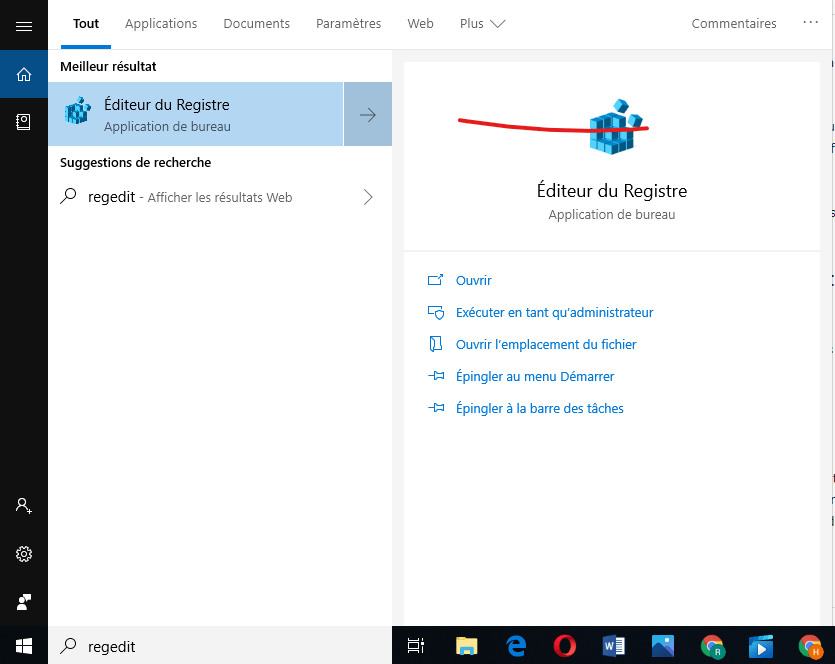
- Käytä seuraavaa avainta: HKEY_LOCAL_MACHINE\SYSTEM\ControlSet001\Control\Bluetooth\Audio\AVRCP\CT
- Napsauta tyhjää aluetta hiiren kakkospainikkeella ja valitse Uusi > DWORD (32-bittinen) -arvo.
- Nimeä arvo DisableAbsoluteVolume ja kaksoisnapsauta sitä.
- Muuta arvo 0:sta 1:een ja napsauta OK.
- Käynnistä tietokone uudelleen, jotta muutokset tulevat voimaan.
Miten tarkistan JBL-kuulokkeideni akun varaustason?
Voit tarkistaa JBL-kuulokkeiden akun varaustason latauskotelon LED-merkkivalolla tai JBL Headphones -sovelluksella, jos se on asennettu älypuhelimeesi. Voit tarkistaa akun varaustason myös tietokoneesi Bluetooth-asetuksista, kun kuulokkeet on yhdistetty.
Miten voin ottaa yhteyttä JBL:n asiakaspalveluun?
Voit ottaa yhteyttä JBL:n asiakaspalveluun jollakin seuraavista tavoista:
Soita numeroon +33 178429982 maanantaista perjantaihin klo 9.00–18.00 ja lauantaista sunnuntaihin klo 10.00–16.00.
Lähetä sähköpostia osoitteeseen customer.support@harman.com tai käytä verkkolomakkeetta.
Johtopäätös
Toivomme, että tämä artikkeli auttoi sinua yhdistämään JBL-kuulokkeet Windows 10 -tietokoneeseesi. Jos noudatit ohjeitamme, sinun pitäisi pystyä nauttimaan musiikistasi langattomasti ilman ongelmia. Jos sinulla on edelleen kysyttävää tai vaikeuksia, jätä meille kommentti tai ota yhteyttä JBL:n asiakastukeen. Ja jos etsit tarpeisiisi sopivia Bluetooth-kuulokkeita, tutustu ostooppaaseemme . Hyviä kuunteluhetkiä!