

Google Chrome on erittäin suosittu verkkoselain, jota monet ihmiset käyttävät. Valitettavasti joskus tapahtuu virheitä sitä avattaessa tai verkkoa selattaessa. Yleisin virhe, johon saatat törmätä, on: " err_cache_miss "!
Jos olet jo nähnyt tämän viestin, on hyvin todennäköistä, että Google Chrome pyytää sinua antamaan uudelleen joitakin tärkeitä tietojasi.
Paniikkikohtaus, mietitkö mikä tämä virhe on, miksi se on olemassa ja mitä tehokkaita ja nopeita ratkaisuja sen korjaamiseen on olemassa? Tämä opas käsittelee aihetta oikein ja vastaa täydellisesti kaikkiin huolenaiheisiisi.
Mitä termi "ERR_CACHE_MISS" tarkalleen ottaen tarkoittaa?

ERR_CACHE_MISS- virhe osoittaa, että vierailemasi verkkosivusto vaatii tietojen lähettämistä toimiakseen. Toisin sanoen virhe ilmenee, kun selaimesta palvelimelle lähetettyjen tietojen lähetys keskeytyy.
Yleisesti ottaen datalla on ratkaiseva rooli verkkosivujen lataamisessa. Tämä virhe ilmenee usein, kun täytät lomakkeen ja käytät "Enter"- ja "Lähetä"-näppäimiä liian usein tai liian nopeasti.
välimuistiin liittyvä err_cache_miss pakottaa sinut tarjoamaan uuden tiedonsiirron, mitä sinun on ehdottomasti vältettävä. Miksi? Koska saatat päätyä tekemään saman asian kahdesti!
Olet esimerkiksi juuri tehnyt verkkotilauksen ja täyttänyt ostolomakkeen, joka sisältää kaikki maksutietosi. Virheen sattuessa sinun on silti lähetettävä tietosi, mikä johtaa kahteen erilliseen tapahtumaan.
Mikä aiheuttaa "err_cache_miss"-virheen ilmestymisen Google Chromeen?

Kuten aiemmin selitettiin, virhe liittyy tiedonsiirtoon Chrome-selaimen ja selaamasi verkkosivuston välillä.
Useat syyt voivat aiheuttaa Err_Cache_Miss-virheen ilmestymisen Google Chrome -selaimeen :
- Selaintiedot eivät ole yhteensopivia verkkosivuston tietojen kanssa
- Selain kopioi tiedot, jotka olisi pitänyt lähettää verkkosivustolle
- Chrome-selain ei voi käyttää erilaisia välimuistitiedostoja kohdepalvelimen kautta
- Verkkoselaimesta sivustolle siirretyssä datassa on välimuistivirheitä
- Käyttämäsi verkkosivustolla on virheellistä koodausvirhettä tai palvelimeen liittyviä ongelmia
Googlen mukaan ERR_CACHE_MISS-virhe osoittaa, että katselemaltasi verkkosivulta puuttuu tietoja . Sinun on annettava tiedot uudelleen, jotta virhe poistuu . Joissakin tapauksissa tätä ratkaisua ei suositella, koska saatat tietämättäsi suorittaa kaksi tapahtumaa, jos ostat tuotteen verkosta.
Voit korjata tämän virheen useilla tavoilla, jos näet sen ilmestyvän selaamisen aikana.
Kuinka korjata "err_cache_miss" -virhe Google Chromessa?

err_cache_miss nopeasti ? Katso tämä lyhyt video:
Jos et ymmärtänyt, miten se tehdään, noudata näitä muita menetelmiä korjataksesi virheen pysyvästi.
Tyhjennä välimuisti ja poista evästeet Chrome-selaimestasi

Google Chromen err_cache_miss-virhe liittyy usein selaimesi välimuistiin ja evästeisiin.
Poista ne seuraavasti:
Vaihe 1: Avaa Google Chrome ja avaa uusi välilehti.
Vaihe 2: Kirjoita osoiteriville "chrome://settings" (ilman lainausmerkkejä).
Vaihe 3: "Tyhjennä selaustiedot" -vaihtoehtoa jatkaaksesi pysyvää poistamista.
Vaihe 4: Etsi avautuvassa uudessa ikkunassa "Pika" -osiosta "Kaikki tiedot" .
Vaihe 5: Valitse kaikki kolme näkyviin tulevaa ruutua ja napsauta sitten "Tyhjennä tiedot" -vaihtoehtoa.
Valmis! Olet juuri poistanut evästeet ja tyhjentänyt selaimesi välimuistin. Huomaa kuitenkin, että välimuistin tyhjentäminen voi johtaa kaikkien tallennettujen salasanojen menetykseen. Jos sinulla on arkaluonteisia tietoja, emme suosittele tämän vaihtoehdon käyttöä.
Poista käytöstä kaikki laajennukset, joita et käytä

On hyvin todennäköistä, että err_cache_ miss -virhe johtuu selaimesi kanssa yhteensopimattomasta lisäosasta tai laajennuksesta.
Siksi, jos sinulla on laajennuksia, joita et käytä tai jotka olet juuri asentanut, suosittelemme poistamaan ne käytöstä. Voit tehdä sen seuraavasti:
Vaihe 1: osoiteriville "chrome://extensions"
Vaihe 2: Näet sitten kaikki selaimeesi asennetut laajennukset. Toimivat laajennukset aktivoidaan ja toimimattomat deaktivoidaan.
Poistaaksesi laajennuksen kokonaan, sinun on napsautettava "Poista"-vaihtoehtoa. Toista tämä prosessi, kunnes kaikki tarpeettomat laajennukset on poistettu selaimestasi.
Lisäosien poistaminen on yksi yleisimmistä ratkaisuista err_cache_miss-virheen korjaamiseen Google Chromessa. Jos se ei auta, kokeile kolmatta ratkaisua.
Palauta Google Chrome -selaimesi

Jos olet kokeillut kahta ensimmäistä menetelmää virheen katoamatta, voi olla aika ryhtyä rajumpiin toimiin. Sinun on nollattava Chrome-selaimesi asetukset.
Tämän saavuttamiseksi noudata seuraavia ohjeita:
Vaihe 1: Avaa uusi välilehti Google Chromessa ja kirjoita sitten osoiteriville "chrome://settings"
Vaihe 2: Vieritä näkyviin tulevaa sivua alaspäin, kunnes löydät "Lisäasetukset"
Vaihe 3: Napsauta "Palauta ja puhdista" -solussa " Palauta oletusasetukset"
Vaihe 4: Se tulee uudelleen näkyviin! Etsi "Palauta asetukset" ja napsauta sitä.
Tämä toiminto poistaa kaikki asetukset Chromen oletusasetusten lisäksi. Ennen selaimen palauttamista suosittelemme käyttämään verkkotallennusohjelmistoa kaikkien arkaluonteisten tietojen varmuuskopiointiin.
Tässä vaiheessa, jos kaikki edellä esitetyt menetelmät eivät ole toimineet, ongelma on epäilemättä järjestelmäpohjainen.
Tässä on mitä sinun on tehtävä korjataksesi err_cache_miss-virheen Google Chromessa!
Windows 10 -käyttöjärjestelmän vianmääritys
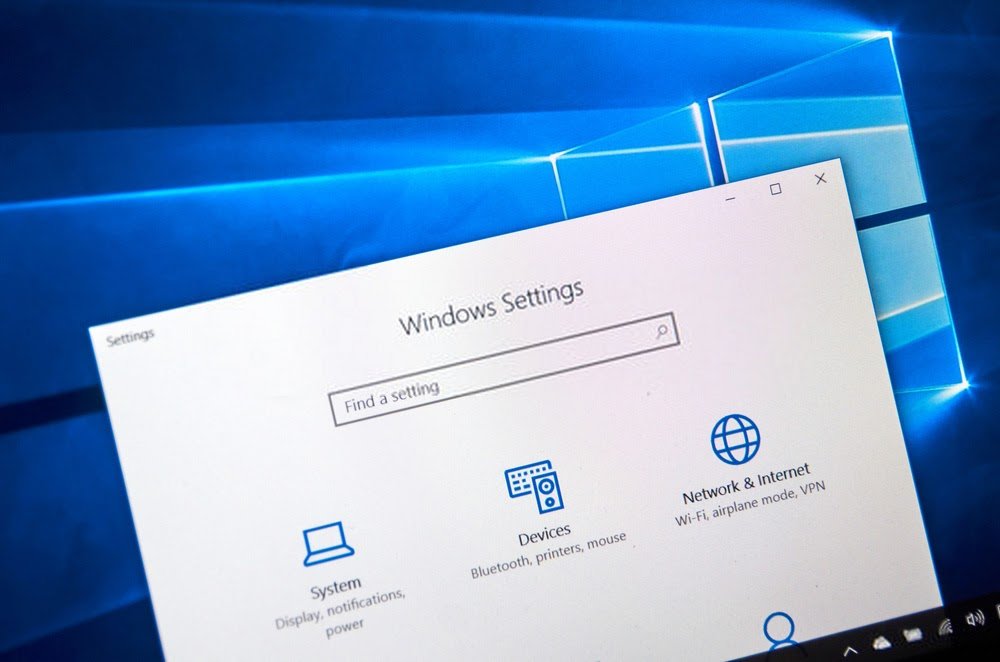
Google Chromen err_cache_miss-virhe saattaa liittyä suoraan tietokoneesi käyttöjärjestelmään.
Jos ongelma jatkuu yllä esitettyjen menetelmien kokeilemisen jälkeen, suosittelemme Windowsvianmääritysavustajan suorittamista.
Suorittaaksesi suorituksen onnistuneesti loppuun, toimi seuraavasti:
Vaihe 1: Windows asetuksiin ja napsauta sitten "Suojaus ja päivitykset"
Vaihe 2: Valitse vasemmasta osiosta vaihtoehdot: "Vianmääritys" >>> "Lisävianetsintäapuohjelmat"
Vaihe 3: "Suorita vianmääritys" -vaihtoehtoa "Internet-yhteydet" , "Verkkosovitin" ja "Saapuvat yhteydet" -osioissa
Käynnistä sitten tietokone uudelleen toiminnon loppuun saattamiseksi. Tarkista käynnistyksen jälkeen, onko err_cache_miss-virhe kadonnut.
Jos ongelma jatkuu, siirry seuraavaan menetelmään.
Käytä eri selainta
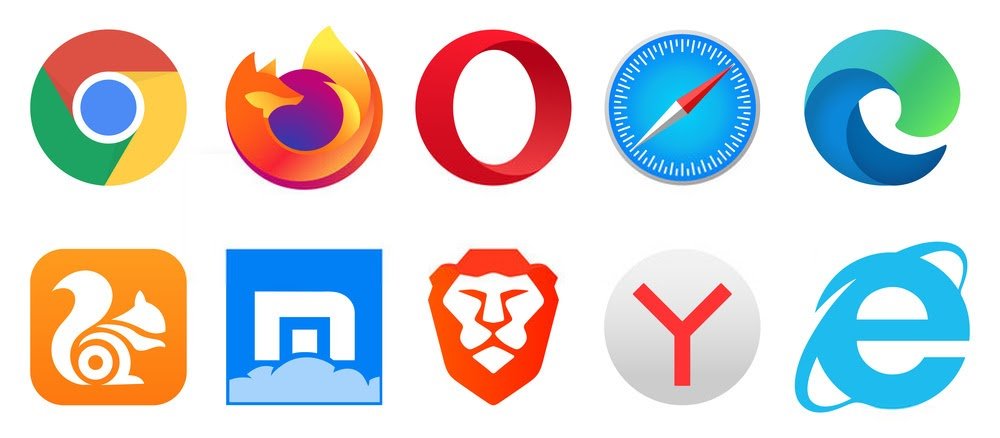
Jos mikään yllä esitetyistä ratkaisuista ei toimi, on parasta kokeilla toista selainta, kuten Firefoxia, Operaa tai jopa Bravea .
Huomaa kuitenkin, että eri selaimen käyttö on vain väliaikainen ratkaisu. Se ei ratkaise ongelmaa Google Chromessa.
Palauta verkko, johon olet muodostanut yhteyden

Jos ongelma jatkuu myös muilla selaimilla, täydellinen ratkaisu on verkon täydellinen nollaaminen.
Jos käytät Windows 10:tä, se on hyvin yksinkertaista. Noudata vain näitä ohjeita:
Vaihe 1: Siirry ensin asetuksissa "Verkko ja Internet" "Nollaa verkko" -vaihtoehto.
Vaihe 2: "Palauta nyt" -vaihtoehtoa.
Käynnistä sitten tietokone uudelleen! Kaikki Windows verkkoasetukset nollataan. Tämä sisältää yksityisen verkon jäsenyyden ja kaikki kirjautumissalasanasi.
Sinulla on kaikki mitä tarvitset, älä odota enää!
Tämän oppaan ansiosta tiedät nyt, mikä err_cache_miss-virhe on Google Chromessa, miksi se ilmestyy ja miten se ratkaistaan.
Sinun tarvitsee nyt vain soveltaa yhtä menetelmistä.
Jos tämä ei auta ja pahimmassa tapauksessa aiheuttaa muita ongelmia tietokoneellesi, suosittelemme aloittamaan alusta käynnistämällä Windows 10:n vikasietotilassa ! Voit myös harkita Windows . Tätä viimeistä vaihtoehtoa ei kuitenkaan suositella.
Nautitko tästä artikkelista? Kerro meille kommentti! Nähdään pian lisää tutoriaaleja varten!


