

Ärsyttääkö sinua tuo tunkeileva " Selaintasi hallinnoi organisaatiosi " -viesti? Älä etsi enää! Meillä on ratkaisu sinulle. Tässä oppaassa kerrotaan, kuinka voit ratkaista tämän ongelman ja saada selaimesi takaisin hallintaasi.
Ongelman ymmärtäminen
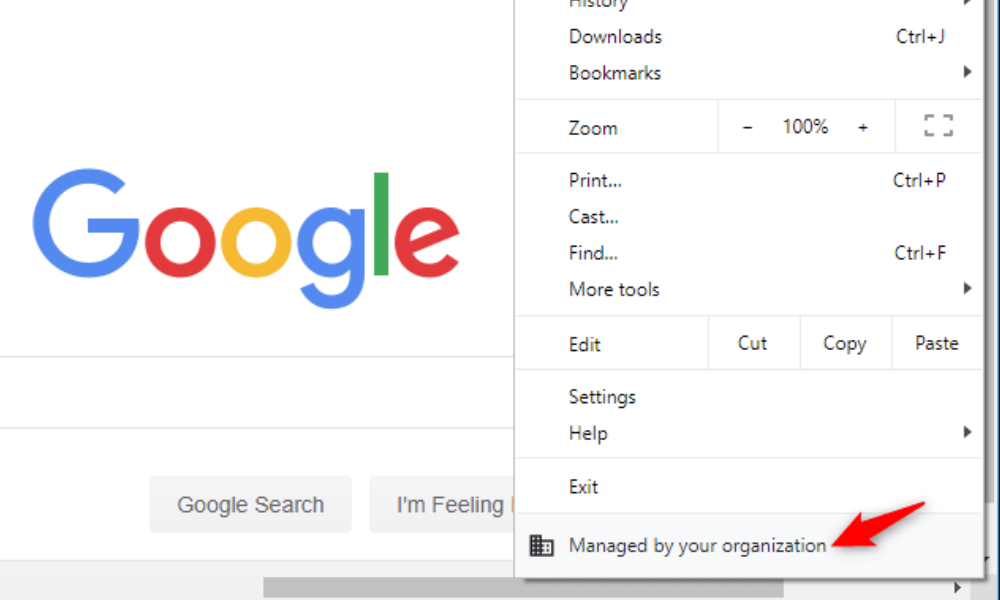
Ennen kuin aloitamme vianmäärityksen, on tärkeää ymmärtää, miksi tämä viesti tulee näkyviin. Viesti "Selaintasi hallinnoi organisaatiosi" tulee yleensä näkyviin, kun selaimeesi, olipa kyseessä sitten Google Chrome tai Microsoft Edge, on otettu käyttöön ryhmäkäytäntöjä. Näiden ryhmäkäytäntöjen avulla järjestelmänvalvoja voi hallita selainasetuksia, kuten päivityksiä, laajennuksia tai välityspalvelimen määrityksiä.
Miksi tämä on ongelma?
Jos olet yksityiskäyttäjä, tämä viesti voi olla huolestuttava, koska se viittaa siihen, että joku muu hallitsee selaimesi asetuksia. Joissakin tapauksissa tämä voi jopa rajoittaa pääsyäsi tietyille verkkosivustoille tai estää sinua tekemästä haluamiasi muutoksia.
Ratkaisuja selaimen hallinnan palauttamiseksi
Voit ratkaista tämän ongelman noudattamalla alla olevia ohjeita käyttämästäsi selaimesta riippuen:
Google Chrome:
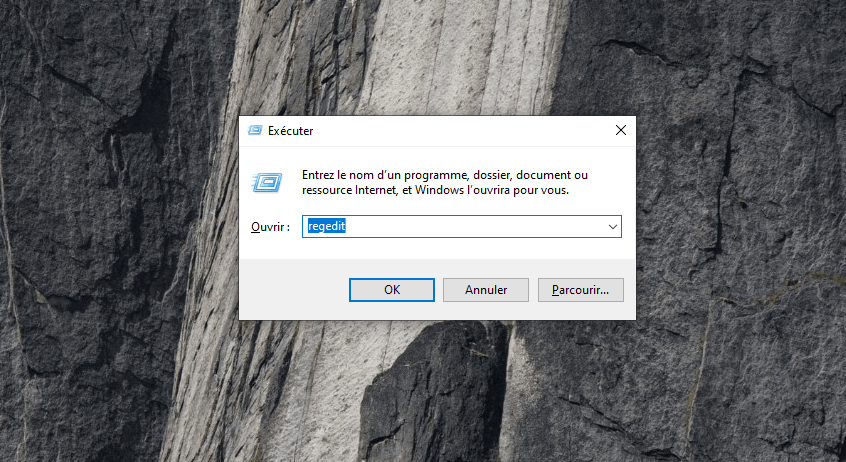
Vaihe 1: Avaa Windows painamalla Windows + R , kirjoittamalla sitten regedit ja painamalla Enter.
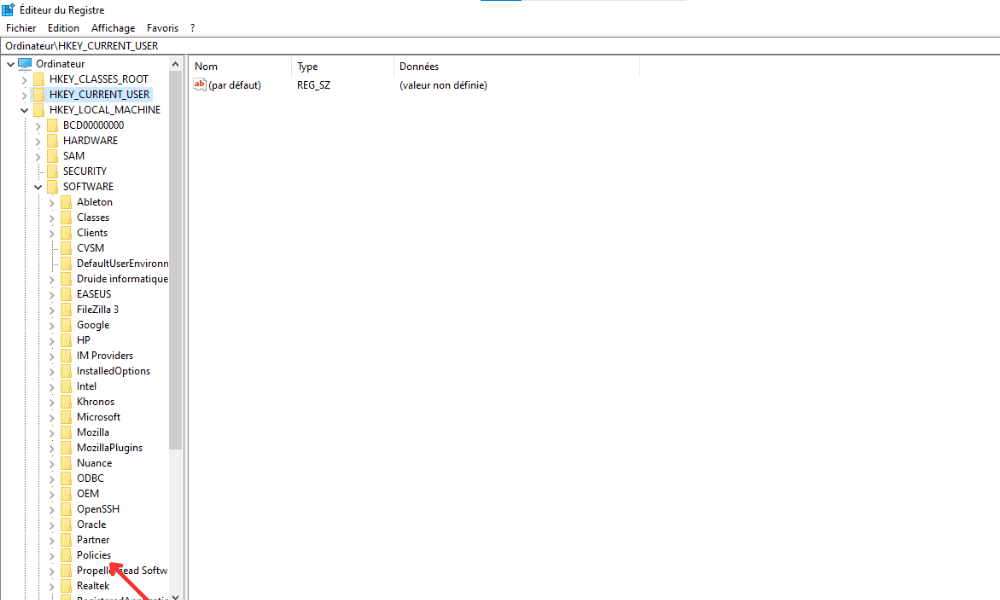
Vaihe 2: Siirry seuraavaan avaimeen: HKEY_LOCAL_MACHINE\SOFTWARE\Policies\Google\Chrome
Vaihe 3: Poista tämä avain napsauttamalla sitä hiiren kakkospainikkeella ja valitsemalla sitten Poista .
Vaihe 4: Käynnistä Chrome-selain uudelleen ja tarkista, onko ongelma ratkennut.

Microsoft Edge:
Vaihe 1: Avaa Windows painamalla Windows + R , kirjoittamalla sitten regedit ja painamalla Enter.
Vaihe 2: Siirry seuraavaan avaimeen: HKEY_LOCAL_MACHINE\SOFTWARE\Policies\Microsoft\Edge
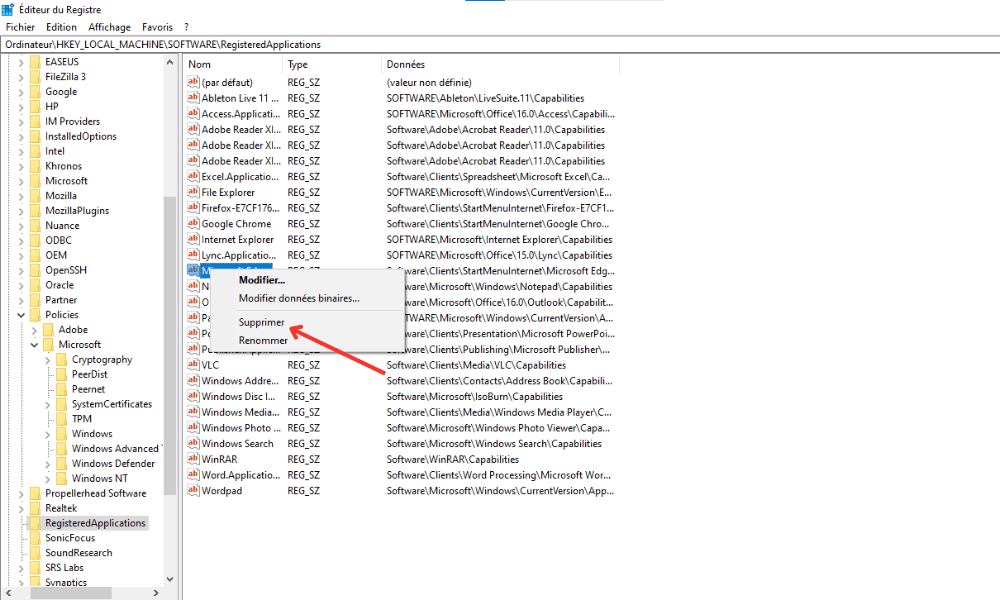
Vaihe 3: Poista tämä avain napsauttamalla sitä hiiren kakkospainikkeella ja valitsemalla sitten Poista .
Vaihe 4: Käynnistä Edge-selain uudelleen ja tarkista, onko ongelma ratkennut.
Huomio!
Ennen Windowsrekisterin muokkaamista on erittäin suositeltavaa luoda järjestelmän palautuspiste tai varmuuskopioida rekisteri. Näin voit palauttaa järjestelmän edelliseen tilaan, jos ongelmia ilmenee.
Ratkaisujen vertailutaulukko
| Selain | Poistettava rekisteriavain |
|---|---|
| Google Chrome | HKEY_LOCAL_MACHINE\SOFTWARE\Käytännöt\Google\Chrome |
| Microsoft Edge | HKEY_LOCAL_MACHINE\SOFTWARE\Käytännöt\Microsoft\Edge |
Mitä minun pitäisi tehdä, jos ongelma jatkuu?
Jos ongelma jatkuu yllä olevien vaiheiden noudattamisen jälkeen, muita tekijöitä voi olla taustalla. Tässä on joitakin tutkittavia mahdollisuuksia:
- Tarkista järjestelmäsi haittaohjelmien varalta ja poista ne ajan tasalla olevalla virustorjuntaohjelmistolla.
- Varmista, että käyttöjärjestelmäsi ja selaimesi ovat ajan tasalla.
- Ota yhteyttä selaimesi tekniseen tukeen saadaksesi lisäapua.
Näitä vinkkejä noudattamalla sinun pitäisi pystyä ratkaisemaan "Selaintasi hallinnoi organisaatiosi" -ongelma Chromessa ja Edgessä Windows. Yksityisyytesi suojaaminen ja selaimesi hallinnan palauttaminen on välttämätöntä turvallisen ja rajoittamattoman selaamisen kannalta.
Tämä artikkeli saattaa kiinnostaa sinua: Miten määritän "OK Google" -komennon laitteellani?
Usein kysytyt kysymykset
Mistä tiedän, hallinnoiko organisaationne selaintani?
Voit tarkistaa tiettyjen ilmaisimien avulla, hallinnoiko organisaatiosi selaintasi. Esimerkiksi Google Chromessa ja Microsoft Edgessä asetuksissa näkyy yleensä viesti "Selaintasi hallinnoi organisaatiosi". Voit tarkistaa sen seuraavasti:
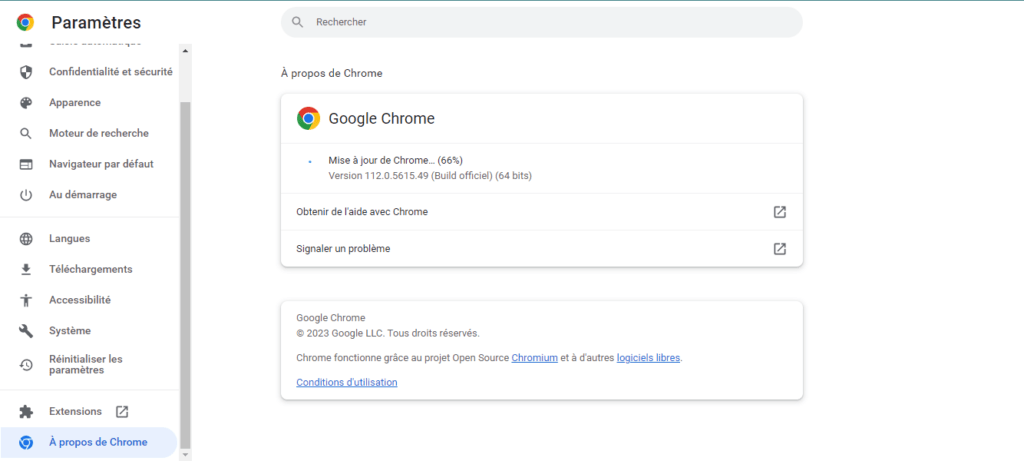
- Google Chrome: Avaa Chrome ja napsauta ikkunan oikeassa yläkulmassa olevia kolmea pystysuoraa pistettä. Valitse "Asetukset". Vieritä alas "Tietoja Chromesta" -osioon. Jos näet viestin, selaintasi valvotaan.
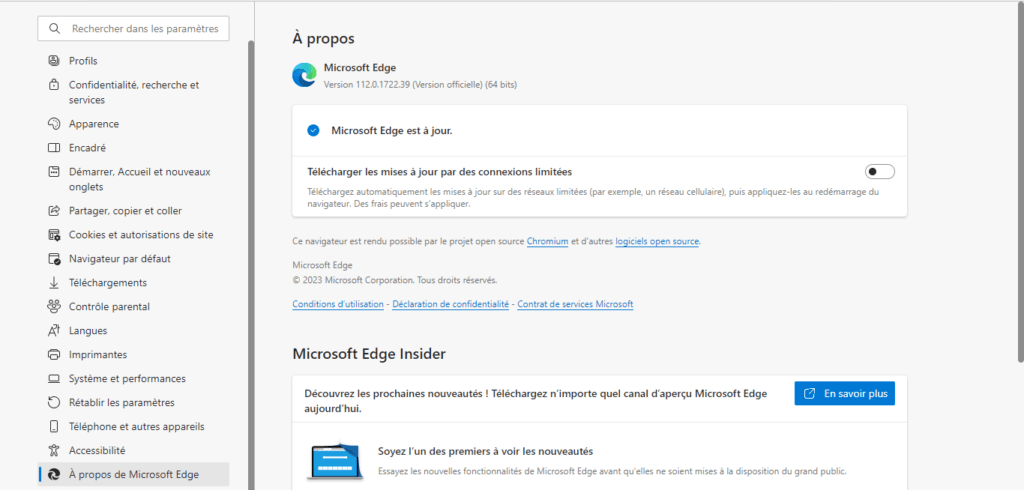
- Microsoft Edge: Avaa Edge ja napsauta ikkunan oikeassa yläkulmassa olevia kolmea vaakasuoraa pistettä. Valitse "Asetukset". Vieritä alas "Tietoja Microsoft Edgestä" -osioon. Jos näet viestin, selaintasi valvotaan.
Onko olemassa muita selaimia, jotka voivat näyttää tämän varoitusviestin?
Viesti " Selaintasi hallinnoi organisaatiosi " koskee vain Google Chromea ja Microsoft Edgeä. Myös muita selaimia voidaan kuitenkin hallita ryhmäkäytännöillä tai vastaavilla järjestelmänvalvojan asetuksilla. Esimerkiksi Firefoxia ja Safaria voivat hallita järjestelmänvalvojat. Näissä tapauksissa vastaavia ilmoituksia voi näkyä selaimen asetuksissa tai varoitusviesteinä.
Miten voin tarkistaa, mitkä ryhmäkäytännöt ovat käytössä selaimessani?
Voit tarkistaa selaimeesi sovellettavat ryhmäkäytännöt Windows sisäänrakennetuilla työkaluilla tai selaimen omilla sivuilla:
- Google Chrome: Avaa Chrome ja kirjoita osoiteriville "chrome://policy". Paina Enter-näppäintä. Näet luettelon selaimeesi tällä hetkellä sovellettavista käytännöistä.
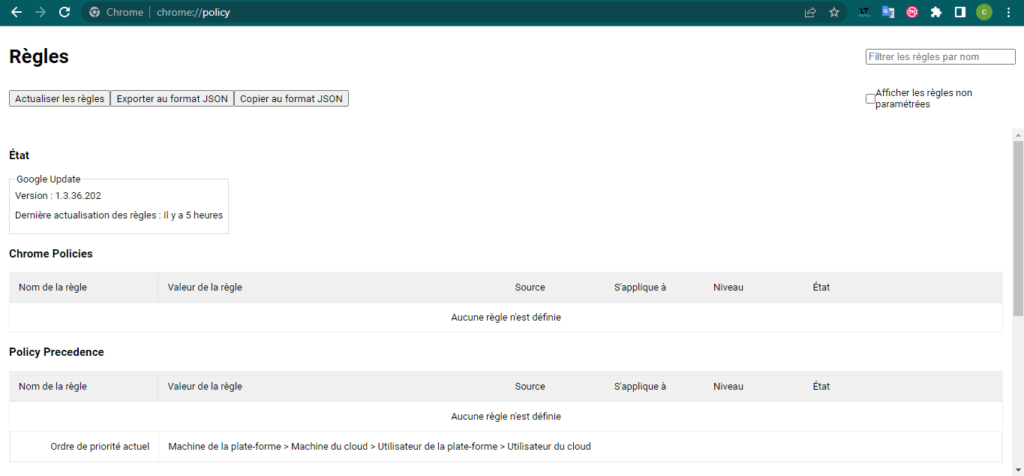
- Microsoft Edge: Avaa Edge ja kirjoita osoiteriville "edge://policy". Paina Enter-näppäintä. Näet luettelon selaimessasi tällä hetkellä käytössä olevista käytännöistä.
- Windows : Voit tarkastella ja muokata järjestelmässäsi käytettyjä ryhmäkäytäntöjä paikallisen suojauskäytäntöeditorin tai käytäntöobjektien hallintaeditorin avulla. Näihin työkaluihin pääsee yleensä Käynnistä-valikon kautta tai hakemalla Windowsissa tiedostoa "secpol.msc" tai "gpedit.msc Windows .

Onko mahdollista muokata tiettyjä ryhmäkäytäntöjä poistamatta rekisteriavainta?
Kyllä, tiettyjä ryhmäkäytäntöjä on mahdollista muokata poistamatta niihin liittyvää rekisteriavainta. Voit tehdä yksityiskohtaisia muutoksia järjestelmässäsi käytettyihin ryhmäkäytäntöihin Policy Object Management Editorin (gpedit.msc) tai Local Security Policy Editorin (secpol.msc) avulla. Toimi näin:
- Avaa Policy Object Management Editor (gpedit.msc) tai Local Security Policy Editor (secpol.msc) etsimällä jokin näistä nimistä Käynnistä-valikosta.
- Siirry selaimen asetuksia vastaavaan osioon. Esimerkiksi Chromessa siirry kohtaan "Tietokoneen asetukset" > "Hallintamallit" > "Google" > "Google Chrome".
- Kaksoisnapsauta muutettavaa käytäntöä ja valitse "Pois käytöstä" tai "Ei määritetty" ja napsauta sitten "OK".
- Käynnistä selain uudelleen, jotta muutokset tulevat voimaan.
Huomaa, että tämä menetelmä toimii vain, jos sinulla on pääsy Policy Object Management Editoriin tai Local Security Policy Editoriin, joiden käyttöoikeudet voivat olla rajoitettuja käyttäjätilisi oikeuksista riippuen.
Onko artikkelissa mainitun rekisteriavaimen poistamisesta tietoturvariskejä?
Artikkelissa mainitun rekisteriavaimen poistaminen saattaa ratkaista " Selaintasi hallinnoi organisaatiosi " -ongelman. Ennen avaimen poistamista on kuitenkin tärkeää ryhtyä tiettyihin varotoimiin:
- Luo järjestelmän palautuspiste tai varmuuskopioi rekisteri ennen muutoksen tekemistä.
- Varmista, että ymmärrät täysin tämän rekisteriavaimen poistamisen seuraukset ja sen, miten se voi vaikuttaa selaimeesi sovellettaviin ryhmäkäytäntöihin.
- Jos et ole varma, voitko tehdä nämä muutokset turvallisesti, ota yhteyttä IT-ammattilaiseen tai selaimesi tekniseen tukeen.
Miten voin estää tämän viestin ilmestymisen uudelleen, jos järjestelmässäni on haittaohjelma?
Jos järjestelmässäsi on haittaohjelmatartunta, on tärkeää puhdistaa se, jotta "Selaintasi hallinnoi organisaatiosi" -viesti ei tule uudelleen näkyviin. Tässä on joitakin vaiheita järjestelmän suojaamiseksi:
- Suorita virustorjuntaohjelmisto järjestelmässäsi olevien haittaohjelmien havaitsemiseksi ja poistamiseksi.
- Varmista, että käyttöjärjestelmäsi ja ohjelmistosi ovat ajan tasalla tietoturvahaavoittuvuuksien välttämiseksi.
- Käytä palomuuria suojataksesi järjestelmääsi verkkouhilta.
- Vältä ohjelmistojen tai tiedostojen lataamista tuntemattomista tai epäluotettavista lähteistä.
Johtopäätös
Noudattamalla tässä usein kysytyssä kysymyksessä annettuja vinkkejä ja ohjeita sinun pitäisi pystyä ratkaisemaan ja estämään " Selaintasi hallinnoi organisaatiosi " -viestiin liittyviä ongelmia Chromessa ja Edgessä Windows . Yksityisyytesi suojaaminen ja turvallisen selausympäristön ylläpitäminen ovat olennaisia vaivattoman verkkokokemuksen kannalta. Jos sinulla on vaikeuksia ratkaista tämä ongelma, ota yhteyttä selaimesi tekniseen tukeen tai hae apua IT-ammattilaiselta.


