

Turhauttaako sinua Google-hakupalkin puuttuminen näytöltäsi ? Älä huoli, meillä on ratkaisu sinulle! Tässä oppaassa selitämme askel askeleelta, kuinka saat Google-hakupalkin näkyviin älypuhelimellasi, tabletillasi tai tietokoneellasi . Valmistaudu löytämään uudelleen haun kätevyys hetkessä!
Miksi Googlen hakupalkki on tärkeä?
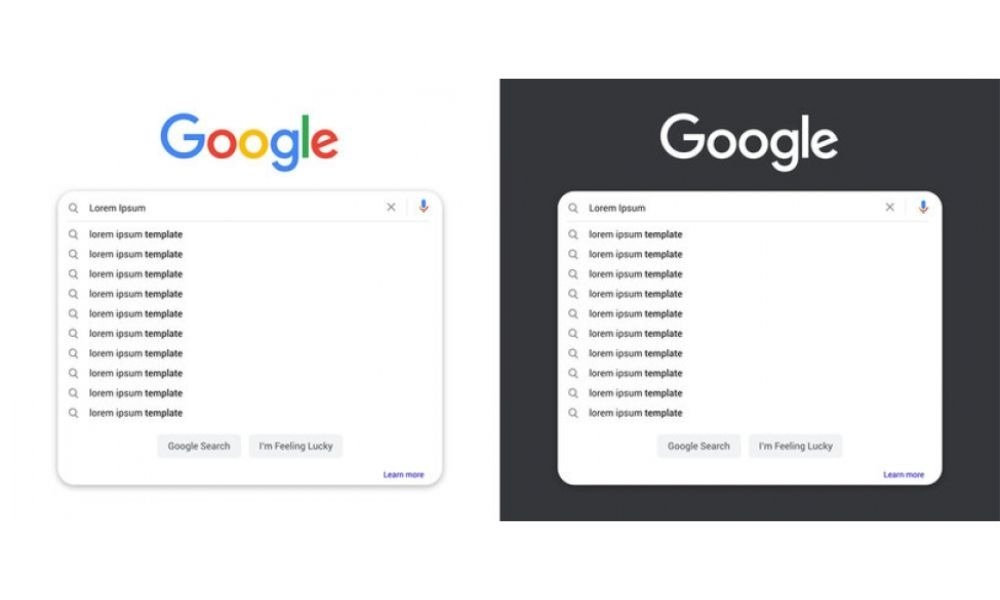
Googlen hakupalkki on välttämätön työkalu internetin selaamiseen ja tarvitsemasi tiedon nopeaan löytämiseen. Sen avulla voit tehdä hakuja suoraan aloitusnäytöltä tai selaimesta ilman, että sinun tarvitsee avata uutta välilehteä tai kirjoittaa verkkosivuston osoitetta. Lyhyesti sanottuna se säästää arvokasta aikaasi!
Miten saan Google-hakupalkin näkyviin Android-älypuhelimessa tai -tabletissa?
Video-opastus Google-hakupalkin lisäämiseen matkapuhelimeesi:
1. Lisää Google-hakupalkki aloitusnäyttöön
Vaihe 1: Paina pitkään Android-laitteesi aloitusnäytön kohtaa.
Vaihe 2: Napauta näkyviin tulevassa valikossa "Widgetit".
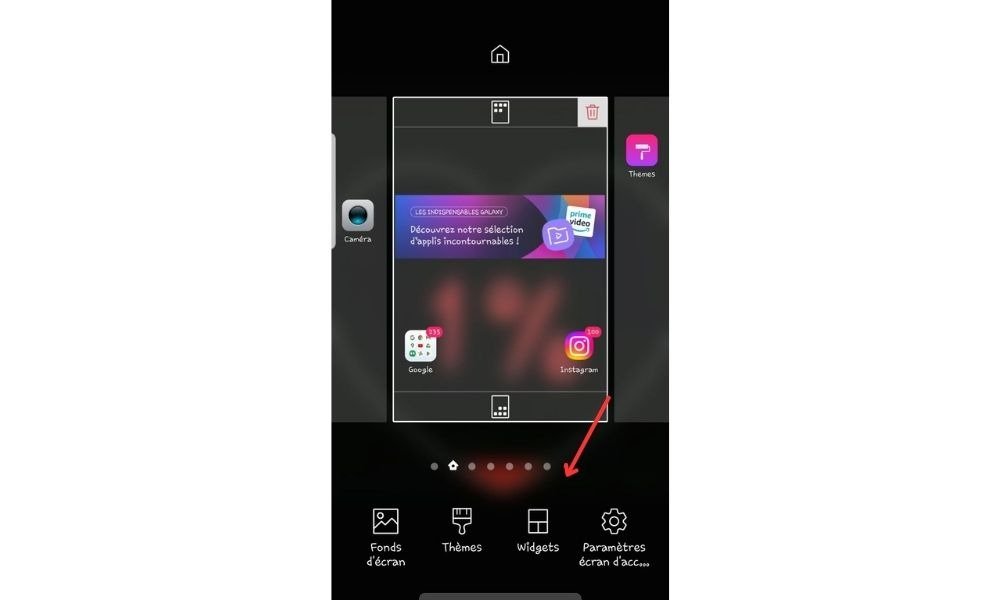
Vaihe 3: Kirjoita "Google-haku" hakupalkkiin käytettävissä olevien widgetien luettelosta ja napauta sitä.

Vaihe 4: Vedä widget haluamaasi paikkaan aloitusnäytössä ja vapauta se.

2. Ota Google-hakupalkki käyttöön sovellusten käynnistysohjelmassa
Android-sovellusten käynnistysohjelmissa on mahdollisuus näyttää Google-hakupalkki pysyvästi. Näin otat sen käyttöön:
- Avaa sovelluskäynnistimen asetukset (yleensä pääset niihin painamalla pitkään tyhjää kohtaa aloitusnäytöllä).
- Etsi vaihtoehto, joka liittyy Googlen hakupalkkiin (esimerkiksi "Hakupalkki" tai "Google-haku").
- Ota käyttöön asetus, joka näyttää Google-hakupalkin sovellusten käynnistysohjelmassa.

Miten saan Google-hakupalkin näkyviin iPhonessa tai iPadissa?

iOS-laitteissa Google-hakupalkki ei ole käytettävissä widgetinä, mutta voit käyttää Google-sovellusta nopeiden hakujen tekemiseen. Näin asennat ja käytät sitä:
- Avaa App Store ja hae "Google".
- Lataa ja asenna Google-sovellus laitteellesi.
- Avaa Google-sovellus päästäksesi hakupalkkiin.
Voit myös lisätä Google-sovelluksen aloitusnäytön suosikkipalkkiin nopeaa käyttöä varten.
Miten saan Googlen hakupalkin näkyviin tietokoneella?
1. Käytä Google Chromea oletusselaimena
Jotta voisit nauttia Googlen hakupalkista tietokoneellasi täysimääräisesti, on suositeltavaa käyttää Google Chromea oletusselaimena. Lataa ja asenna se näin:
Vaihe 1: Siirry Google Chromen viralliselle verkkosivustolle: https://www.google.com/chrome/
Vaihe 2: Napsauta "Lataa Chrome" ja asenna selain tietokoneellesi noudattamalla ohjeita.
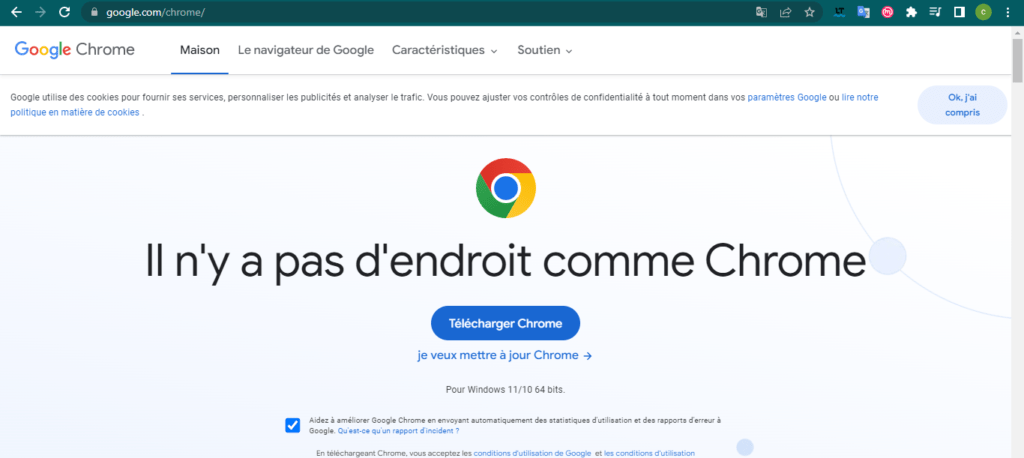
Vaihe 3: Avaa Google Chrome ja hyödynnä osoiteriville suoraan integroitua Google-hakupalkkia (jota kutsutaan myös omniboxiksi).
2. Lisää Google-hakupalkki muihin selaimiin
Jos haluat käyttää eri selainta, voit lisätä Google-hakupalkin työkalupalkkiisi tai kotisivullesi. Näin teet sen eri selaimissa:
Mozilla Firefox

- Avaa Firefox ja napsauta ikkunan oikeassa yläkulmassa olevaa kolmen vaakasuoran viivan muotoista kuvaketta.
- Valitse "Asetukset" ja sitten "Haku".
- Valitse "Oletushakukone" -osiossa avattavasta luettelosta "Google".
Microsoft Edge
- Avaa Edge ja napsauta ikkunan oikeassa yläkulmassa olevaa kolmen vaakasuoran pisteen kuvaketta.
- Valitse "Asetukset" ja sitten "Tietosuoja, haku ja palvelut".
- Napsauta "Hakupalvelut"-osiossa "Hakukoneiden hallinta".
- Valitse luettelosta "Google" ja aseta se oletushakukoneeksesi.
Safari

- Avaa Safari ja napsauta "Safari"-kohtaa näytön yläreunassa olevassa valikkorivissä.
- Valitse "Asetukset" ja sitten "Hakukoneet"-välilehti.
- Valitse "Google" avattavasta "Hakukone"-valikosta.
Näitä ohjeita noudattamalla sinun pitäisi nyt pystyä käyttämään Googlen hakupalkkia näytölläsi riippumatta siitä, mitä laitetta tai selainta käytät. Tutustu muihin oppaisiimme saadaksesi lisää vinkkejä ja neuvoja uusien teknologioiden käyttöön.
Tämä artikkeli saattaa kiinnostaa sinua: Kuinka palauttaa puuttuva tehtäväpalkki Windows 10:ssä?
Usein kysytyt kysymykset
Miten voin mukauttaa Google-hakupalkkia laitteellani?
Google-hakupalkin mukauttaminen riippuu käyttämästäsi laitteesta ja selaimesta. Tässä on joitakin yleisiä ohjeita Google-hakupalkin mukauttamiseksi:
- Androidilla
Avaa Google-sovellus laitteellasi ja napauta profiilikuvaasi tai nimikirjaintasi oikeassa yläkulmassa ja napauta sitten Asetukset > Hakuwidget > Mukauta widgetiä.

Napauta näytön alareunassa olevia kuvakkeita mukauttaaksesi hakupalkin väriä, muotoa, läpinäkyvyyttä ja Google-logoa. Lopuksi napauta Tallenna tallentaaksesi muutokset.
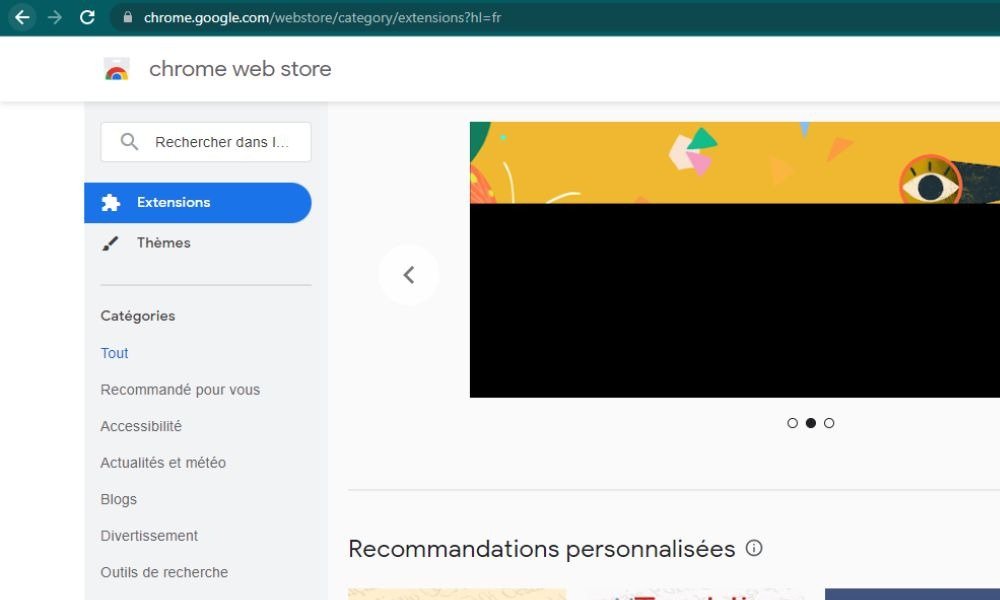
- Tietokoneella Google-hakupalkin mukauttaminen riippuu käyttämästäsi selaimesta. Google Chromessa voit mukauttaa selaimen ulkoasua asentamalla teemoja Chrome Web Storesta. Muiden selainten osalta katso kunkin selaimen omat mukautusasetukset.
Voinko lisätä Googlen hakupalkkiin pikakuvakkeita, jotta pääsen nopeasti suosikkisivustoilleni?

Googlen hakupalkki itsessään ei tue oikopolkuja tietyille verkkosivustoille. Voit kuitenkin käyttää selaimesi kirjanmerkkejä tai suosikkitoimintoja luodaksesi oikopolkuja suosikkisivustoillesi. Näin se tehdään eri selaimissa:
- Google Chrome: Lisää sivusto kirjanmerkkeihisi napsauttamalla osoiterivillä olevaa tähteä. Voit sitten käyttää kirjanmerkkejäsi kirjanmerkkivalikon tai kirjanmerkkipalkin kautta.
- Firefox: Lisää sivusto kirjanmerkkeihisi napsauttamalla osoiterivillä olevaa tähteä. Voit sitten käyttää kirjanmerkkejäsi kirjanmerkkivalikon tai kirjanmerkkipalkin kautta.
- Edge: Lisää sivusto suosikkeihin napsauttamalla osoiterivillä olevaa tähteä. Voit sitten käyttää suosikkejasi suosikkivalikon tai suosikkipalkin kautta.
- Safari: Lisää sivusto suosikkeihin napsauttamalla osoiterivillä olevaa tähteä. Voit sitten käyttää suosikkejasi suosikkivalikon tai suosikkipalkin kautta.
Miten poistan hakuhistoriani Googlen hakupalkista?
Voit poistaa hakuhistoriasi Googlen hakupalkista seuraavasti:
- Kirjaudu Google-tilillesi kirjautumalla sisään tunnuksillasi.
- Siirry kohtaan "Tiedot ja personointi".
- Klikkaa "Hakuhistoria"-kohtaa "Toiminta ja aikajana" -osiossa.
- Valitse poistettava historiajakso (esimerkiksi "Poista kaikki" tai "Poista viimeisin tunti").
- Vahvista valitun hakuhistorian poistaminen napsauttamalla "Poista".
Voiko Googlen hakupalkkia käyttää äänihakuun?
Kyllä, voit käyttää Googlen hakupalkkia äänihakujen tekemiseen älypuhelimellasi, tabletillasi tai tietokoneellasi. Toimi näin:
- Napauta Android-älypuhelimella tai -tabletilla Google-hakupalkin oikealla puolella olevaa mikrofonikuvaketta. Puhu selkeästi ja ilmaise kyselysi. Google litteroi äänesi ja aloittaa haun.
- Avaa Google-sovellus iPhonella tai iPadilla ja napauta hakupalkin oikealla puolella olevaa mikrofonikuvaketta. Puhu selkeästi ja ilmaise kyselysi. Google litteroi äänesi ja aloittaa haun.
- Avaa tietokoneella Google Chrome ja siirry Googlen kotisivulle (https://www.google.com). Napsauta hakupalkin oikealla puolella olevaa mikrofonikuvaketta. Puhu selkeästi ja ilmaise kyselysi. Google litteroi äänesi ja aloittaa haun.
Miten määritän Googlen hakupalkin näyttämään hakuehdotuksia kirjoittaessani?

Hakuehdotukset ovat yleensä oletuksena käytössä Googlen hakupalkissa. Jos ne eivät kuitenkaan näy, voit ottaa ne käyttöön eri laitteilla ja selaimilla seuraavasti:
- Android-laitteella pidä Google-hakupalkkia painettuna ja valitse rataskuvake avataksesi hakupalkin asetukset. Ota käyttöön "Hakuehdotukset"- tai "Automaattinen täydennys" -vaihtoehto.
- Avaa Google-sovellus iPhonella tai iPadilla ja napauta rataskuvaketta päästäksesi asetuksiin. Ota käyttöön "Hakuehdotukset" tai "Automaattinen täydennys".
- Tietokoneella hakuehdotukset ovat yleensä oletuksena käytössä selaimessasi. Jos ne eivät ole, tarkista selaimesi asetukset ja ota hakuehdotukset tai automaattinen täydennys käyttöön.
Johtopäätös
Toivomme, että nämä usein kysytyt kysymykset ovat auttaneet sinua ymmärtämään paremmin, miten Googlen hakupalkkia käytetään ja mukautetaan eri laitteillasi ja selaimillasi. Voit palata tälle sivulle, jos sinulla on lisäkysymyksiä tai kohtaat ongelmia Googlen hakupalkin kanssa. Hyviä selailuhetkiä!


