

Google on maailman suosituin hakukone, mutta se on myös palveluiden ja sovellusten ekosysteemi, jonka avulla saat kaiken irti Android-älypuhelimestasi. Voit mukauttaa Googlea tarpeidesi ja mieltymystesi mukaan,
Tässä oppaassa selitämme, miten pääset Google-asetuksiin Android-älypuhelimellasi ja miten voit muokata niitä käyttökokemuksesi mukauttamiseksi. Tämä opas on tarkoitettu aloittelijoille, jotka haluavat oppia käyttämään Google-palveluita paremmin puhelimessaan.
Miksi käyttää Google-asetukset-sovellusta?
Google-asetukset-sovellus on sovellus, jonka avulla voit hallita Google-sovelluksiasi ja -palveluitasi Android-älypuhelimellasi . Voit esimerkiksi muuttaa Google-tilisi asetuksia, tietojasi ja personointia, tietoturvaa, yhteystietojasi ja jakamistasi, maksujasi ja tilauksiasi sekä laitteellasi käyttämiäsi Google-palveluita, kuten mainoksia, automaattista täyttöä, varmuuskopiointia tai lapsilukkoja.
Google-asetukset-sovellus on hyödyllinen monien puhelimesi käyttöön ja suorituskykyyn vaikuttavien asetusten mukauttamiseen ja säätämiseen. Sen avulla voit nauttia Googlen palveluista täysimääräisesti ja optimoida käyttökokemuksesi Android-älypuhelimellasi.
Mistä löydän Google-asetukset-sovelluksen?
Google-asetukset-sovellus on yleensä esiasennettu Android-puhelimiin . Etsi vain puhelimestasi Asetukset-kuvaketta, joka usein muistuttaa pientä hammasratasta tai hammaspyörää. Jos et löydä Google-asetukset-sovellusta puhelimeltasi, voit ladata sen ilmaiseksi Play Kaupasta.

Voit käyttää Google-asetuksia Android-älypuhelimellasi kahdella tavalla:
- Asetukset -sovellus ja napauta sitten Google . Näet sitten luettelon palveluista ja asetuksista, joita voit hallita Google-tililläsi.
- Google-asetukset -sovellus suoraan , jos se on asennettu puhelimeesi.
Hallinnoi Google-tiliäsi

Kun olet käyttänyt Google-asetuksiasi, voit hallita Google-tiliäsi napauttamalla Hallitse Google-tiliäsi . Pääset sitten sivulle, jossa on useita välilehtiä:
- Etusivu : Voit tarkastella tilisi yhteenvetoa, kuten käytettyä tallennustilaa, aktiivisia tilauksia, viimeaikaisia ilmoituksia tai henkilökohtaisia vinkkejä.

- Henkilötiedot : Voit päivittää Google-tilisi yleisiä tietoja, kuten nimesi, profiilikuvasi, syntymäaikasi, sukupuolesi, sähköpostiosoitteesi tai puhelinnumerosi. Voit myös muuttaa Google-tilisi nimeä ja muita tietoja.

- Tiedot ja tietosuoja : Voit tarkastella tietojasi ja toimintaasi Googlen palveluissa ja määrittää asetuksiasi hyödyntääksesi niitä parhaalla mahdollisella tavalla. Voit esimerkiksi hallita tilillesi tallennettuja toimintoja, kuten hakuja, selaustietoja ja sijaintihistoriaa. Voit myös valita, minkä tyyppisiä tietoja haluat jakaa Googlen kanssa palveluiden personoimiseksi.

- Tietoturva : Voit suojata tilisi asetusten ja suositusten avulla. Voit esimerkiksi tarkistaa tiliisi yhdistetyt laitteet, ottaa käyttöön kaksivaiheisen vahvistuksen, vaihtaa salasanasi tai tarkastella tietoturvahälytyksiä.

- Yhteystiedot ja jakaminen : Voit hallita vuorovaikutustasi ja tietoja, jotka näkyvät Googlen palveluissa. Voit esimerkiksi valita, keiden yhteystietojen kanssa haluat jakaa valokuvia, videoita tai asiakirjoja. Voit myös hallita Google-profiilisi näkyvyysasetuksia.

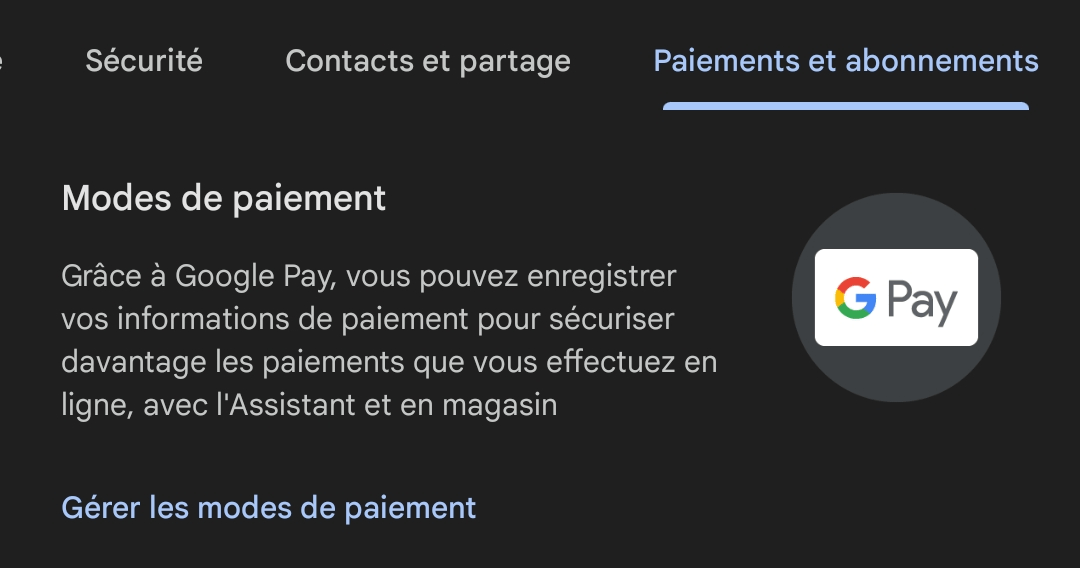
- Maksut ja tilaukset : Löydät maksutapasi, tapahtumasi, toistuvat maksusi, prepaid-tilauksesi ja varauksesi. Voit myös hallita ostoksiasi Play Kaupassa tai YouTubessa.
Hallinnoi Google-palveluita
Google-tilisi hallinnan lisäksi voit hallita myös Android-älypuhelimellasi käyttämiäsi Google-palveluita. Palvelut näet luettelon laitteella olevista palveluista, joita voit muokata tarpeen mukaan. Tässä on muutamia esimerkkejä:
- Mainokset : Voit poistaa mainosten personoinnin käytöstä tai nollata mainostunnuksesi. Näin näet mainoksia, jotka eivät ole yhtä relevantteja kiinnostuksen kohteidesi kannalta. Voit myös tarkastella piilotettuja tai ilmoittamiasi mainoksia.
- Automaattinen täyttö : Voit hallita tietoja, joita Google käyttää lomakkeiden automaattiseen täyttämiseen henkilötiedoillasi, kuten osoitteellasi, maksutavallasi tai salasanoillasi. Voit myös ottaa automaattisen täytön käyttöön tai poistaa sen käytöstä tietyissä palveluissa, kuten Chromessa tai Mapsissa.
- Varmuuskopiointi : Voit hallita tallennustilaa ja varmuuskopioida laitteen manuaalisesti. Voit myös valita varmuuskopioitavat tiedot, kuten yhteystiedot, viestit, valokuvat tai sovellukset.
- Paikanna laitteeni : Voit hallita kadonneen puhelimen sijaintiasetuksia ja tietojen poistamista etänä. Voit myös tarkistaa laitteesi viimeisen tunnetun sijainnin, saada sen soimaan, lukita sen tai poistaa sen tiedot.
- Pelihallinta : Voit hallita pelihallintapaneelin asetuksia ja ilmoituksia pelien aikana. Voit esimerkiksi ottaa käyttöön tai poistaa käytöstä Älä häiritse -tilan, suorituskykytilan, kuvakaappaukset tai videotallennuksen.
- Lapsilukko : Voit määrittää ja hallita lapsilukkoja laitteellasi. Voit esimerkiksi rajoittaa ruutuaikaa, estää tiettyjä sovelluksia tai verkkosivustoja tai valvoa lapsesi toimintaa. Voit myös hallita lapsesi Google-tiliä Family Linkillä.
Muuta Google-sovelluksen asetuksia
Google-sovellus on sovellus, jonka avulla voit tehdä verkkohakuja, käyttää Google Assistantia, tarkistaa uutiset tai sääennusteen ja paljon muuta. Voit muuttaa Google-sovelluksen asetuksia seuraavasti:
- Avaa Google-sovellus Android-älypuhelimellasi.
- Napauta profiilikuvaasi näytön oikeassa yläkulmassa.
- Napauta Asetukset .

- Valitse muutettavien asetusten luokka. Esimerkiksi:
- Yleiset : Voit muuttaa Google-sovelluksen yleisiä asetuksia, kuten kieltä, aluetta, teemaa tai offline-tilaa.

- Ääni : Voit muuttaa äänihaun asetuksia, kuten kieltä, käynnistystä tai herkkyyttä.

- Aiemmat haut : Voit tarkastella tai poistaa aiempia hakujasi Google-sovelluksessa.
- SafeSearch : Voit ottaa käyttöön tai poistaa käytöstä SafeSearch-suodattimen, joka estää sopimattoman sisällön hakutuloksissa.

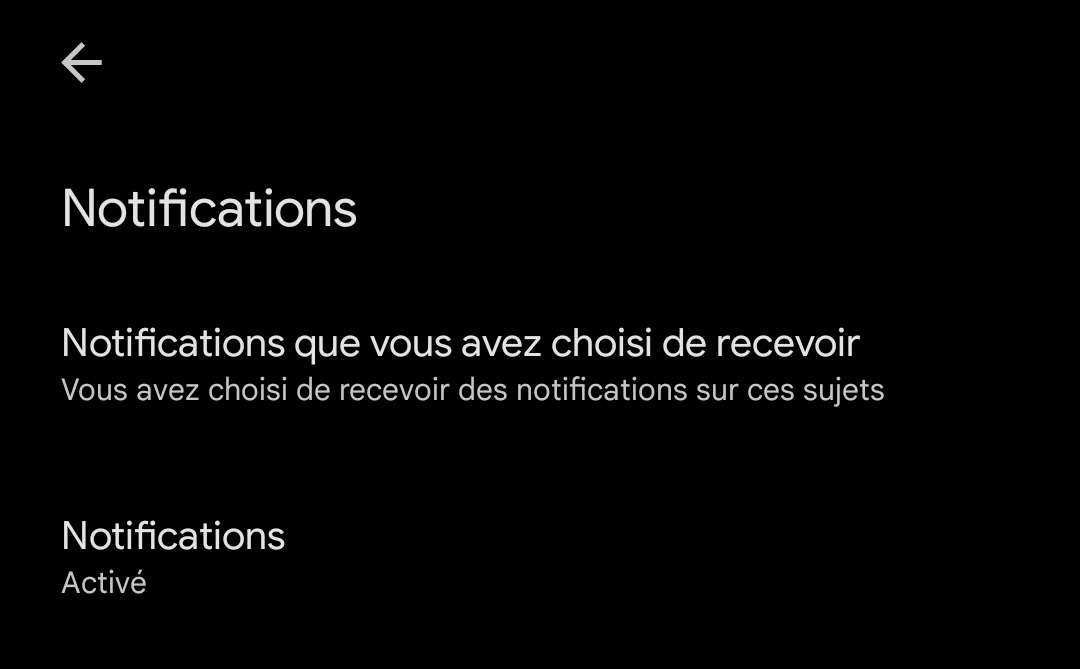
- Ilmoitukset : Voit ottaa käyttöön tai poistaa käytöstä Google-sovelluksen ilmoitukset, kuten säätiedotteet, uutiset tai muistutukset.
- Yleiset : Voit muuttaa Google-sovelluksen yleisiä asetuksia, kuten kieltä, aluetta, teemaa tai offline-tilaa.
Usein kysytyt kysymykset
Miten otan käyttöön tai poistan käytöstä mainosten personoinnin?
Mainosten personointi on palvelu, jonka avulla voit nähdä kiinnostuksen kohteidesi mukaan osuvampia mainoksia verkkosivustoilla ja sovelluksissa, jotka käyttävät Googlen palveluita. Jos et halua käyttää tätä palvelua, voit poistaa sen käytöstä Android-älypuhelimesi Google-asetuksissa. Toimi näin:
- Käytä Google-asetuksia Android-älypuhelimellasi.
- Napauta Hallinnoi Google-tiliäsi .
- Napauta Tiedot ja mukauttaminen .
- Napauta Toimintojen hallinta -kohdassa Mainosasetukset .
- mainosten personointi -asetus käytöstä .
Voit myös nollata mainostunnuksesi, joka on Googlen ja sen kumppaneiden käyttämä yksilöllinen tunniste personoitujen mainosten näyttämiseen. Voit tehdä tämän napauttamalla Nollaa mainostunnus.
Miten hallitsen automaattista täyttöä Android-älypuhelimellani?
Automaattinen täyttö on ominaisuus, jonka avulla voit täyttää lomakkeita automaattisesti henkilökohtaisilla tiedoillasi, kuten osoitteellasi, maksutavallasi tai salasanoillasi. Voit hallita automaattista täyttöä Android-älypuhelimesi Google-asetuksissa. Toimi näin:
- Käytä Google-asetuksia Android-älypuhelimellasi.
- Napauta Hallinnoi Google-tiliäsi .
- Napsauta Palvelut- .
- Napauta ”Tämän laitteen palvelut” -kohdassa Automaattinen syöttö .
- Voit sitten ottaa automaattisen täytön käyttöön tai poistaa sen käytöstä tietyissä palveluissa, kuten Chromessa tai Mapsissa. Voit myös muokata tai poistaa automaattiseen täyttöön tallennettuja tietoja.
Miten varmuuskopioin Android-älypuhelimeni Googlen avulla?
Voit varmuuskopioida Android-älypuhelimesi Googlen avulla pitääksesi tietosi turvassa katoamisen, varkauden tai laitteen vaihdon varalta. Voit hallita varmuuskopioita Android-älypuhelimesi Google-asetuksissa. Toimi näin:
- Käytä Google-asetuksia Android-älypuhelimellasi.
- Napauta Hallinnoi Google-tiliäsi .
- Napsauta Palvelut- .
- Napauta ”Tämän laitteen palvelut” -kohdassa Varmuuskopiointi .
- Voit sitten valita varmuuskopioitavien tietojen tyypit, kuten yhteystiedot, viestit, valokuvat tai sovellukset. Voit myös tarkistaa käytettävissä olevan tallennustilan ja varmuuskopioida laitteen manuaalisesti.
Miten löydän kadonneen Android-älypuhelimeni Googlen avulla?
Jos olet kadottanut Android-älypuhelimesi, voit paikantaa sen Googlen avulla, jos olet aiemmin ottanut Etsi laitteeni -toiminnon käyttöön. Voit hallita tätä ominaisuutta Android-älypuhelimesi Google-asetuksissa. Toimi näin:
- Käytä Google-asetuksia Android-älypuhelimellasi.
- Napauta Hallinnoi Google-tiliäsi .
- Napsauta Palvelut- .
- Napauta ”Tämän laitteen palvelut” -kohdasta Paikanna laitteeni .
- Voit sitten ottaa Etsi laitteeni -toiminnon käyttöön tai poistaa sen käytöstä. Jos se on käytössä, voit tarkistaa laitteesi viimeisen tunnetun sijainnin, saada sen soimaan, lukita sen tai poistaa sen tiedot etänä.
Miten voin hallita lapsilukkoja Android-älypuhelimellani Googlen avulla?
A: Jos lapsellasi on Android-älypuhelin, voit hallita lapsilukkoja Googlen avulla rajoittaaksesi ruutuaikaa, estääksesi tiettyjä sovelluksia tai verkkosivustoja tai valvoaksesi lapsesi toimintaa. Voit hallita lapsilukkoja Android-älypuhelimesi Google-asetuksissa. Toimi näin:
Ensin sinun on luotava lapsellesi Google-tili, jos hänellä ei vielä ole sellaista. Sitten sinun on asennettava Family Link -sovellus sekä omaan että lapsesi laitteeseen. Lopuksi sinun on linkitettävä laitteet ja valittava asetukset, joita haluat käyttää lapsesi tilillä.
Voit muuttaa lapsesi tilille valitsemiasi asetuksia laitteesi Family Link -sovelluksessa. Voit esimerkiksi:
- Rajoita lapsesi ruutuaikaa asettamalla päivittäinen raja tai nukkumaanmenoaika.
- Estä tiettyjä sovelluksia tai verkkosivustoja, joita pidät sopimattomina lapsellesi.
- Seuraa lapsesi toimintaa tarkistamalla hänen selaushistoriansa, käyttämänsä sovellukset tai maantieteellisen sijaintinsa.
- Hyväksy tai hylkää lapsesi pyynnöt ladata sovelluksia, pelejä tai elokuvia Play Kaupasta.
Toisaalta, jos haluat poistaa Family Linkin, suosittelemme lukemaan artikkelimme: Kuinka poistaa Family Link käytöstä poistamatta Google-tiliäsi?
Miten muutan Google-sovelluksen asetuksia Android-älypuhelimessani?
Google-sovellus on sovellus, jonka avulla voit tehdä verkkohakuja, käyttää Google Assistantia, tarkistaa uutiset tai sääennusteen ja paljon muuta. Voit muuttaa Google-sovelluksen asetuksia Android-älypuhelimellasi. Toimi näin:
- Avaa Google-sovellus Android-älypuhelimellasi.
- Napauta profiilikuvaasi näytön oikeassa yläkulmassa.
- Napauta Asetukset .
- Valitse muutettavien asetusten luokka. Esimerkiksi:
- Yleiset : Voit muuttaa Google-sovelluksen yleisiä asetuksia, kuten kieltä, aluetta, teemaa tai offline-tilaa.
- Ääni : Voit muuttaa äänihaun asetuksia, kuten kieltä, käynnistystä tai herkkyyttä.
- Aiemmat haut : Voit tarkastella tai poistaa aiempia hakujasi Google-sovelluksessa.
- SafeSearch : Voit ottaa käyttöön tai poistaa käytöstä SafeSearch-suodattimen, joka estää sopimattoman sisällön hakutuloksissa.
- Ilmoitukset : Voit ottaa käyttöön tai poistaa käytöstä Google-sovelluksen ilmoitukset, kuten säätiedotteet, uutiset tai muistutukset.
Miten otan Google Assistantin käyttöön tai poistan sen käytöstä Android-älypuhelimessani?
Google Assistant on virtuaaliassistentti, joka auttaa sinua löytämään tietoa ja suorittamaan monia tehtäviä. Voit ottaa Google Assistantin käyttöön tai poistaa sen käytöstä Android-älypuhelimellasi. Toimi näin:
- Avaa Google-sovellus Android-älypuhelimellasi.
- Napauta profiilikuvaasi näytön oikeassa yläkulmassa.
- Napauta Asetukset .
- Napauta Google Assistantia .
- Napauta ”Kaikki asetukset” -kohdassa Yleiset .
- Google Assistant käyttöön tai poista se käytöstä .
Miten muutan avainsanaa ”Hei Google” aktivoidakseni Google Assistantin Android-älypuhelimellani?
A: Avainsana ”Hei Google” on avainsana, jonka voit sanoa aktivoidaksesi Google Assistantin Android-älypuhelimellasi. Voit muuttaa tätä avainsanaa ja valita eri sanan tai lauseen, jolla Assistant käynnistyy. Toimi näin:
- Avaa Google-sovellus Android-älypuhelimellasi.
- Napauta profiilikuvaasi näytön oikeassa yläkulmassa.
- Napauta Asetukset .
- Napauta Google Assistantia .
- Napauta ”Kaikki asetukset” -kohdassa Ääni .
- Napauta Hei Google -äänimallia .
Tämä artikkeli saattaa kiinnostaa sinua: OK Google, määritä laitteeni
Johtopäätös
Nyt tiedät, miten Google-asetukset määritetään Android-älypuhelimellasi. Näin voit personoida käyttökokemustasi ja hyödyntää Googlen palveluita ja sovelluksia parhaalla mahdollisella tavalla puhelimellasi. Voit vapaasti tutustua eri asetuksiin ja muokata niitä tarpeidesi ja mieltymystesi mukaan. Hyviä selailuhetkiä!


