

Google Spaces on hiljattain aktivoitunut uudelleen sulkemisen jälkeen, ja se on nyt Googlen uusin aloite, jonka tarkoituksena on houkutella pieniä tiimejä, startup-yrityksiä ja organisaatioita. Tämä ominaisuus ei ole erillinen sovellus, vaan pikemminkin Gmailin verkkoversioon integroitu palvelu. Se on käytettävissä myös Google Chatin kautta mobiililaitteilla, tietokoneilla ja parhailla Chromebookeilla. Google Spacesin avulla voit luoda ihmisryhmiä, jakaa tiedostoja, määrittää tehtäviä ja tehdä tehokasta yhteistyötä töiden saamiseksi. Katsotaanpa, miten luodaan tila ja miten sitä käytetään.
Mikä on Google Spaces?
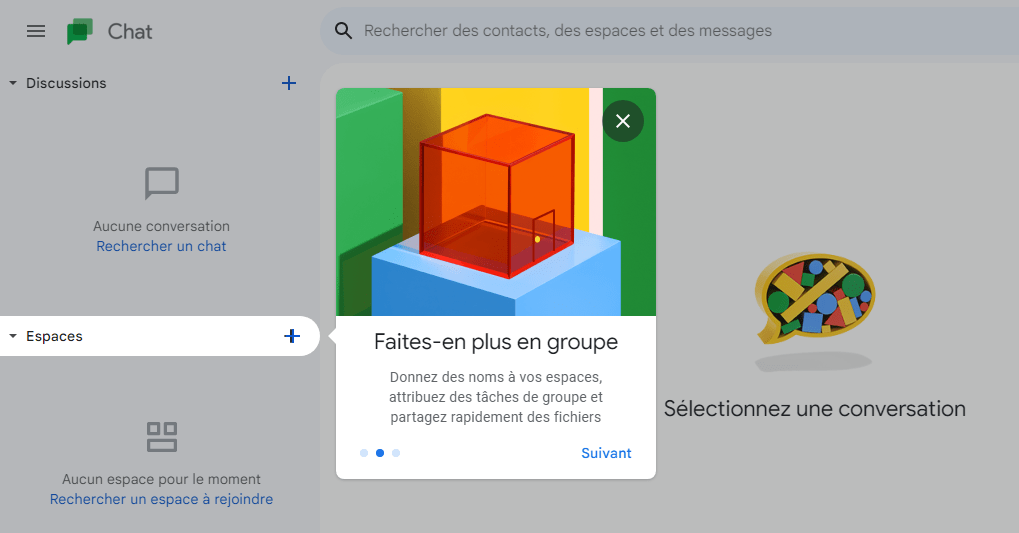
Viime vuonna Google ilmoitti chatin, tiedostojen, tehtävien ja muiden Googlen palveluiden integroinnista Gmailiin osana merkittävää uudelleensuunnittelua. Gmail ei ole enää vain sähköpostien lähettämistä ja vastaanottamista varten. Se on nyt integroitu työtila, jossa voit luoda uusia tiloja erilaisille keskusteluille ja aiheille, jakaa tiedostoja ja käynnistää Google Meet -ryhmäpuheluita poistumatta Gmail-välilehdeltä.
Google Spacesin avulla voit kutsua tiimin jäseniä ja keskustella heidän kanssaan, tehdä yhteistyötä Google Docsin, Sheetsin ja Slidesin parissa, aloittaa nopean Meet-puhelun ja parantaa ryhmän tuottavuutta. Voit myös poistaa Google Docsin, jos et enää tarvitse sitä.
Kuinka käyttää Google Spacesia Gmailissa?
Vaikka Google Spacesia ei enää ole olemassa itsenäisenä sovelluksena, sen ominaisuuksia voi käyttää Gmailissa Google Chat -integraation ansiosta. Toimi näin:
Vaihe 1: Aktivoi Google Chat Gmailissa

Jotta voit käyttää Google Spacesia Gmailissa, sinun on otettava Google Chat käyttöön asetuksissasi. Voit tehdä tämän seuraavasti:
- Avaa Gmail verkkoselaimessasi (tietokoneella tai mobiililaitteella) ja kirjaudu sisään Google-tililläsi.
- Avaa asetukset napsauttamalla oikeassa yläkulmassa olevaa rataskuvaketta.

- Napsauta Näytä kaikki asetukset.
- Siirry yläreunassa olevalle Keskustelu ja deittailu -välilehdelle.
- Valitse Google Chat -vaihtoehto Keskustelu-osiossa.

- Klikkaa Tallenna muutokset -painiketta alareunassa.
Näet sitten vasemmanpuoleisessa valikossa Spaces-osion, jonka voit avata.
Vaihe 2: Luo tila Google Spacesissa
Voit luoda tilan Google Spacesissa Gmailissa aivan kuten Google Chatissa. Tilasi synkronoidaan, joten voit käyttää niitä molemmissa sovelluksissa, kunhan olet kirjautuneena sisään samalla Google-tilillä. Tämä koskee sekä luomiasi että liittämiäsi tiloja.
- Napsauta vasemmalla puolella olevaa Spaces-kohdan vieressä olevaa plusmerkkiä tai Luo tai etsi tila -linkkiä.
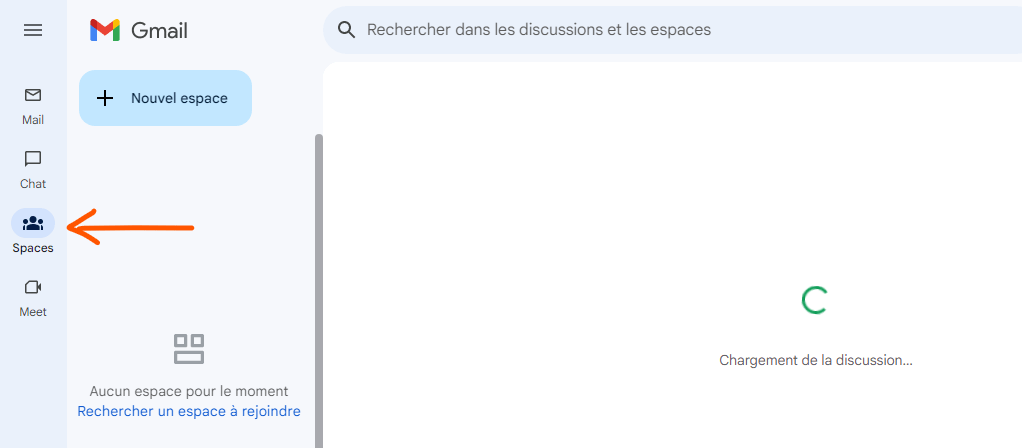
- Valitse luettelosta Luo tila.
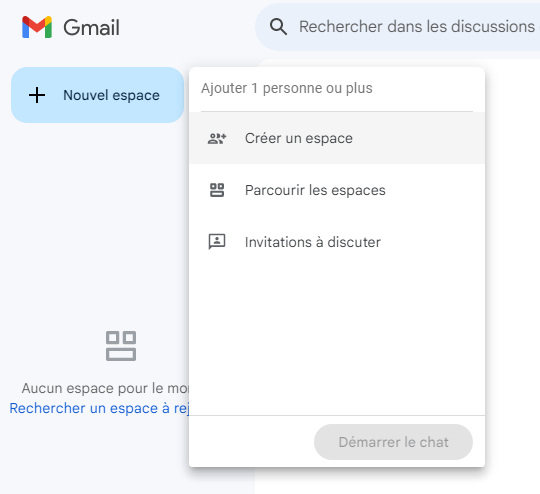
- Anna space-ryhmällesi nimi ja (valinnainen) kuvaus.
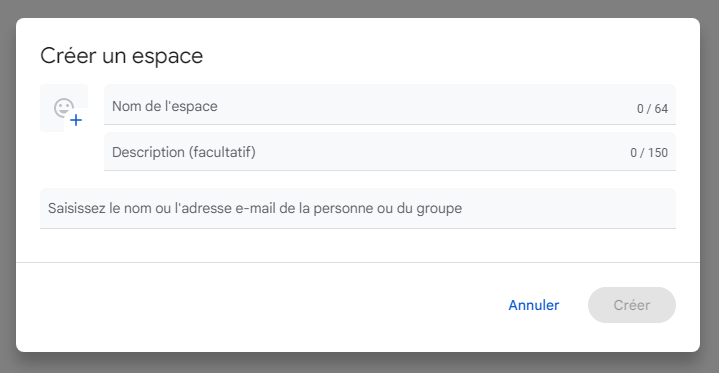
Voit kutsua ihmisiä space-ryhmääsi välittömästi lisäämällä heidän nimensä tai sähköpostiosoitteensa. Voit lisätä jäseniä myös myöhemmin yhtä helposti.
Jos sinulla on maksullinen Google Workspace -tili, kuten yritystili, voit valita, haluatko luoda rajoitetun tilan, johon vain kutsumasi henkilöt pääsevät käsiksi, haluatko käyttää ketjutettuja vastauksia ja haluatko sallia organisaatiosi ulkopuolisten henkilöiden liittymisen.
Kun olet valmis, napsauta Luo. Näet uuden tilasi Gmailin ja Google Chatin vasemmalla puolella olevassa Tilat-osiossa.
Vaihe 3: Tilan selaaminen
Kunkin tilan yläosassa on muutamia päävälilehtiä, jotka helpottavat navigointia. Näet Keskustelu, Tiedostot ja Tehtävät.

- Siirry Keskustelu-välilehdelle keskustellaksesi muiden jäsenten kanssa; tämä on pääalue, jossa kaikki keskustelut käydään. Tekstiviestisovelluksen tavoin näet jokaisen henkilön viestin, hänen nimensä ja kuvakkeensa.
- Siirry Tiedostot-välilehdelle nähdäksesi kaikki tilassa jaetut tiedostot. Voit suodattaa tiedostotyypin (asiakirjat, kuvat, PDF jne.) mukaan tai hakea tiedostonimen mukaan.
- Siirry Tehtävät-välilehdelle hallitaksesi tilaan määritettyjä tai luotuja tehtäviä; voit lisätä, muokata tai poistaa tehtäviä sekä merkitä ne suoritetuiksi tai keskeneräisiksi.
Vaihe 4: Tilan jäsenten hallinta
Voit lisätä tai poistaa jäseniä tilaan sekä muokata heidän roolejaan ja käyttöoikeuksiaan.
- Avaa tila Gmailin tai Google Chatin vasemmalla puolella olevalla Tilat-osiossa.
- Avaa valikko napsauttamalla tilan nimen vieressä olevaa nuolta yläreunassa.

- Valitse Hallitse jäseniä, niin näet luettelon nykyisistä jäsenistä.

- Lisää jäsen napsauttamalla Lisää henkilöitä ja antamalla heidän nimensä tai sähköpostiosoitteensa. Voit myös kopioida kutsulinkin ja jakaa sen muiden kanssa.

- Poistaaksesi jäsenen, napsauta hänen nimensä vieressä olevaa kolmea pistettä ja valitse Poista ryhmästä.
- Voit muuttaa jäsenen roolia napsauttamalla hänen nimensä vieressä olevia kolmea pistettä ja valitsemalla Muokkaa roolia. Voit valita joko omistajan (joka voi hallita kaikkia tilan osa-alueita), ylläpitäjän (joka voi hallita jäseniä ja asetuksia) tai jäsenen (joka voi osallistua keskusteluihin).
Vaihe 5: Keskustelujen hallinta Google Spacesissa
Voit suorittaa erilaisia toimintoja Google Spacen keskusteluissa, kuten vastata viestiin, reagoida siihen, muokata sitä tai poistaa sen.
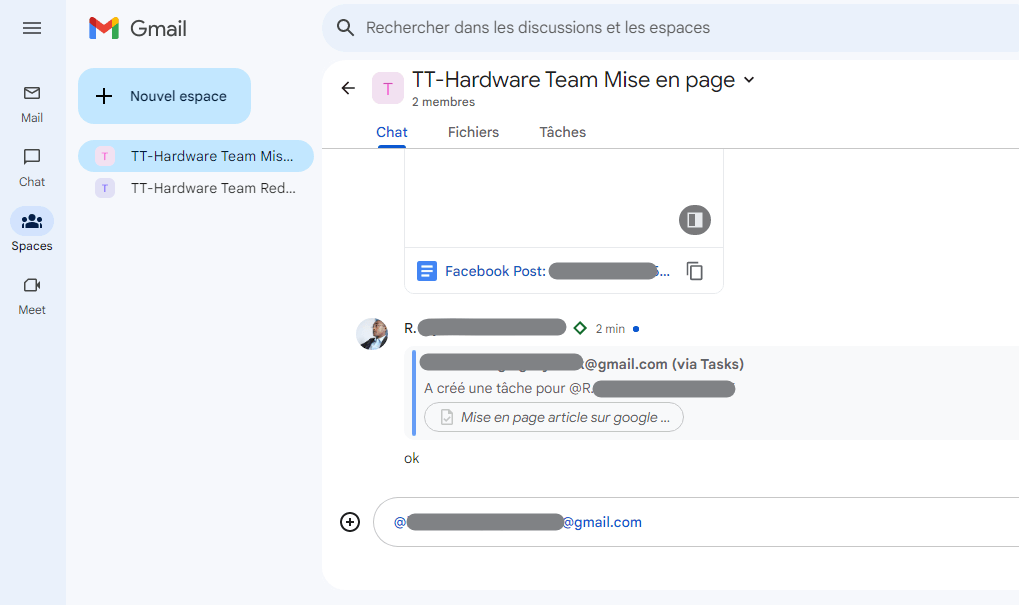
- Avaa tila Gmailin tai Google Chatin vasemmalla puolella olevalla Tilat-osiossa.
- Siirry Keskustelu-välilehdelle nähdäksesi käynnissä olevat keskustelut.
- Vastaa viestiin napsauttamalla viestin alapuolella olevaa Vastaa-painiketta tai kirjoittamalla @-merkin ja sen henkilön nimen, jolle haluat vastata. Jos käytät ketjutettuja vastauksia, vastauksesi näkyy alkuperäisen viestin alapuolella. Muussa tapauksessa se näkyy ketjun lopussa.
- Reagoi viestiin napsauttamalla viestin alla olevaa emoji-painiketta tai kirjoittamalla + ja sen perään haluamasi emojin nimi. Voit valita useista emojeista ilmaistaksesi tunteitasi tai mielipiteitäsi.
- Voit muokata lähettämääsi viestiä napsauttamalla viestin vieressä olevia kolmea pistettä ja valitsemalla Muokkaa. Voit sitten tehdä haluamasi muutokset ja napsauttaa Tallenna.
- Voit poistaa lähettämäsi viestin napsauttamalla viestin vieressä olevia kolmea pistettä ja valitsemalla Poista. Viesti poistetaan sitten keskustelusta.
Miten näytän jäsenet Google Spacesissa?
Voit näyttää luettelon tilan jäsenistä sekä heidän roolistaan ja tilastaan.

- Avaa tila Gmailin tai Google Chatin vasemmalla puolella olevalla Tilat-osiossa.
- Avaa valikko napsauttamalla tilan nimen vieressä olevaa nuolta yläreunassa.
- Valitse Hallitse jäseniä, niin näet luettelon nykyisistä jäsenistä.
- Voit nähdä kunkin jäsenen nimen, kuvakkeen, roolin (omistaja, ylläpitäjä tai jäsen) ja tilan (paikalla, poissa tai varattu).
- Voit myös nähdä kutsutut jäsenet, jotka eivät ole vielä liittyneet tilaan.
Miten määrittelemme Google Spacesin säännöt?
Voit määritellä tilasi säännöt, jotka määrittävät sen tarkoituksen, odotukset ja standardit.
- Avaa tila Gmailin tai Google Chatin vasemmalla puolella olevalla Tilat-osiossa.
- Avaa valikko napsauttamalla tilan nimen vieressä olevaa nuolta yläreunassa.
- Valitse "tilan tiedot" päästäksesi ohjesivulle.

- Voit kirjoittaa tilaasi koskevat säännöt tekstikenttään. Voit esimerkiksi määrittää tilan aiheen, sallitut tai kielletyt viestityypit, kunnioitusta ja kohteliaisuutta koskevat ohjeet jne.

- Kun olet valmis, napsauta Tallenna. Säännöt näkyvät kaikille tilan jäsenille.
Miten hallitsen Google Spaces -ilmoituksia?
Voit hallita tilojesi ilmoituksia ja siten hallita sitä, milloin ja miten saat hälytyksiä.
- Avaa tila Gmailin tai Google Chatin vasemmalla puolella olevalla Tilat-osiossa.
- Avaa valikko napsauttamalla tilan nimen vieressä olevaa nuolta yläreunassa.
- Valitse Ilmoitusasetukset nähdäksesi ilmoitusvaihtoehdot.

- Voit valita useista ilmoitustiloista:
- Kaikki : saat ilmoituksen jokaisesta tilaan lähetetystä viestistä.
- Vain @maininnat : saat ilmoituksen vain, kun joku mainitsee sinut viestissä.
- Ei mitään : et saa ilmoituksia tästä tilasta.
- Voit myös ottaa käyttöön tai poistaa käytöstä ilmoitusäänet ja kuvakkeet.
Miten voin määrittää tehtäviä Google Spacesissa?
Voit antaa tehtäviä muille tilasi jäsenille järjestääksesi työsi tai projektisi.
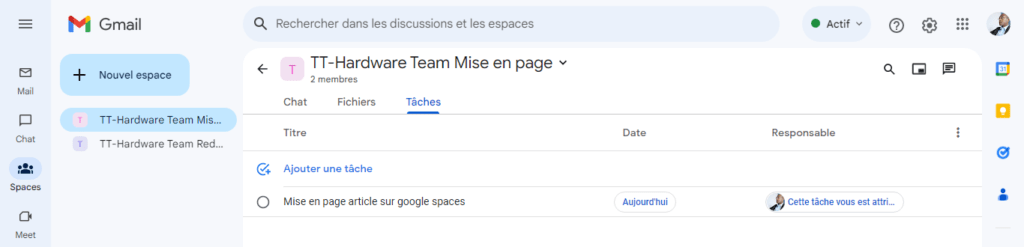
- Avaa tila Gmailin tai Google Chatin vasemmalla puolella olevalla Tilat-osiossa.
- Siirry Tehtävät-välilehdelle päästäksesi tehtäväluetteloon.
- Luo uusi tehtävä napsauttamalla oikeassa alakulmassa olevaa +-painiketta.
- Anna tehtävällesi otsikko ja (valinnainen) kuvaus, määräpäivä ja muistutus.
- Napsauta Määritä ja valitse jäsen, jolle haluat määrittää tehtävän. Voit halutessasi määrittää tehtävän myös itsellesi.
- Kun olet valmis, napsauta Luo. Tehtävä lisätään luetteloon ja määrätty jäsen saa ilmoituksen.
Miten aktivoin ja käytän Google Spacesia älypuhelimellani?
Voit aktivoida ja käyttää Google Spacesia älypuhelimellasi Gmail- tai Google Chat -sovelluksen kautta.
Vaihe 1: Lataa ja asenna Gmail- tai Google Chat -sovellus
Jotta voit käyttää Google Spacesia älypuhelimellasi, sinun on ladattava ja asennettava Gmail- tai Google Chat -sovellus Play Kaupasta (Android) tai App Storesta (iOS).

- Avaa Play Kauppa tai App Store älypuhelimellasi ja hae Gmail tai Google Chat.
- Valitse asennettava sovellus ja napauta Asenna (Android) tai Hanki (iOS).
- Odota, kunnes asennus on valmis, ja käynnistä sovellus painamalla Avaa.
Vaihe 2: Aktivoi Google Chat Gmailissa
Jos käytät Gmail-sovellusta, sinun on otettava Google Chat käyttöön asetuksissa. Voit tehdä tämän seuraavasti:
- Avaa Gmail älypuhelimellasi ja kirjaudu sisään Google-tililläsi tarvittaessa.
- Napauta vasemmassa yläkulmassa olevaa valikkoa (kolme vaakasuoraa viivaa) ja vieritä alas kohtaan Asetukset.
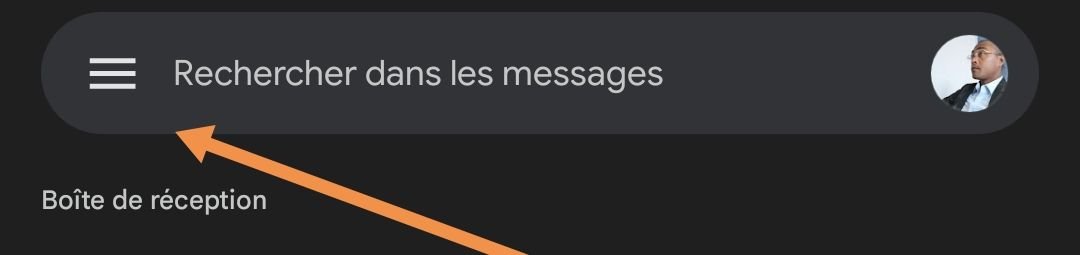

- Napauta sähköpostitiliäsi ja sitten Yleiset.
- Napauta Keskustelu (Automaattinen vastaus -osiossa) ja valitse Aktivoi.
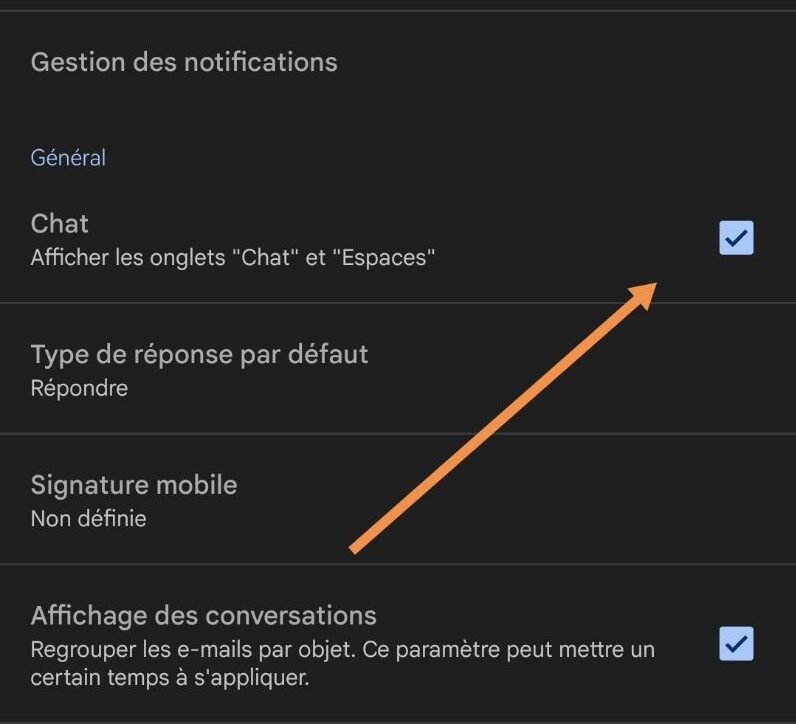
Näet sitten oikeassa alakulmassa Spaces-osion, jonka voit avata.
Kuinka optimoida Google Spacesin käyttöä?
Google Spaces on tehokas työkalu viestintään ja yhteistyöhön Google Workspacessa. Mutta jotta saat siitä kaiken irti, sinun on tiedettävä, miten sitä käytetään tehokkaasti. Tässä on muutamia vinkkejä Google Spacesin käytön optimointiin:
- Käytä tiloillesi selkeitä nimiä ja kuvauksia : tämä auttaa sinua järjestämään ne ja löytämään ne helposti. Valitse nimet, jotka heijastavat tilan aihetta tai projektia, ja kuvaukset, jotka määrittelevät sen tarkoituksen tai aiotun käytön.
- Käytä emojeja ja reaktioita ilmaistaksesi tunteitasi : tämä tekee keskusteluistasi eloisampia ja inhimillisempiä. Voit käyttää emojeja viesteissäsi tai reagoida muiden ihmisten viesteihin emojeilla. Niitä voi käyttää myös mielipiteen ilmaisemiseen tai samaa mieltä olemisen osoittamiseen ilman, että tarvitsee kirjoittaa viestiä.
- Käytä @mainintoja huomion kiinnittämiseen : tämän avulla voit ilmoittaa viestiin tai kysymykseen osallistuville henkilöille. Voit mainita tietyn henkilön @-merkillä ja hänen nimellään tai kaikki tilassa olevat @all-merkillä. Älä kuitenkaan käytä @mainintoja liikaa, sillä ne voivat häiritä tai ärsyttää muita jäseniä.
- Käytä ketjutettuja vastauksia keskustelujesi jäsentämiseen : tämä auttaa sinua ylläpitämään keskustelujesi luettavuutta ja johdonmukaisuutta. Voit käyttää ketjutettuja vastauksia, jos sinulla on maksullinen Google Workspace -tili, kuten yritystili. Jos haluat ottaa ketjutetut vastaukset käyttöön, sinun on tehtävä se työtilaa luodessasi valitsemalla vastaava ruutu. Ketjutettujen vastausten avulla voit vastata suoraan viestiin keskeyttämättä keskustelun pääketjua.
- Käytä tehtäviä työsi hallintaan : tämän avulla voit järjestää työsi tai projektisi tiloissasi. Voit luoda ja määrittää tehtäviä muille tilaasi kuuluville jäsenille sekä seurata niiden edistymistä ja määräaikoja. Voit myös lisätä tehtäviisi kuvauksia, muistutuksia tai alitehtäviä.
- Jaa dokumentteja Tiedostojen avulla : tämän avulla voit helposti jakaa dokumentteja työtilasi jäsenten kanssa lähettämättä niitä sähköpostitse tai käyttämättä toista palvelua. Voit jakaa tiedostoja Google Drivesta, Google Kuvista tai tietokoneeltasi. Voit myös tarkastella kaikkien jaettujen tiedostojen luetteloa työtilasi Tiedostot-välilehdellä ja suodattaa tai hakea niitä nimen tai tyypin mukaan.
- Käytä ryhmän sääntöjä määritelläksesi tilasi normit : näin voit luoda selkeän ja kunnioittavan kehyksen keskusteluille. Voit luoda tilasi säännöt tilasi Ryhmäsäännöt-valikossa. Voit esimerkiksi määrittää tilan aiheen, sallitut tai kielletyt viestityypit, kunnioitusta ja kohteliaisuutta koskevat ohjeet jne.
- Ilmoitusasetusten avulla voit hallita ilmoituksiasi : näiden avulla voit hallita kustakin tilasta saamiasi ilmoituksia. Voit valita useista ilmoitustiloista:
- Kaikki : saat ilmoituksen jokaisesta tilaan lähetetystä viestistä.
- Vain @maininnat : saat ilmoituksen vain, kun joku mainitsee sinut viestissä.
- Ei mitään : Et saa ilmoituksia tästä tilasta. Voit myös ottaa käyttöön tai poistaa käytöstä ilmoitusäänet ja kuvakkeet.
Näiden vinkkien avulla voit maksimoida tehokkuutesi ja tehdä tiimityöstäsi sujuvampaa ja järjestelmällisempää Google Spacesin avulla.


