

Google Play -palvelut on pysähtynyt aina, kun yrität ladata tai päivittää tietoja Android-laitteellasi ? Haluatko päästä eroon tästä ongelmasta nopeasti, mutta et tiedä miten? Tämä artikkeli kertoo sinulle kaiken, mitä sinun tarvitsee tietää Google Play -palveluista ja kuinka korjata tämä virhe Android-älypuhelimellasi!
Hyvä tietää : Google Play Palvelut on esiasennettu sovellus Android-puhelimeesi. Sen tehtävänä on valvoa tietojasi ja havaita mahdolliset virheet järjestelmässä. Pääasiassa sen erilaisten hälytysten ansiosta tiedämme, että jossain on ongelma. Muista, että mikään toimiva Android-puhelin ei pärjää ilman Google Playta .
Miksi Android-laitteellani näkyy virheilmoitus ”Google Play -palvelu on pysähtynyt”?
Lähes kaikki Google Play Kaupan toimintahäiriöihin liittyvät ongelmat johtuvat joko viallisesta kolmannen osapuolen sovelluksesta tai verkosta, johon olet yhteydessä.
Huomaa kuitenkin, että on olemassa yksi merkittävä poikkeus. Koska Play Kauppa on suunniteltu tietyille älypuhelimille, Google saattaa joskus vahingossa julkaista väärän Google Play Android-laitteellesi. Tällä voi olla merkittäviä seurauksia.
Katsotaanpa nyt eri menetelmiä, joiden avulla voit ratkaista ongelman pysyvästi matkapuhelimellasi. Mutta ensin suosittelemme katsomaan tämän videon, jossa selitetään, kuinka korjata " Google Play -palvelu on pysähtynyt" Androidilla:
Vieläkö ongelma ilmenee? Jatkuuko ongelma edelleen? Kokeile näitä eri ratkaisuja:
Ratkaisu 1: Käynnistä Android-älypuhelin uudelleen
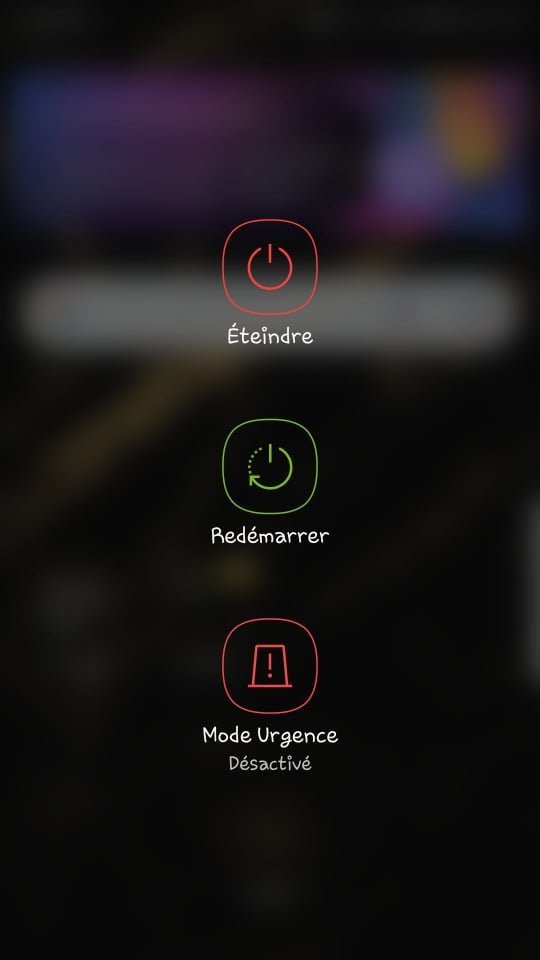
Kun ongelma ilmeni, käynnistitkö puhelimesi uudelleen? Joskus virheilmoitus tulee näkyviin sen jälkeen, kun jokin sovelluksistasi on aiheuttanut puhelimesi toimintahäiriön. Tämä näennäisen yksinkertainen tekniikka on erittäin tehokas korjaamaan ja ratkaisemaan pysyvästi tiettyjä Android-järjestelmän toimintahäiriöihin liittyviä ongelmia. Puhelimen uudelleenkäynnistys:
- Pidä Android-laitteesi power supply painettuna, kunnes ponnahdusikkuna tulee näyttöön
- Napauta " Käynnistä uudelleen " -vaihtoehtoa ja odota, että prosessi on valmis.
- Kun älypuhelimesi on kytketty takaisin päälle, tarkista, onko virhe kadonnut.
Jos näin on, ongelma on ratkaistu. Muussa tapauksessa siirry seuraavaan menetelmään.
Aiheeseen liittyvä artikkeli: Kuinka ratkaista WIFI-todennusongelma Androidilla?
Ratkaisu 2: Päivitä kaikki sovellukset
Kun kohtaat virheilmoituksen "Google Play Palvelut on pysähtynyt", toinen tehtävä sen poistamiseksi on päivittää kaikki Android-laitteellesi asennetut sovellukset. Voit tehdä tämän noudattamalla seuraavia ohjeita:
Vaihe 1: Avaa Google Play Kauppa -sovellus Android-mobiililaitteellasi

Vaihe 2: Napsauta tilisi kuvaketta sovelluksen oikeassa yläkulmassa
Vaihe 3: Napauta seuraavaksi vaihtoehtoja " Hallitse sovelluksia ja laitetta " >>> " Saatavilla olevat päivitykset "
Vaihe 4: Päivitä kaikki -painike ja odota, kunnes päivitykset on asennettu kannettavaan tietokoneeseen.

Vaihe 5: Käynnistä sitten älypuhelimesi uudelleen korjataksesi pysyvästi " Google Play -palvelut on pysähtynyt "
Ratkaisu 3: Tyhjennä näiden sovellusten välimuisti…
Yleensä sovelluksen välimuisti tallentaa tiedot, jotta sitä ei tarvitse ladata uudelleen joka kerta, kun avaat sen. Välimuistin tyhjentäminen ei poista älypuhelimesi tietoja, mutta se kirjaa sinut ulos Play Kaupasta ja nollaa asetuksesi. Ongelma poistuu samalla. Näin tyhjennät Google Play -palveluiden ja Google Play Kaupan välimuistin:
Vaihe 1: Avaa älypuhelimesi asetukset ja napauta " Sovellukset "

Vaihe 2: Vieritä alas, etsi ja napsauta Google Play Palvelut
Vaihe 3: Tallennus -vaihtoehto ja napsauta sitten " Tyhjennä välimuisti "
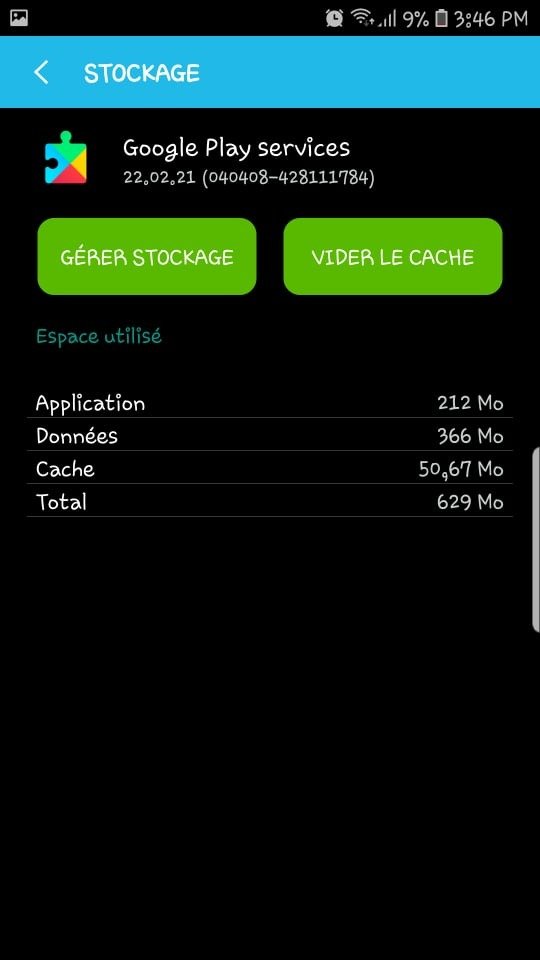
Vaihe 4: Sovellukset -välilehdelle ja toista samat vaiheet Google Play Kauppa -sovellukselle.
Käynnistä sen jälkeen älypuhelin uudelleen. Jos virhe jatkuu, toista koko prosessi. Välimuistin tyhjentämisen sijaan:
Vaihe 1: oikealla puolella olevaa Hallitse tallennustilaa "
Vaihe 2: Napauta seuraavaksi " Poista kaikki tiedot "

Ratkaisu 4: Tarkista laitteen aika ja päivämäärä
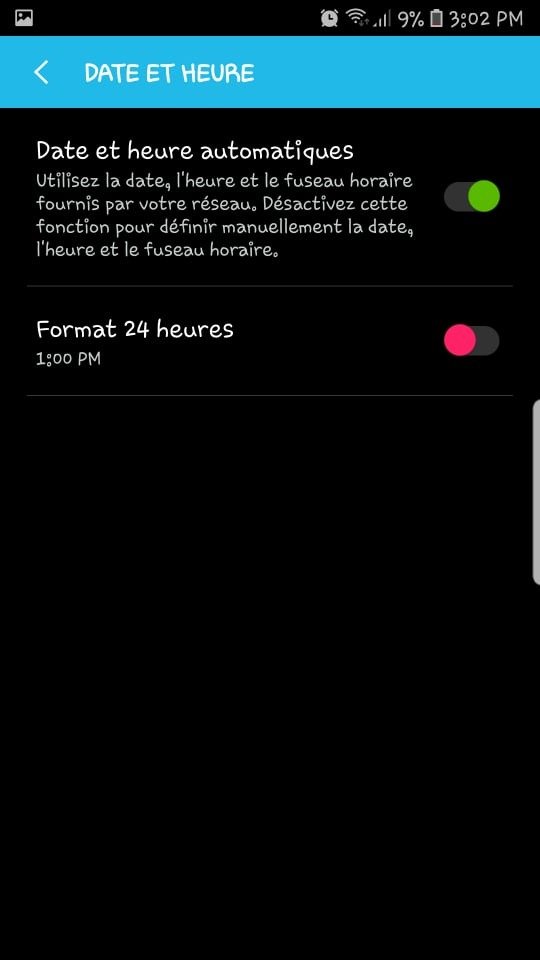
Jotta Android-käyttöjärjestelmä toimisi oikein, älypuhelimesi kellonajan ja päivämäärän on oltava ajan tasalla. "Google Play -palvelu on pysähtynyt" -virhe voi johtua kellonajan ja päivämäärän toimintahäiriöstä. Voit varmistaa tämän ja korjata ongelman seuraavasti:
Vaihe 1: Siirry älypuhelimesi asetuksiin ja napauta " Järjestelmä "
Vaihe 2: "Päivämäärä ja aika" -vaihtoehtoa Jos ne eivät ole ajan tasalla, aktivoi "Automaattinen päivämäärä ja aika" napsauttamalla sen vieressä olevaa kytkintä. Jos kuitenkin huomaat, että se on jo poistettu käytöstä, suosittelemme poistamaan sen käytöstä ja ottamaan sen sitten uudelleen käyttöön .
Lue myös: Samsung-puhelimeni ei enää lataudu – Mikä on ongelma ja mitä voin tehdä?
Ratkaisu 5: Poista Play-palveluiden päivitykset ja asenna ne uudelleen
Kuten edellä mainittiin, Google Play Palvelut on järjestelmäsovellus. Siksi sitä ei voida poistaa kokonaan Android-laitteeltasi. Kaikkien sen päivitysten poistaminen on kuitenkin mahdollista. Seuraus? Älypuhelimesi palautetaan tehdasasetuksiin ja se pakotetaan suorittamaan automaattinen päivitys ongelman korjaamiseksi. Näin poistat Google Play Palveluiden päivitykset:
Vaihe 1: Siirry asetuksiin, napsauta " Sovellukset "-vaihtoehtoa ja avaa Google Play -palvelut
Vaihe 2: Napauta seuraavaksi kolmea pystysuunnassa kohdistettua pistettä, jotka sijaitsevat oikeassa yläkulmassa.
Vaihe 3: Poista päivitykset " -vaihtoehtoa.

Vaihe 4: Google Play -palvelu on pysähtynyt -virheilmoitus kadonnut.
Normaalisti virheen ei pitäisi enää näkyä. Jos näet sen edelleen, siirry viimeiseen keinoon: älypuhelimesi asetusten palauttamiseen. Ennen nollauksen suorittamista suosittelemme kuitenkin varmuuskopioimaan tietosi Android-pilvitallennussovellukseen kuten Google Driveen, Dropboxiin tai Microsoft OneDriveen.


