

Etsitkö videoneuvottelutyökalua kommunikoidaksesi työtovereidesi, ystäviesi tai perheesi kanssa? Olet ehkä kuullut Google Meetistä Googlen verkkopalvelusta , jonka avulla voit luoda tai liittyä etäkokouksiin .
Mutta onko Google Meet todella paras valinta ? Mitkä ovat sen edut ja haitat ? Miten se vertautuu kilpailijoihinsa, kuten Zoomiin , Skypeen , Teamsiin jne.?
Tässä artikkelissa esittelemme Google Meetin edut ja rajoitukset sekä vinkkejä sen käytön optimointiin.
Mitä etuja Google Meetistä on?
Google Meet tarjoaa useita etuja , jotka tekevät siitä tehokkaan ja helppokäyttöisen videoneuvottelutyökalun. Tässä on joitakin sen vahvuuksista:
Helppokäyttöisyys

Google Meet on käytettävissä verkkoselaimella ilman ohjelmistojen lataamista tai asentamista. Kirjaudu vain sisään Google-tililläsi, luo kokous tai liity sellaiseen jaa linkki osallistujien kanssa. Google Meet on saatavilla myös Android- ja iOS-älypuhelimille erillisellä sovelluksella, joka tarjoaa samat ominaisuudet kuin verkkoversio.
Google Meetin ominaisuudet
Google Meet tarjoaa monia ominaisuuksia , jotka rikastuttavat videoneuvottelukokemusta, kuten suodattimia, tehosteita, tekstityksiä, näytön jakamista jne.
Esimerkiksi : on mahdollista muuttaa taustaa, sumentaa kasvoja, valita väriteema, kääntää keskustelukumppaneiden sanoja reaaliajassa, jakaa työpöytäsi tai tietty ikkuna jne.
Google Meetin turvallisuus
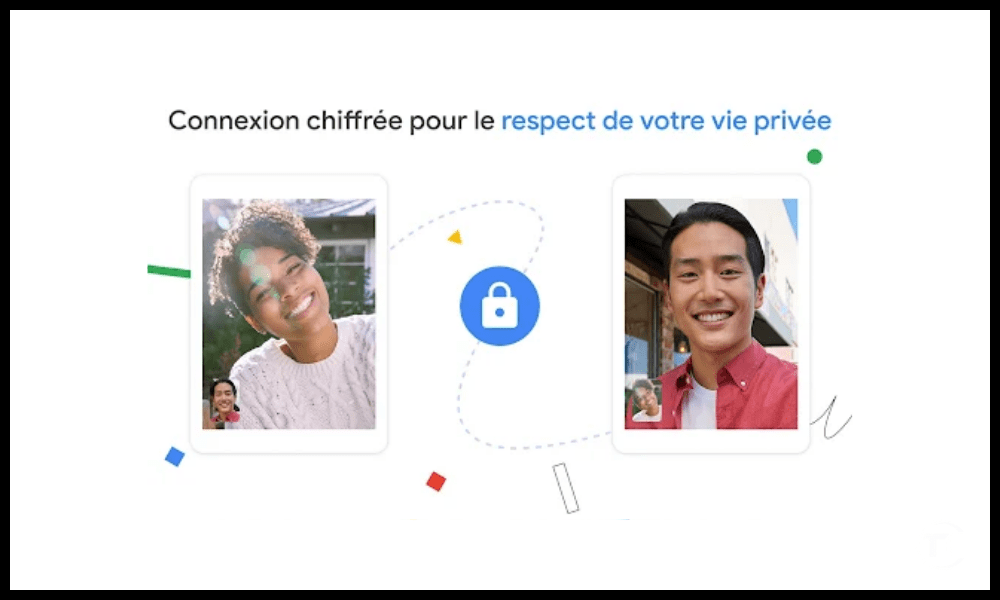
Google Meet takaa verkkokokousten korkean turvallisuustason tietojen salausta , palvelunestohyökkäysten torjuntaa, käyttäjien todennusta, käyttöoikeuksien hallintaa ja muita menetelmiä. Google Meet noudattaa myös yksityisyys- ja vaatimustenmukaisuusstandardeja, kuten GDPR:ää , HIPAA:ta , FERPA :a ja muita.
Integrointi muiden Google-palveluiden kanssa
Google Meet integroituu saumattomasti muihin Google Workspace -paketin , kuten Gmailiin , Driveen , Docsiin , Kalenteriin jne. Sen avulla voit ajoittaa kokouksen kalenteristasi, lähettää kutsun sähköpostitse , liittää tiedostoja tallennustilastasi, tehdä yhteistyötä reaaliajassa jaettujen tiedostojen parissa ja paljon muuta.
Mitkä ovat Google Meetin rajoitukset?
Google Meetissä on myös puutteita , jotka voivat vaikuttaa negatiivisesti videoneuvottelujen laatuun tai käytännöllisyyteen. Tässä on joitakin sen rajoituksista:
Kokousten rajallinen kesto
Google Meet kokoukset enintään ilmaisen version käyttäjille , mikä ei välttämättä riitä pitkiin tai monimutkaisiin kokouksiin. Rajoittamattoman kokousajan hyödyntämiseen maksullinen tilaus joka maksaa 5,20–15,60 euroa käyttäjää kohden kuukaudessa palvelutasosta riippuen.
Osallistujien määrä
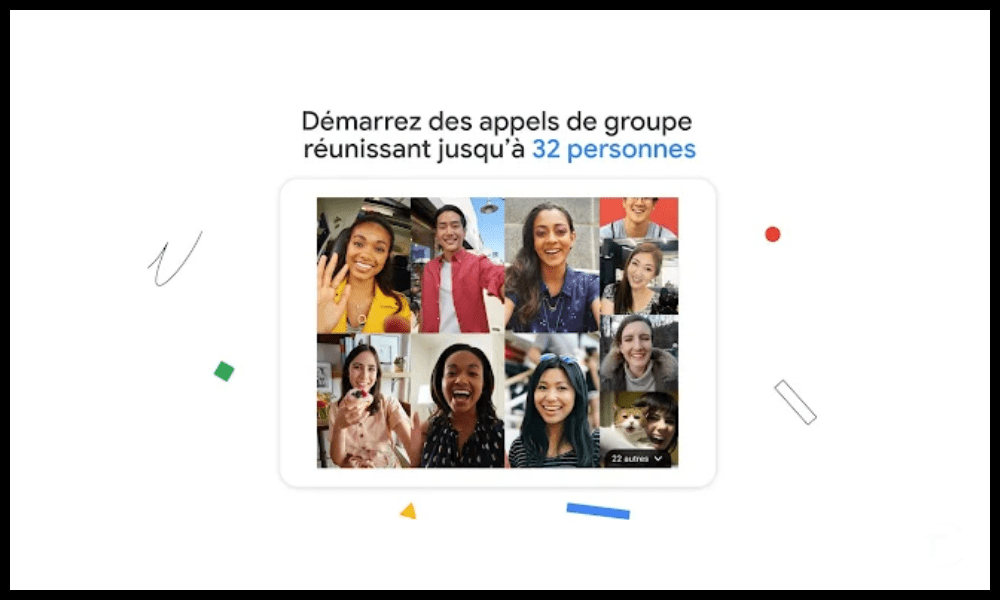
Google Meetin osallistujamäärä on rajoitettu 100: ilmaisessa versiossa , 150: een Business Standard -versiossa ja 250: een Business Plus -versiossa . Nämä luvut voivat olla pienempiä kuin joillakin kilpailijoilla, kuten Zoomilla , joka sallii jopa 1 000 osallistujaa Enterprise -versiossa .
Google-haku : 10 vinkkiä ammattilaisen kaltaiseen Google-hakuun
Äänen ja kuvan laatu
Google Meetin suorituskyky riippuu internetyhteytesi laadusta ja käytettävistä laitteista . Jos kaistanleveys on alhainen, ääni tai video voi olla nykivää, epätahdissa tai katkeilla. Jos mikrofonisi tai kamerasi on huonolaatuinen, ääni tai video voi olla vääristynyt, kohinaista tai epäselvää. Siksi on tärkeää tarkistaa nämä tekijät ennen kokouksen aloittamista tai siihen liittymistä.
Kuinka optimoida Google Meetin käyttöä?
Google Meetiä voidaan optimoida tarjoamaan parempi käyttökokemus noudattamalla muutamia vinkkejä ja käyttämällä muutamia niksejä. Tässä on joitakin esimerkkejä:
- Hyvän valaistuksen valitseminen : Selkeän ja terävän kuvan saamiseksi vältä vastavaloa, varjoja tai heijastuksia. Valitse luonnollinen tai keinotekoinen valonlähde, joka valaisee kasvot tasaisesti olematta liian kirkas tai liian himmeä.

- Hyvän mikrofonin valitseminen : Selkeän ja ymmärrettävän äänen saamiseksi sinun on vältettävä taustamelua, kaikuja tai häiriöitä. On parasta valita integroitu tai ulkoinen mikrofoni, joka tallentaa äänen selkeästi olematta liian lähellä tai liian kaukana suusta.
- Hyvän yhteyden valitseminen : Jotta kokous sujuisi sujuvasti ja vakaasti, vältä hitaita, epävakaita tai ruuhkaisia yhteyksiä. Valitse langallinen tai langaton yhteys, joka tarjoaa riittävästi kaistanleveyttä ilman, että sitä jaetaan muiden laitteiden tai sovellusten kanssa.
- Käytä pikanäppäimiä : Voit säästää aikaa ja parantaa tehokkuutta käyttämällä pikanäppäimiä toimintojen suorittamiseen nopeasti ilman hiirtä tai valikoita. Voit esimerkiksi mykistää mikrofonin tai poistaa mykistyksen painamalla Ctrl + D , kytkeä kameran päälle tai pois päältä painamalla Ctrl + E , poistua kokouksesta painamalla Ctrl + B ja niin edelleen.
- Laajennusten käyttö : Voit lisätä ominaisuuksia tai vaihtoehtoja Google Meetiin käyttämällä verkkoselaimeen liitettävää laajennusta.
- Kolmannen osapuolen sovellusten käyttö : Voit rikastuttaa tai monipuolistaa Google Meet kolmannen osapuolen sovelluksia, jotka muodostavat yhteyden videoneuvottelupalveluun. Voit esimerkiksi käyttää Kahoot -sovellusta, jonka avulla voit luoda ja pelata interaktiivisia tietokilpailuja, piristääksesi tai arvioidaksesi kokouksia.
Usein kysytyt kysymykset
Miten luon kokouksen Google Meetissä?
Luodaksesi kokouksen Google Meetissä sinun on kirjauduttava sisään Google-tililläsi ja napsautettava sitten ” Uusi kokous Google Meetin etusivulla . Voit sitten valita kolmesta vaihtoehdosta:
- Luo kokouskoodi , jonka avulla voit luoda yksilöllisen ja mukautettavan linkin ja jakaa sen osallistujien kanssa.
- Aloita välitön kokous , jonka avulla voit aloittaa kokouksen välittömästi ja jakaa linkin osallistujien kanssa jälkikäteen.
- Aikatauluta Google Kalenterissa , jonka avulla voit luoda tapahtuman Google Kalenteriisi ja lisätä kokouslinkin.
Vinkkimme : Kuinka palauttaa Chromecast tehdasasetuksiin?
Miten liityn kokoukseen Google Meetissä?
Liittyäksesi Google Meet -kokoukseen sinun on kirjauduttava sisään Google-tililläsi ja napsautettava sitten Google Meetin etusivulla olevaa Liity kokoukseen järjestäjän antama kokouskoodi tai linkki Liity ”.
Kokoukseen voi liittyä myös sähköpostin, Google Kalenterin tapahtuman tai Google Chat -kutsun kautta.
Miten kutsun osallistujia kokoukseen Google Meetissä?
Jos haluat kutsua osallistujia Google Meet -kokoukseen , sinun on kopioitava kokouslinkki ja jaettava haluttujen henkilöiden kanssa sähköpostitse , viestillä tai millä tahansa muulla tavalla.
Voit lisätä osallistujia myös suoraan kokouksesta napsauttamalla näytön oikeassa alakulmassa olevaa Lisää henkilöitä
Miten otan tekstitykset käyttöön Google Meetissä?
Aktivoi tekstitykset Google Meetissä napsauttamalla näytön alareunassa olevaa Tekstitykset CC "-symboli. Voit sitten valita tekstityskielen saatavilla olevista kielistä, kuten ranska, englanti, espanja jne. Tekstitykset näkyvät sitten näytön alareunassa ja litteroivat puhujan sanat reaaliajassa.

Miten jaan näyttöni Google Meetissä?
Jaa näyttösi Google Meetissä näytön oikeassa alakulmassa olevaa ” Esitä nyt
- Näyttösi , jonka avulla voit jakaa kaiken näytölläsi näkyvän, mukaan lukien ikkunat, välilehdet ja sovellukset.
- Ikkuna , jonka avulla voit jakaa tietyn ikkunan, kuten asiakirjan, esityksen tai ohjelmiston.
- Chrome-välilehti , jonka avulla voit jakaa Chrome-selaimessa avoimen välilehden, kuten verkkosivuston, videon tai pelin.
Miten tallennan kokouksen Google Meetissä?
Voit tallentaa Google Meet -kokouksen napsauttamalla näytön oikeassa alakulmassa olevaa Lisää- Tallenna.
- Napsauta näytön oikeassa alakulmassa olevaa Lisää Tallenna kokous ”.
- Hyväksy käyttöehdot ja napsauta ” Hyväksy ”.
- Jätä punainen piste näytön vasempaan yläkulmaan osoittamaan, että tallennus on käynnissä .
- uudelleen Lisää ja napsauta sitten ” Lopeta tallennus ”, kun olet valmis.
- Tarkista sähköpostistasi linkki tallenteeseen, joka on tallennettu myös Google Driveen.


