
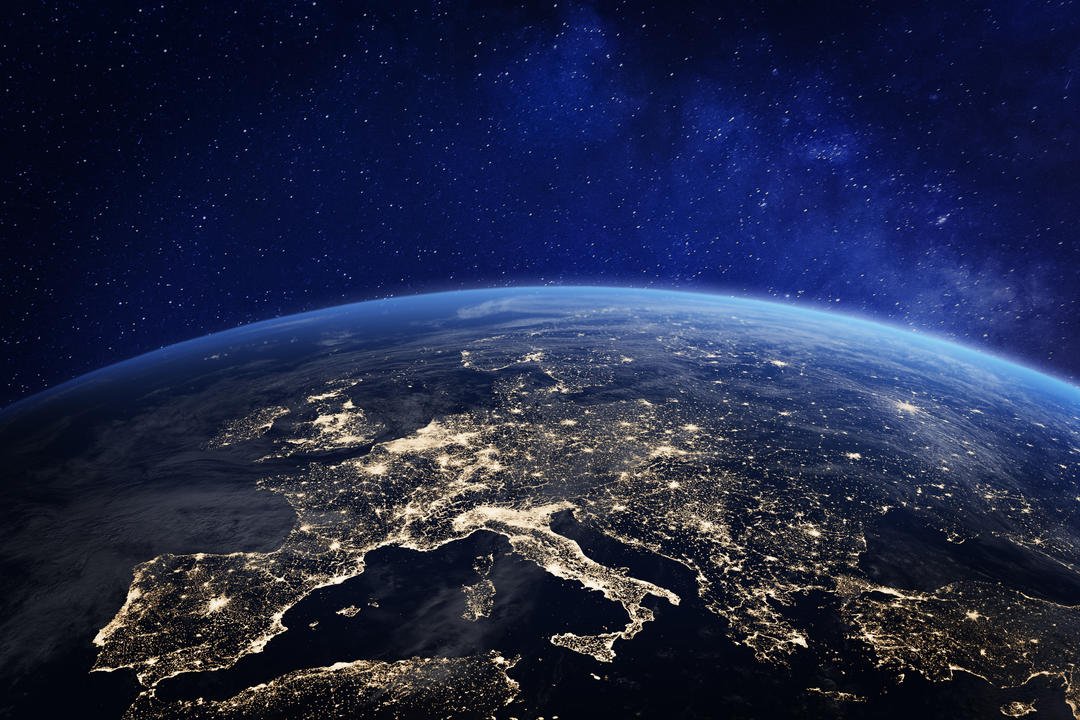
Google Earth on ohjelmisto, jonka avulla voit tarkastella maapalloa kaikista kulmista satelliittikuvien, karttojen, maaston ja 3D-rakennusten avulla. Voit siis tutkia kaukaisia paikkoja, ihailla luonnon- tai kaupunkimaisemia, mitata etäisyyksiä, luoda reittejä tai jopa jakaa löytöjäsi muiden käyttäjien kanssa.
Mutta tiesitkö, että Google Earthista on olemassa versio, jota ei tarvitse ladata tai asentaa tietokoneellesi ? Se on nimeltään Google Earth for Chrome, verkkosovellus, joka toimii suoraan selaimessasi. Tämän version avulla voit käyttää kaikkia Google Earthin ominaisuuksia murehtimatta levytilasta tai käyttöjärjestelmän yhteensopivuudesta.
Tässä artikkelissa selitämme, kuinka Google Earthia käytetään ilmaiseksi ilman lataamista, mitkä ovat sen edut ja haitat ja kuinka sen ominaisuuksia hyödynnetään parhaalla mahdollisella tavalla.
Kuinka käyttää Google Earthia ilmaiseksi ilman lataamista?
Voit käyttää Google Earthia ilmaiseksi ilman lataamista seuraavasti:
- Avaa Chrome-selaimesi ja siirry verkkosivustolle https://earth.google.com/web/.
- Hyväksy Google Earthin käyttöehdot ja tietosuojakäytäntö.
- Saat näkyviin maapallonäkymän, jota voit kiertää, zoomata sisään tai ulos hiirellä tai näppäimistöllä.
- Voit myös käyttää näytön oikeassa alakulmassa olevia painikkeita vaihtaaksesi katselutilaa (planeetta, kartta tai korokuva), ottaaksesi käyttöön tai poistaaksesi käytöstä automaattisen maapallon kierron tai näyttääksesi maantieteellisen koordinaattiruudukon.
- Voit etsiä tiettyä sijaintia käyttämällä näytön vasemmassa yläkulmassa olevaa hakupalkkia. Voit kirjoittaa maan, kaupungin, muistomerkin nimen, osoitteen tai jopa tarkan pisteen GPS-koordinaatit. Kun olet löytänyt sijainnin, voit napsauttaa sitä nähdäksesi lisätietoja, kuten valokuvia, videoita, linkkejä tai tilastotietoja.
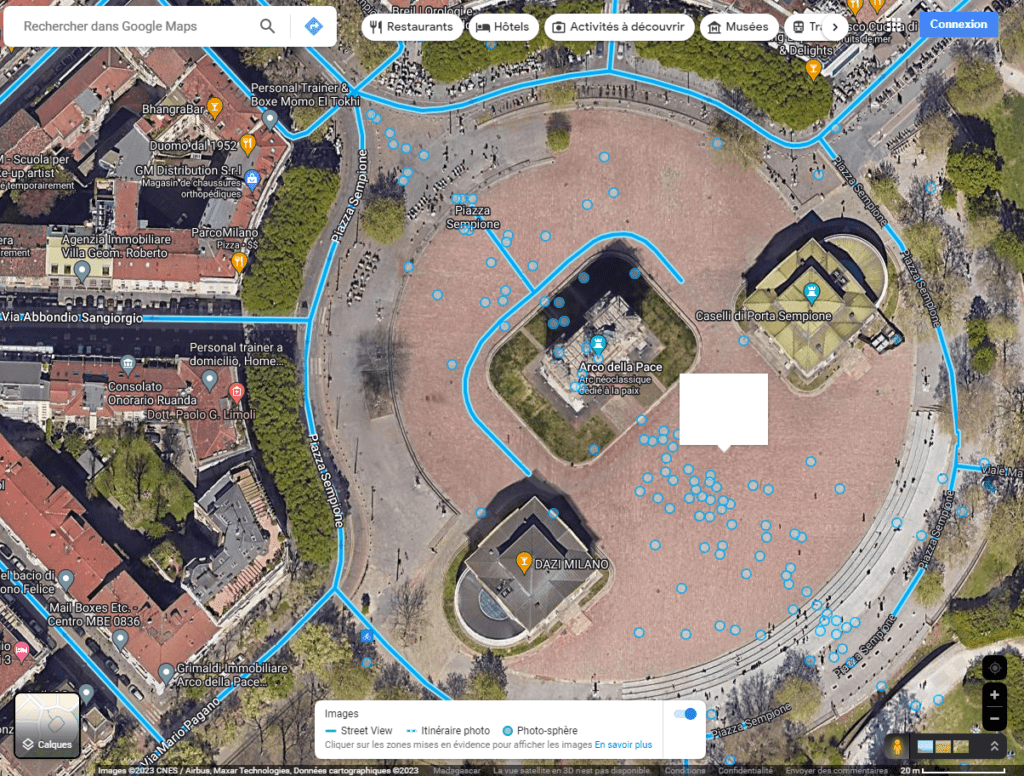
- Voit tutkia aluetta 3D-näkymässä napsauttamalla näytön vasemmassa alakulmassa olevaa 3D-painiketta. Näet sitten rakennukset, sillat, puut ja vuoret kohokuvina. Voit myös käyttää Street View -painiketta nähdäksesi alueen silmien tasolla aivan kuin olisit itse paikalla.

- Löydät epätavallisia tai merkittäviä paikkoja napsauttamalla näytön vasemmassa alakulmassa olevaa Matka-painiketta. Tämä vie sinut teemakohtaiseen sisältöön, kuten opastettuihin kierroksiin, tietokilpailuihin, peleihin ja interaktiivisiin tarinoihin. Voit valita eri kategorioista, kuten luonto, kulttuuri, historia ja koulutus.
- Voit luoda omia mukautettuja karttoja napsauttamalla näytön vasemmassa alakulmassa olevaa Projektit-painiketta. Voit sitten lisätä karttaan merkkejä, viivoja, muotoja tai tekstiä. Voit myös tuoda KML- tai KMZ-tiedostoja, jotka sisältävät maantieteellistä dataa. Lopuksi voit tallentaa projektisi Google Drive -tilillesi ja jakaa ne muiden käyttäjien kanssa.
Tämä artikkeli saattaa kiinnostaa sinua: Google Local Guide -ohjelma: Mikä se on ja miten siihen voi osallistua?
Mitä etuja ja haittoja on Google Earthin käyttämisessä ilmaiseksi ilman lataamista?
Ilmainen Google Earth ilman lataamista tarjoaa useita etuja verrattuna ohjelmiston klassiseen versioon :
- Se on käytettävissä miltä tahansa internetiin kytketyltä tietokoneelta ilman, että tarvitsee ladata tai asentaa mitään.
- Se on yhteensopiva kaikkien käyttöjärjestelmien (Windows, Mac OS X, Linux) ja kaikenlaisten laitteiden (tietokoneet, tabletit, älypuhelimet) kanssa, edellyttäen että käytetään Chrome-selainta.
- Se päivittyy automaattisesti ja hyötyy Google Earthin uusimmista innovaatioista, kuten Voyager-ominaisuudesta tai korkearesoluutioisista kuvista.
- Se on nopeampi ja sulavampi kuin klassinen versio WebGL-teknologian ansiosta, joka mahdollistaa 3D-grafiikan renderöinnin suoraan selaimessa.
Ilmaisella Google Earthilla ilman lataamista on myös joitakin haittoja verrattuna ohjelmiston klassiseen versioon :
- Se vaatii toimiakseen vakaan ja nopean internetyhteyden. Jos yhteytesi on hidas tai epävakaa, saatat kohdata lataus- tai kuvanlaatuongelmia.
- Se ei salli pääsyä tiettyihin Google Earthin lisäominaisuuksiin, kuten offline-tilaan, lentosimulaattoriin, historiatilaan tai taivastilaan.
- Se ei salli Google Earthin näyttöasetusten, kuten kielen, mittayksiköiden tai aikavyöhykkeen, muuttamista.

Miten voin parhaiten käyttää Google Earthia ilmaiseksi ilman lataamista?
Jotta saisit kaiken irti Google Earthista ilmaiseksi ilman lataamista, tässä on muutamia vinkkejä ja niksejä:
- Käytä tehokasta tietokonetta ja laadukasta näyttöä arvostaaksesi 3D-kuvien yksityiskohtia.
- Hallitse maapallonäkymää helposti hiirellä tai kosketuslevyllä. Voit myös liikkua näppäimistön nuolinäppäimillä tai zoomata sisään ja ulos näppäimillä + ja -.
- Käytä pikanäppäimiä päästäksesi nopeasti käsiksi eri Google Earthin ominaisuuksiin. Esimerkiksi paina R palauttaaksesi maapallonäkymän, U vaihtaaksesi 2D- ja 3D-tilojen välillä, G näyttääksesi tai piilottaaksesi maantieteellisen koordinaattiruudukon tai L näyttääksesi tai piilottaaksesi selitteen.
- Lähetä linkki katselemaasi sijaintiin sähköpostitse, viestillä tai sosiaalisen median kautta näytön oikeassa yläkulmassa olevalla Jaa-painikkeella. Voit myös kopioida URL-osoitteen leikepöydälle tai ladata kuvan sijainnista napsauttamalla kamerakuvaketta.
- Tulosta katselemasi sijainnin kartta näytön oikeassa yläkulmassa olevalla Tulosta-painikkeella. Voit valita kartan muodon (pysty- tai vaakasuunta), koon (A4 tai Letter) ja suunnan (pohjoinen tai nykyinen näkymä). Voit myös lisätä karttaan otsikon, selitteen ja logon.
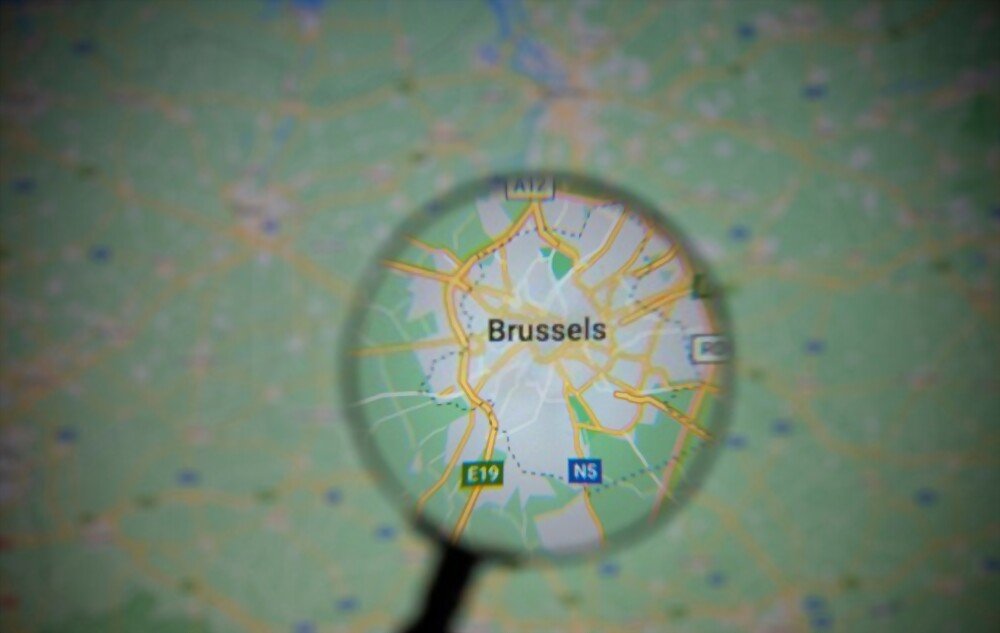
Google Earthin eri versioiden vertailu
| Versio | Lataa | Laitos | Käyttöjärjestelmä | Ominaisuudet |
| Klassinen Google Earth | Kyllä | Kyllä | Windows, Mac OS X, Linux | Kaikki |
| Google Earth Chromelle | Ei | Ei | Kaikki (Chromella) | Lähes kaikki |
| Google Earth mobiililaitteille | Kyllä | Kyllä | Android, iOS | Jotkut |
Tämä artikkeli saattaa kiinnostaa sinua: Löydä ammattilaisia Googlen Placewitheditsistä
Usein kysyttyjä kysymyksiä ilmaisesta Google Earthista ilman lataamista
Tässä on joitakin usein kysyttyjä kysymyksiä Google Earthin käyttämisestä ilmaiseksi ilman lataamista:
Mitä vaihtoehtoja on Google Earthin ilmaiselle latauksettomalle versiolle?
On olemassa muitakin verkkopalveluita, joiden avulla voit tarkastella maapalloa 3D-muodossa selaimessasi ilman ohjelmistojen lataamista tai asentamista. Tässä on muutamia esimerkkejä:
- Bing Maps 3D: Tämä on Microsoftin verkkokartoituspalvelu, joka tarjoaa Google Earthin kaltaisia 3D-toimintoja. Voit tarkastella rakennuksia, siltoja ja monumentteja 3D:nä sekä ilmakuvia ja StreetSide-näkymiä. Voit myös laskea reittejä, etsiä kiinnostavia kohteita ja luoda mukautettuja kokoelmia. Pääset Bing Maps 3D:hen siirtymällä osoitteeseen https://www.bing.com/maps ja napsauttamalla näytön oikeassa alakulmassa olevaa 3D-painiketta.
- Cesium on avoimen lähdekoodin alusta, jonka avulla voit luoda ja visualisoida 3D-paikkatietosovelluksia. Voit tarkastella maapalloa 3D:nä satelliittikuvien, karttojen tai 3D-mallien avulla. Voit myös tutkia historiallisia paikkoja, animoituja kohtauksia tai tieteellistä dataa. Pääset Cesiumiin siirtymällä osoitteeseen https://cesium.com/ ja napsauttamalla näytön oikeassa yläkulmassa olevaa Käynnistä Cesium -painiketta.
- NASA WorldWind: Tämä NASAn kehittämä ohjelmisto mahdollistaa maapallon tarkastelun 3D-muodossa satelliittikuvien, karttojen ja geofysikaalisten tietojen avulla. Voit nähdä myös muita aurinkokunnan planeettoja ja kuita, kuten Kuun ja Marsin. Pääset NASA WorldWindiin siirtymällä osoitteeseen https://worldwind.arc.nasa.gov/web/ ja napsauttamalla näytön keskellä olevaa Käynnistä WorldWind -painiketta.
Kuinka päivittää Google Earthin ilmaiseksi ilman lataamista?
Google Earth, joka on saatavilla ilmaiseksi ilman latausta, päivittyy automaattisesti heti, kun avaat verkkosovelluksen Chrome-selaimessasi. Sinun ei siis tarvitse ladata tai asentaa mitään nauttiaksesi Google Earthin uusimmista versioista ja uusista ominaisuuksista. Jos kohtaat päivitysongelmia, voit kokeilla selaimesi välimuistin tyhjentämistä tai varmistaa, että sinulla on Chromen uusin versio.
Kuinka viedä tai tuoda tietoja Google Earthiin ilmaiseksi ilman lataamista?
Google Earth on ilmainen ja lataamaton ohjelma, jonka avulla voit viedä tai tuoda maantieteellistä dataa KML- tai KMZ-muodossa. KML (Keyhole Markup Language) on XML-pohjainen kieli, jota käytetään paikkatietojen esittämiseen Google Earthissa. KMZ on KML:n pakattu versio, joka pienentää tiedostokokoa.
Jos haluat viedä tietoja Google Earthista ilmaiseksi ilman latauksia, sinun on ensin luotava mukautettu projekti napsauttamalla näytön vasemmassa alakulmassa olevaa Projektit-painiketta. Voit sitten lisätä karttaan merkkejä, viivoja, muotoja tai tekstiä. Kun projektisi on valmis, napsauta näytön oikeassa yläkulmassa olevaa Vie-painiketta. Voit sitten valita vietävän tiedoston muodon (KML tai KMZ) ja tiedostonimen. Voit sitten tallentaa tiedoston tietokoneellesi tai jakaa sen muiden käyttäjien kanssa.
Jos haluat tuoda tietoja Google Earthin ilmaiseen versioon lataamatta mitään, sinun on ensin luotava mukautettu projekti napsauttamalla Projektit-painiketta näytön vasemmassa alakulmassa. Napsauta sitten Tuo-painiketta oikeassa yläkulmassa. Voit sitten valita tuotavan tiedoston (KML tai KMZ) tietokoneeltasi tai Google Drivesta. Kun tiedosto on tuotu, näet tiedot kartalla.
Johtopäätös
Ilmainen Google Earth, jota ei tarvitse ladata, on enemmän kuin vain verkkokartoituspalvelu. Se on ikkuna maailmaan, jonka avulla voit matkustaa ja löytää planeettamme ihmeitä. Se on myös opetusväline, jonka avulla voit oppia uusia asioita ja laajentaa yleistä tietämystäsi. Lopuksi, se on viestintäväline, jonka avulla voit jakaa löytöjäsi ja tunteitasi muiden käyttäjien kanssa.
Ilmaisen Google Earthin avulla, jota ei tarvitse ladata, tarvitset vain Chrome-selaimesi käyttääksesi kaikkia sen ominaisuuksia. Sinun ei tarvitse huolehtia ohjelmiston lataamisesta, asentamisesta tai päivittämisestä. Voit vain nauttia Google Earthin uusimmasta versiosta ja uusista ominaisuuksista.
Älä siis odota enää! Avaa Chrome-selaimesi ja siirry osoitteeseen https://earth.google.com/web/. Sinut kuljetetaan sitten 3D-maailmaan, jossa voit tutkia, oppia ja jakaa rajattomasti.


