

Google Chrome on yksi markkinoiden suosituimmista ja tehokkaimmista selaimista. Se tarjoaa nopean, turvallisen ja mukautettavan selauskokemuksen. Chrome ei kuitenkaan aina avaudu tai käynnisty Windows 10 . Tämä voi olla erittäin turhauttavaa, varsinkin jos sinun on käytettävä tärkeitä verkkosivustoja tai verkkotietojasi.
Onneksi tähän ongelmaan on ratkaisuja, joilla Chrome saadaan taas toimimaan . Tässä artikkelissa selitämme tämän toimintahäiriön mahdolliset syyt ja näytämme, kuinka se korjataan askel askeleelta.
Mitkä ovat ongelman mahdolliset syyt?

Chromen käynnistymiseen tietokoneellasi voi olla . Tässä ovat yleisimmät:
- Ristiriita toisen tietokoneellesi asennetun ohjelmiston tai laajennuksen kanssa
- Yhteensopivuusongelma käyttämäsi Windows 10 -version kanssa
- Vioittunut tai vaurioitunut käyttäjäprofiili Chromessa
- Haittaohjelma, joka estää tai tartuttaa Chromen
- Verkko- tai internetyhteysongelma
- Chromen virheellinen tai epätäydellinen asennus
Kuinka korjata Google Chrome, kun se ei avaudu?
Ongelman syystä riippuen on olemassa erilaisia tapoja korjata Google Chrome, kun se ei avaudu. Suosittelemme kokeilemaan niitä seuraavassa järjestyksessä:
1. Käynnistä tietokone uudelleen

Joskus tietyt tietokoneellasi käynnissä olevat sovellukset voivat olla ristiriidassa Google Chromen , jolloin se ei käynnisty . Yksinkertainen uudelleenkäynnistys voi käynnistää nyt avautuvat ohjelmat uudelleen ja ratkaista mahdolliset Google Chromeen liittyvät ongelmat.
Käynnistä tietokone uudelleen napsauttamalla Käynnistä-painiketta, sitten Virta ja valitsemalla Käynnistä uudelleen.
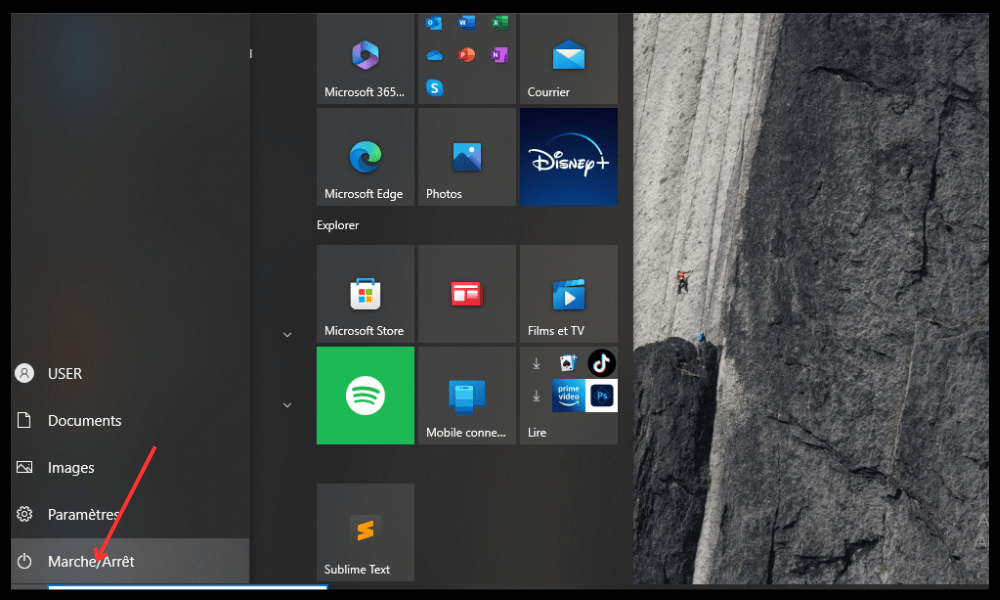
Käynnistä uudelleen Chrome ja kokeile, onko ongelma ratkennut. Jos ei, siirry seuraavaan menetelmään.
2. Tarkista, estääkö virustorjuntaohjelmasi Chromen käytön

Virustorjuntaohjelmistosi tai palomuurisi saattaa
Voit tarkistaa, onko tämä ongelma, poistamalla virustorjuntaohjelmistosi tai palomuurisi väliaikaisesti käytöstä ja katsomalla, toimiiko Chrome. Jos toimii, sinun on lisättävä Chrome virustorjuntaohjelmistosi tai palomuuriohjelmistosi poikkeusten tai sallittujen ohjelmien luetteloon.
Lisätietoja tästä on virustorjunta- tai palomuuriohjelmistosi valmistajan dokumentaatiossa tai verkkosivustolla.
Muista aktivoida virustorjunta- tai palomuuriohjelmistosi uudelleen Chromen testaamisen jälkeen.
3. Lopeta Chrome-prosessit Tehtävienhallinnan avulla
On mahdollista, että Chrome on jo auki taustalla, mutta se ei näy näytölläsi. Tämä voi johtua virheestä tai selaimen kaatumisesta.
Voit ratkaista tämän ongelman sulkemalla kaikki tietokoneellasi käynnissä olevat Chrome-prosessit Tehtävienhallinnan avulla.
Voit tehdä tämän seuraavasti:
- Avaa Tehtävienhallinta painamalla samanaikaisesti Ctrl + Shift + Esc.
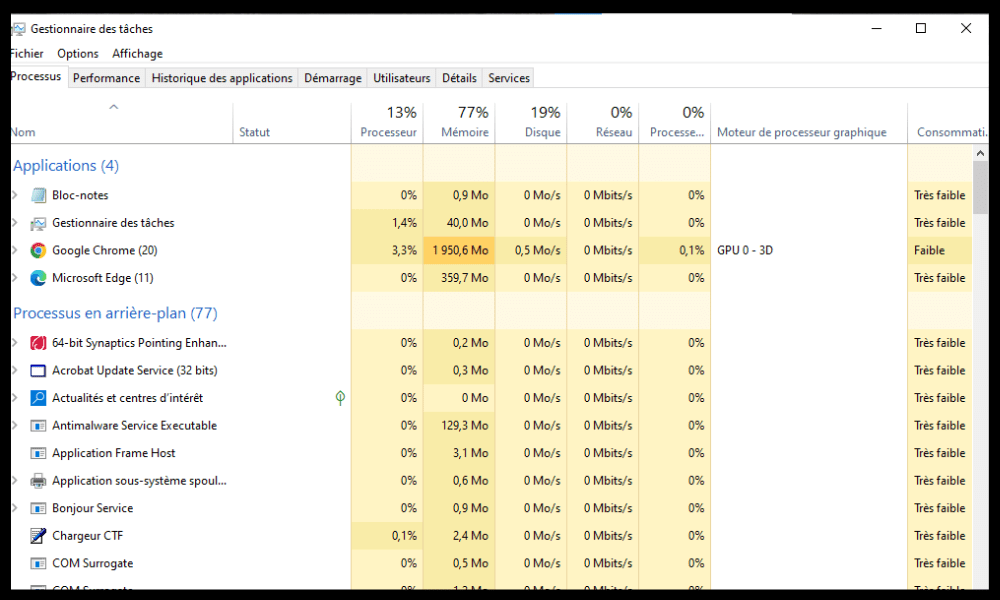
- Etsi Prosessit-välilehdeltä kaikki Google Chrome- tai chrome.exe-nimiset prosessit ja napsauta niitä hiiren kakkospainikkeella.
- Valitse Lopeta tehtävä kullekin Chrome-prosessille.

- Sulje Tehtävienhallinta ja käynnistä Chrome uudelleen.
Jos tämä menetelmä ei toimi, kokeile seuraavaa.
4. Asenna Google Chrome uudelleen
Chrome-asennuksesi saattaa olla viallinen tai epätäydellinen, mikä voi aiheuttaa selaimen toimintahäiriöitä. Tässä tapauksessa voit kokeilla Chromen poistamista ja asentamista uudelleen tietokoneellesi.
Voit tehdä tämän seuraavasti:
- Napsauta Käynnistä-painiketta ja sitten Asetukset.

- Napsauta Sovellukset ja sitten Sovellukset ja ominaisuudet.
- Etsi Google Chrome sovellusluettelosta ja napsauta sitä.
- Valitse Poista asennus ja poista Chrome tietokoneeltasi noudattamalla näytön ohjeita.

- Käynnistä tietokone uudelleen.
- Lataa Chromen uusin versio viralliselta verkkosivustolta: https://www.google.com/chrome/
- Asenna Chrome noudattamalla näytön ohjeita.
Kun olet asentanut Chromen uudelleen, yritä avata se ja katso, onko ongelma ratkennut. Jos ei, siirry seuraavaan menetelmään.
5. Poista käyttäjäprofiili Chromesta
Chrome-käyttäjäprofiilisi sisältää henkilökohtaiset asetuksesi, laajennuksesi, kirjanmerkkisi, historiasi ja muita tietoja. Jos käyttäjäprofiilisi on vioittunut tai vahingoittunut, se voi estää Chromea avautumasta tai käynnistymästä oikein .
Voit ratkaista tämän ongelman poistamalla käyttäjäprofiilisi Chromesta ja luomalla uuden.
Voit tehdä tämän seuraavasti:
- Avaa Suorita-valintaikkuna painamalla Windows ja R-näppäinyhdistelmää.
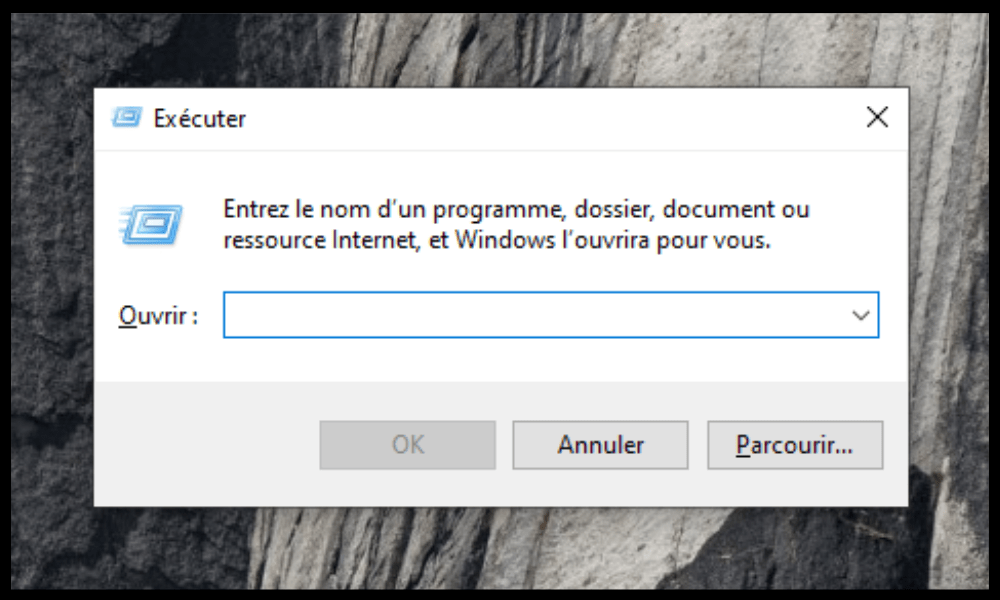
- Kirjoita %USERPROFILE%\AppData\Local\Google\Chrome\User Data ja napsauta OK.
- Etsi kansio nimeltä Default ja nimeä se uudelleen Backup Defaultiksi.
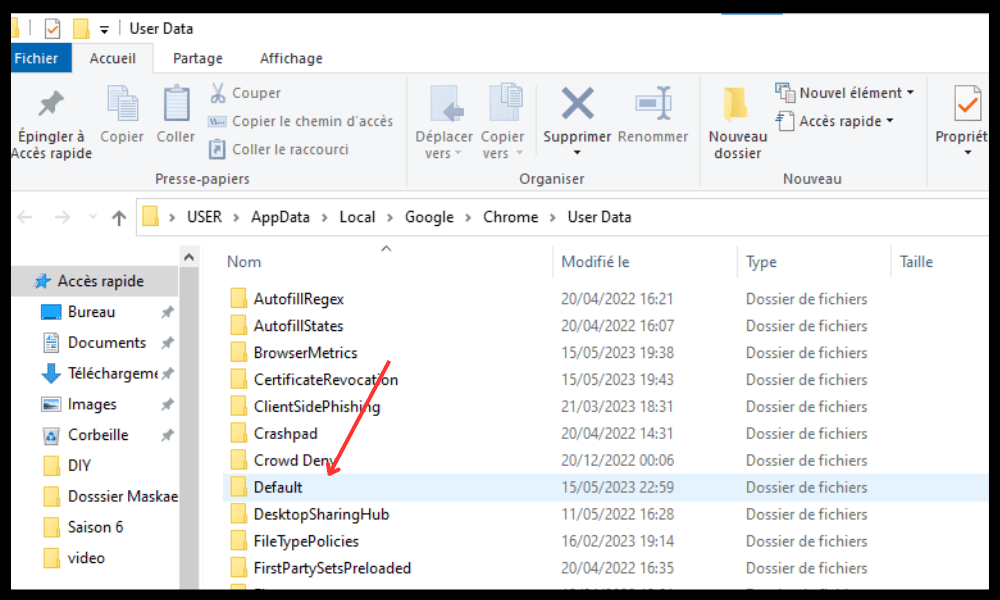
- Sulje ikkuna ja käynnistä Chrome uudelleen.
Chrome luo uuden oletuskäyttäjäprofiilin . Sinun on ehkä kirjauduttava takaisin Google-tileillesi ja asennettava laajennuksesi uudelleen.
Jos tämä menetelmä ei toimi, kokeile seuraavaa.
6. Palauta Chrome-selain tehdasasetukset
Jos mikään edellisistä menetelmistä ei toimi, voit kokeilla Chrome-selaimen tehdasasetusten palauttamista. Tämä poistaa kaikki henkilökohtaiset tietosi, laajennuksesi, asetuksesi ja asetuksesi Chromesta. Tämä voi ratkaista Chromen avautumis- tai käynnistymisongelmia.
Voit palauttaa Chrome-selaimen tehdasasetukset seuraavasti:
- Avaa toinen selain ja kirjoita osoiteriville chrome://settings/resetProfileSettings.
- Napsauta Palauta asetukset.

- Vahvista valintasi napsauttamalla Palauta asetukset.
Kun olet palauttanut Chromen tehdasasetukset, yritä avata se ja katso, onko ongelma ratkennut.
Yhteenvetotaulukko menetelmistä Google Chromen korjaamiseksi, kun se ei enää avaudu
| Menetelmä | Kuvaus | Vaikeusaste |
| 1. Käynnistä tietokone uudelleen | Käynnistä uudelleen kaikki ohjelmistot, jotka saattavat olla ristiriidassa Chromen kanssa | Helppo |
| 2. Tarkista, estääkö virustorjuntaohjelmasi Chromen käytön | Lisää Chrome virustorjunta- tai palomuuriohjelmistosi poikkeusten tai sallittujen ohjelmien luetteloon | Helppo |
| 3. Lopeta Chrome-prosessit Tehtävienhallinnan avulla | Sulje kaikki taustalla käynnissä olevat Chrome-prosessit | Helppo |
| 4. Asenna Google Chrome uudelleen | Poista Chromen uusin versio ja asenna se uudelleen | KESKIMÄÄRIN |
| 5. Poista käyttäjäprofiili Chromesta | Poista Chromen oletuskansio, joka sisältää henkilökohtaisia tietojasi, ja luo uusi käyttäjäprofiili | KESKIMÄÄRIN |
| Palauta Chrome-selaimen asetukset | Poista kaikki henkilökohtaiset tietosi, laajennuksesi, asetuksesi ja asetukset Chromesta ja palauta tehdasasetukset | Vaikea |
Usein kysytyt kysymykset Google Chromen avautumisvaikeuksista
Tässä on joitakin usein kysyttyjä kysymyksiä käyttäjiltä, joilla on ongelmia Google Chromen avautumisen tai käynnistymisen kanssa.
Miten avaan Google Chromen vikasietotilassa?
vikasietotilassa voit käynnistää selaimen ilman laajennuksia tai mukautettuja asetuksia. Tämä voi auttaa sinua tunnistamaan ongelman syyn ja ratkaisemaan sen.
Avaa Google Chrome vikasietotilassa seuraavasti:
- Avaa Suorita-valintaikkuna painamalla Windows ja R-näppäinyhdistelmää.
- Kirjoita chrome –incognito ja napsauta OK.
- Chrome avautuu yksityisessä selaustilassa, joka on samanlainen kuin vikasietotila.
- Jos Chrome toimii incognito-tilassa, se tarkoittaa, että ongelma liittyy laajennukseen tai mukautettuun asetukseen. Voit sitten kokeilla poistaa epäilyttävät laajennukset käytöstä tai poistaa ne tai palauttaa Chromen asetukset tehdasasetuksiin.
Miten päivitän Google Chromen?
Google Chromen päivittäminen voi antaa sinulle käyttöösi uusimmat selainominaisuudet ja virheenkorjaukset. Se voi myös ratkaista tiettyjä yhteensopivuus- tai suorituskykyongelmia.
Päivitä Google Chrome seuraavasti:
- Avaa Google Chrome ja napsauta kolmen pisteen valikkoa oikeassa yläkulmassa.
- Valitse Ohje ja sitten Tietoja Google Chromesta.
- Chrome tarkistaa, onko päivityksiä saatavilla, ja lataa ne automaattisesti, jos niitä on.
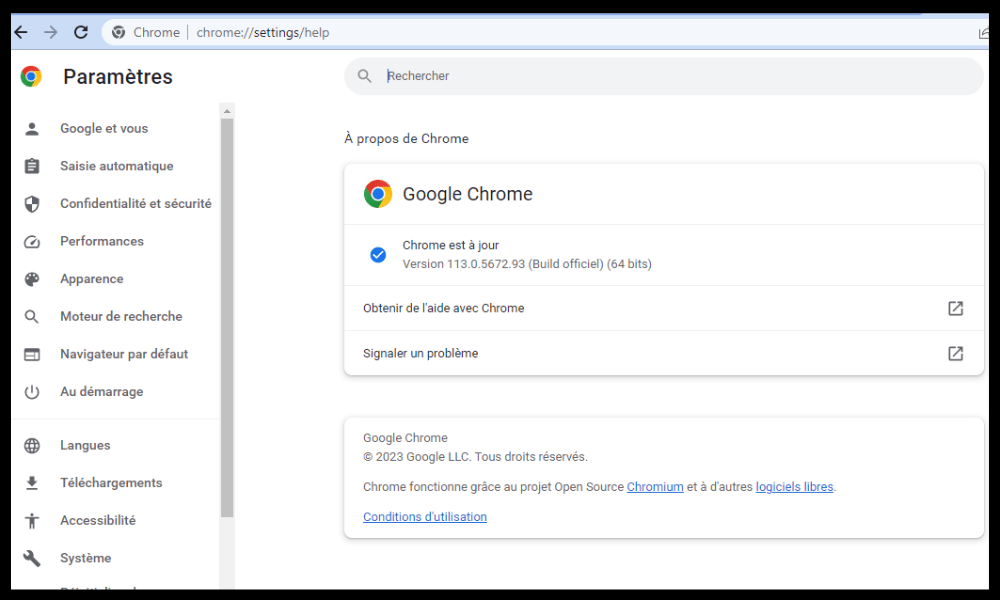
- Ota päivitys käyttöön napsauttamalla Käynnistä uudelleen.
Kuinka korjata Google Chrome, kun se ei näy oikein?
välttämättä näy oikein näytölläsi, esimerkiksi jos kuvat ovat sumeita, teksti on lukukelvotonta tai värit ovat vääristyneitä. Tämä voi johtua näytön tarkkuuden, zoomaustason tai välimuistin ongelmasta.
Voit korjata Google Chromen virheellisen näkymisen kokeilemalla
- Säädä tietokoneesi näytön tarkkuutta napsauttamalla työpöytää hiiren kakkospainikkeella ja valitsemalla Näyttöasetukset. Valitse Windows suosittelema tarkkuus ja napsauta Käytä.
- Säädä Chromen zoomausta painamalla Ctrl ja + lähentääksesi tai Ctrl ja – loitontaaksesi. Voit myös napsauttaa oikeassa yläkulmassa olevaa kolmen pisteen valikkoa ja käyttää zoomausliukusäädintä.
- Tyhjennä Chromen välimuisti painamalla Ctrl + Shift + Delete. Valitse poistettavat tiedot ja napsauta Tyhjennä tiedot.
Kuinka korjata Google Chrome, kun se kaatuu tai jumiutuu?
Google Chrome saattaa kaatua tai jumiutua selaillessasi verkkoa. Tämä voi johtua muisti-, verkko- tai verkkosivusto-ongelmasta.
Voit korjata Google Chromen kaatumisen tai jumiutumisen kokeilemalla
- Sulje kaikki tarpeettomat välilehdet , laajennukset ja sovellukset, jotka käyttävät tietokoneen muistia. Voit käyttää Tehtävienhallintaa nähdäksesi, mitkä prosessit kuluttavat paljon resursseja, ja sulkeaksesi ne.
- Tarkista internetyhteytesi ja varmista, että se on vakaa ja nopea. Voit mitata kaistanleveytesi verkossa tehtävällä nopeustestillä. Jos yhteytesi on hidas tai epävakaa, käynnistä modeemi tai reititin uudelleen tai ota yhteyttä internet-palveluntarjoajaasi.
- Jos yhteytesi on hidas tai epävakaa , käynnistä modeemi tai reititin uudelleen tai ota yhteyttä internet-palveluntarjoajaasi ja ilmoita ongelmasta.
- Tarkista, onko verkkosivusto , jota yrität avata, alhaalla tai huollon kohteena. Voit selvittää asian verkkotyökalulla, kuten Down For Everyone Or Just Me. Jos verkkosivusto ei ole käytettävissä, odota, kunnes se on taas toiminnassa, tai ota yhteyttä verkkovastaavaan saadaksesi lisätietoja.
Jos nämä ratkaisut eivät toimi, voit yrittää nollata Chrome-selaimen menetelmässä 6 kuvatulla tavalla.
Johtopäätös
Google Chrome on erinomainen selain, mutta se voi joskus kohdata ongelmia, jotka estävät sen avautumisen tai käynnistymisen. Toivomme, että tämä artikkeli auttoi sinua korjaamaan Google Chromen avautumis- tai käynnistymisongelman Windows hakukoneita mielestäsi on käyttää Chromen kanssa tai Chromen sijaan.


