

Poistitko vahingossa tiedostoja puhelimesi SD-kortilta? Haluatko palauttaa ne, mutta mikään kokeilemistasi vaihtoehdoista ei ole toiminut? Et ole vielä kokeillut Recuvaa ! Tämä ilmainen ohjelmisto, jonka avulla voit palauttaa kadonneet tiedot Android-laitteellasi, on uskomattoman hyödyllinen. Haluatko oppia lisää Recuvasta Androidille ? Kuinka sitä käytetään tiedostojen palauttamiseen? Kerromme sinulle kaiken tässä artikkelissa!
Recuva Android: kaikki mitä sinun tarvitsee tietää tästä ohjelmistosta
Recuva on todellakin ilmainen sovellus , jonka avulla voit palauttaa poistettuja tiedostoja (asiakirjoja, valokuvia, videoita jne.) Android-laitteen SD-kortilta. Se voi palauttaa laajan valikoiman tietoja tai tiedostoja eri muodoissa, edellyttäen, että niitä ei muokata uudelleen ja että ne säilyttävät alkuperäiset viitteet.
Kun tietojen palauttaminen vaikeutuu, Recuvassa on vaihtoehto nimeltä " Deep Scan ", joka nopeuttaa prosessia ja voi palauttaa kaiken puuttuvan. Toisin sanoen tämä vaihtoehto helpottaa asioita etsimällä kaikki poistetut tiedostot, jotka ovat edes etäisesti samankaltaisia kuin ne, jotka haluat palauttaa. Voit sitten lajitella ne ja valita tarvitsemasi. Kuka tietää? Saatat jopa löytää muita hyödyllisiä tiedostoja! 😉
Tärkeää : Tällä hetkellä Recuvasta ei ole saatavilla mobiiliversiota Androidille. Hyvä uutinen on, että sovellus toimii täydellisesti Windows 10:ssä. Käyttääksesi sitä sinun on ladattava ja asennettava se tietokoneellesi. Kuten olet ehkä arvannut, tämä tarkoittaa älypuhelimesi SD-kortin kytkemistä tietokoneeseen!
Lataa, asenna ja määritä: Recuva kannettava tietokoneelle

Tässä opetusohjelmassa käytämme Recuva-sovelluksen kannettavaa versiota, joka on paljon kevyempi ja toimii ulkoiselta asemalta. Voit ladata sen USB-muistitikulle palauttaaksesi vahingossa poistamasi tiedostot. Eikö sinulla ole USB-muistitikkua ? Tässä on joitakin malleja, jotka ovat jo osoittaneet toimivuutensa markkinoilla:

Kun sinulla on USB-asema, sinun on asennettava Recuvan kannettava versio tietokoneellesi. Voit tehdä tämän seuraavasti:
Oletko ladannut Recuva Android -sovelluksen tietokoneellesi ? Näin asennat ja määrität sen:
Vaihe 1: Napsauta ladattua tiedostoa hiiren kakkospainikkeella ja valitse sitten " Pura tähän "
Vaihe 2: Odota, että purkaminen on valmis, ja käynnistä sitten Recuva.exe
Vaihe 3: Tietokoneen näytölle ilmestyy tervetuloikkuna. Huomaat, että perustyökalu on englanniksi. Jos tämä sopii sinulle, voit siirtyä seuraavaan vaiheeseen. Jos kuitenkin haluat Recuvan ranskaksi , valitse "ranska" oikeassa yläkulmassa olevasta avattavasta valikosta.
Vaihe 4 : Napsauta sen jälkeen " Asenna " aloittaaksesi ohjelmiston asentamisen tietokoneellesi.

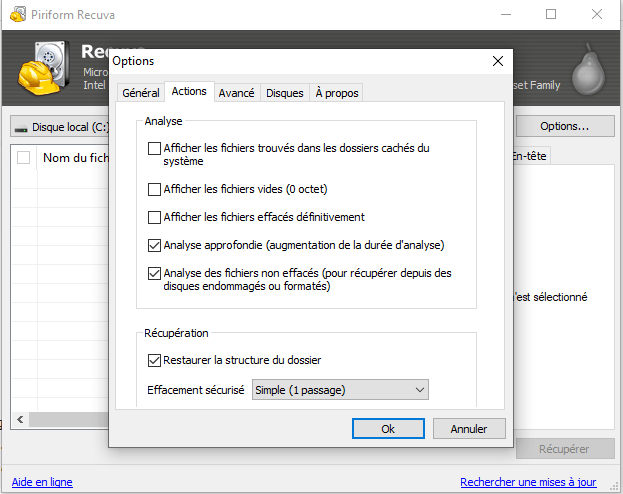
Vaihe 5: Siirry " Toiminnot "-välilehdelle ja valitse ruudut " Syväskannaus ", " Etsi poistamattomia tiedostoja " ja sitten " Palauta kansiorakenne ". Nämä ovat ainoat vaihtoehdot, joita tarvitset palauttaaksesi kadonneet tiedostosi älypuhelimellasi.
Puretaanpa hieman sen eri vaihtoehtoja:
- Syvällinen analyysi : Tämä vaihtoehto parantaa mahdollisuuksiasi palauttaa kaikki tiedostosi, mutta hidastaa tarkistusta merkittävästi.
- Poistamattomien tiedostojen analysointi : Jos haluat palauttaa jo alustettuja tai vahingoittuneita tiedostoja, on suositeltavaa valita tämä ruutu.
- Palauta kansiorakenne : Tämän asetuksen avulla voit säilyttää kaikkien poistettujen tiedostojesi kansiorakenteen.
Tärkeää : Recuva ei voi palauttaa tietoja Android-laitteen sisäisestä muistista . Se auttaa vain palauttamaan poistettuja tiedostoja Android SD -kortilta. Muista: Mitä nopeammin suoritat tietojen palautuksen, sitä paremmat mahdollisuudet sinulla on kaikkien kadonneiden tiedostojesi palauttamiseen.
Haluatko palauttaa poistetut tiedostot Android-laitteesi sisäisestä muistista? Kokeile tätä sovellusta !
Kuinka Recuvaa käytetään kadonneiden tiedostojen palauttamiseen Androidilla?
Poistettujen tiedostojen palauttaminen Androidilla Recuva Portablen avulla tapahtuu yleensä viidessä vaiheessa:
Vaihe 1: Poista SD-kortti Android-puhelimestasi ja aseta se kortinlukijaan. Eikö sinulla ole sellaista? Tässä on muutamia malleja, jotka saattavat toimia sinulle:
Vaihe 2: Liitä seuraavaksi lukija tietokoneeseen ja käynnistä sitten kannettava Recuva-
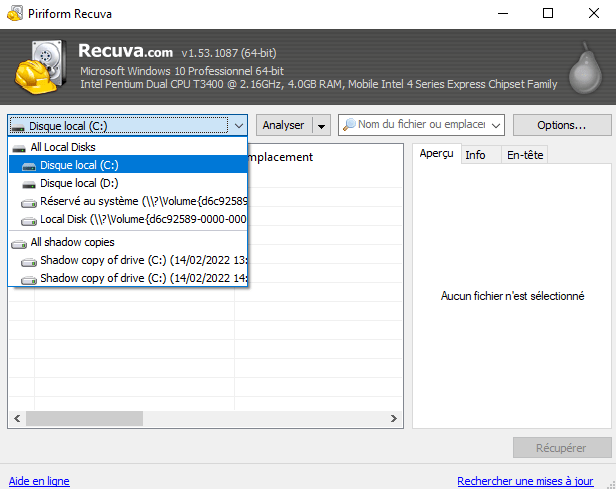
Vaihe 3: Valitse vasemmanpuoleisesta avattavasta valikosta osio, jonka haluat Recuvan skannaavan. Meidän tapauksessamme meidän on valittava kytketty USB-asema!
Vaihe 4: Paina " Skannaa "-painiketta ja odota. Recuva for Android skannaa SD-korttisi ja näyttää värikoodit eri palautetuille tiedostoille:
Vihreä: Tiedosto on palautettavissa
Oranssi: Tiedoston palauttamisen mahdollisuus on pieni
Punainen: Tiedostoa ei voi palauttaa, koska sitä on jo muokattu uudelleen
Vaihe 5: Palauta -vaihtoehtoa, joka sijaitsee oikeassa alakulmassa. Odota, että toiminto on valmis. Joskus se voi kestää odotettua kauemmin joidenkin tiedostojen koon tai tietokoneesi kokoonpanon vuoksi.


