

Onko sinulla ongelmia puhelimesi kanssa? Etkö pysty avaamaan sovellusten tai viestien verkkolinkkejä? Älä panikoi, tähän ongelmaan on ratkaisuja. Näin se toimii!
Mitkä ovat ongelman mahdolliset syyt?
On useita syitä, miksi puhelimesi ei ehkä enää avaa internet-linkkejä. Tässä ovat yleisimmät:
- Yhteysongelma
- Selainongelma
- Sovellusongelma
- Tietoturvaongelma
Miten ongelma voidaan ratkaista helposti ja nopeasti?
Jos olet tunnistanut ongelman syyn, voit kokeilla seuraavia ratkaisuja sen ratkaisemiseksi:
Ratkaisu 1 : Jos ongelma on yhteydessäsi, yritä muodostaa yhteys internetiin uudelleen vaihtamalla verkkoa , käynnistämällä puhelin uudelleen tai palauttamalla verkkoasetukset.
Ratkaisu 2 : Jos ongelma on selaimessasi, kokeile vaihtaa puhelimesi oletusselain noudattamalla näitä ohjeita:
- Avaa puhelimesi asetukset

- Napauta Sovellukset
- Napauta kolmen pisteen kuvaketta oikeassa yläkulmassa
- Napauta Oletussovellukset
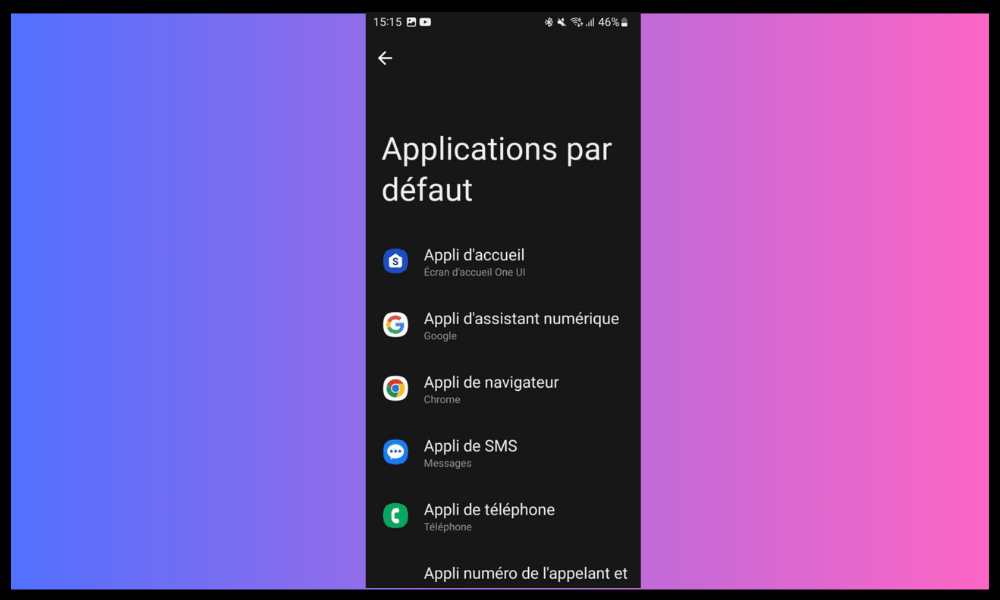
- Napauta Verkkoselain
- Valitse selain, jota haluat käyttää
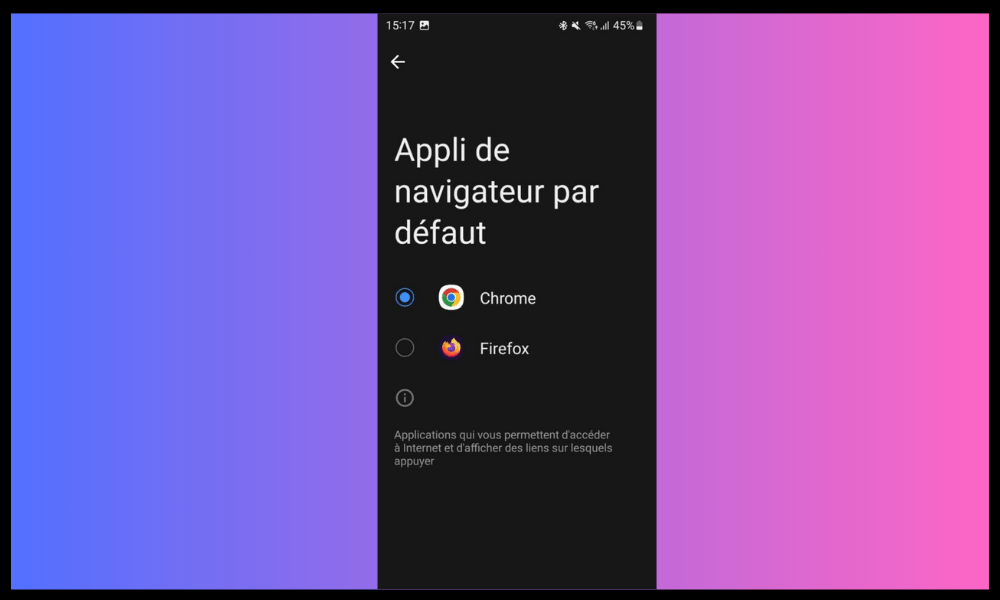
Ratkaisu 3 : Jos ongelma johtuu sovelluksesta, yritä päivittää se noudattamalla seuraavia ohjeita:
- Avaa Play Kauppa tai App Store käyttöjärjestelmästäsi riippuen.
- Napauta kolmen vaakasuoran viivan kuvaketta vasemmassa yläkulmassa
- Napauta Omat sovellukset ja pelit tai Päivitykset
- Etsi ongelmallinen sovellus ja napauta Päivitä
Miten ratkaista ongelma, jossa internet-linkit eivät avaudu Android-sovelluksella?
Jos mikään edellisistä ratkaisuista ei toimi, ongelma saattaa johtua erityisesti Android-sovelluksesta, joka kieltäytyy avaamasta internet-linkkejä. Tässä on joitakin lisämenetelmiä, joita voit kokeilla:
Tapa 1: Vaihda Wi-Fi- ja mobiilidatan yhteystilojen välillä
Ongelma voi liittyä yhteystapaan . Esimerkiksi Wi-Fi-signaali voi olla liian heikko tai epävakaa, tai mobiilidata voi olla rajoitettua tai estettyä.
Tässä tapauksessa voit kokeilla vaihtamista Wi-Fi- ja mobiilidatayhteyksien välillä , mikä voi parantaa signaalin laatua ja internet-linkin latausnopeutta.
Voit vaihtaa Wi-Fi- ja mobiilidatayhteyksien välillä seuraavasti:
- Avaa ilmoituspaneeli pyyhkäisemällä sormeasi näytön yläreunasta alareunaan.
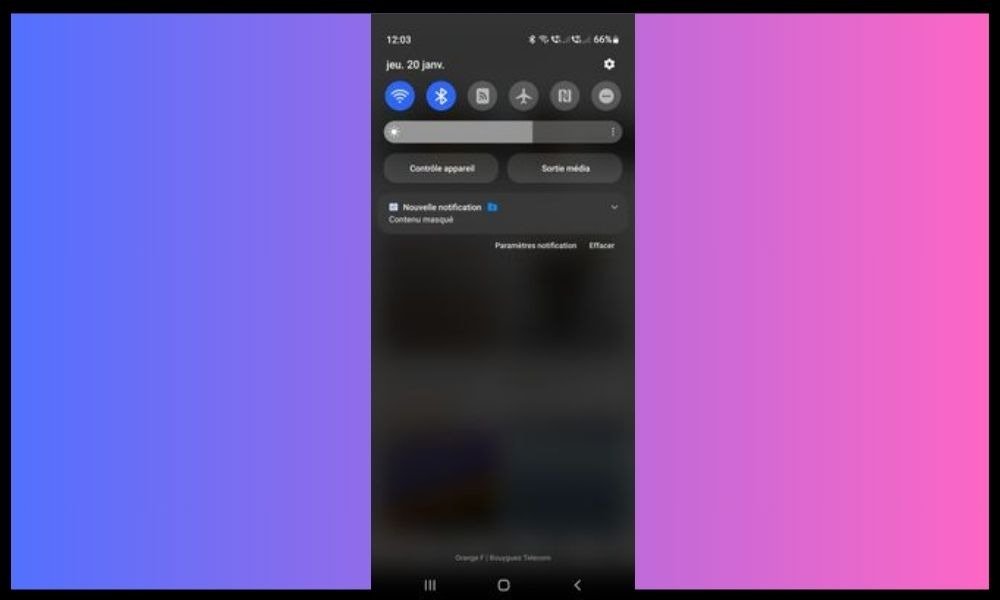
- Napauta Wi-Fi- tai mobiilidatan kuvaketta kytkeäksesi sen päälle tai pois päältä haluamasi tilan mukaan.
- Odota, että puhelimesi muodostaa yhteyden valittuun verkkoon
Tapa 2: Palauta oletusarvoiset internet-asetukset
On mahdollista, että sovellus tai virus on muuttanut puhelimesi internet-asetuksia estäen internet-linkkien avaamisen. Tässä tapauksessa voit yrittää palauttaa oletusasetukset , mikä palauttaa verkkoselaimesi ja sovellustesi perustoiminnot.
Voit palauttaa oletusarvoiset internet-asetuksesi seuraavasti:
- Avaa puhelimesi asetukset
- Paina järjestelmä
- Paina Lisäasetukset
- Napauta Palauta asetukset
- Napauta Palauta Wi-Fi-, mobiili- ja Bluetooth-asetukset
- Napauta Palauta asetukset
Varoitus: Tämä toiminto poistaa kaikki puhelimeesi liitetyt tallennetut Wi-Fi-verkot, mobiilidatan ja Bluetooth-laitteet. Sinun on siksi määritettävä nollauksen jälkeen .
Tapa 3: Käynnistä laite uudelleen
puhelimesi yksinkertaisesta, , joka voidaan ratkaista käynnistämällä se uudelleen. Uudelleenkäynnistys tyhjentää puhelimesi välimuistin, sulkee taustasovellukset ja käynnistää käyttöjärjestelmän uudelleen. Tämä saattaa riittää palauttamaan internet-yhteyden normaaliksi.
Voit käynnistää laitteen uudelleen seuraavasti:
- Paina power supply ja pidä sitä painettuna muutaman sekunnin ajan
- Paina Sammuta tai Käynnistä uudelleen käytettävissä olevan vaihtoehdon mukaan.
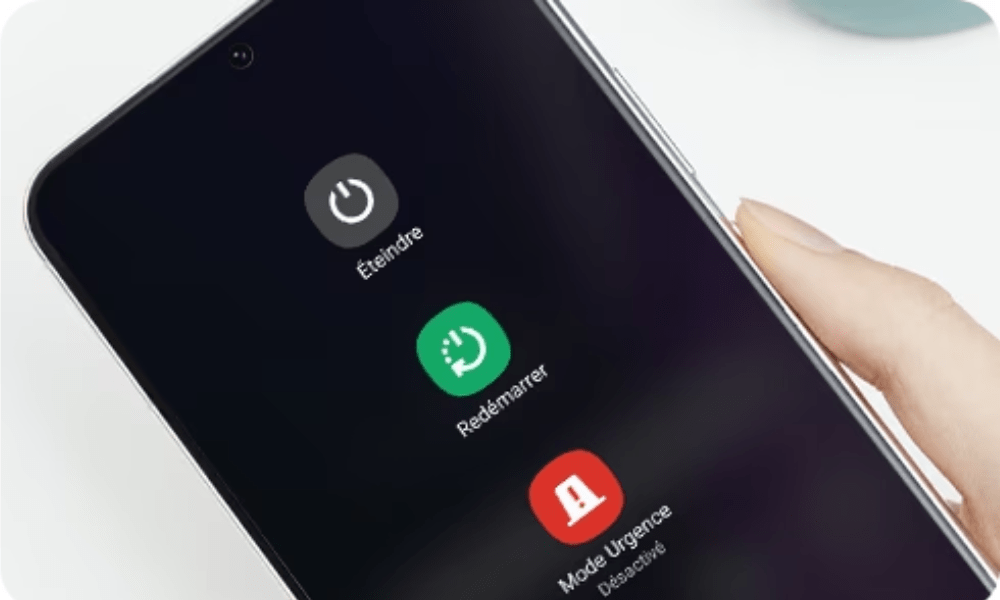
- Odota, kunnes puhelimesi on sammunut kokonaan
- Paina virtapainiketta uudelleen ja pidä sitä painettuna, kunnes power supply käynnistyy uudelleen.
Mistä tiedän, onko ongelma yhteydessäni, selaimessani, sovelluksessani vai tietoturvassani?
Voit suorittaa muutamia yksinkertaisia testejä ongelman lähteen tunnistamiseksi. Voit esimerkiksi kokeilla avata verkkolinkin eri sovelluksella, eri selaimella, eri yhteystavalla tai eri puhelimella.
Jos linkki avautuu oikein, ongelma on muutetussa elementissä. Muussa tapauksessa ongelma on jossakin toisessa elementissä.
Miten vaihdan sovellusta avatakseni internet-linkin?
Jos haluat käyttää eri sovellusta kuin sitä, joka avautuu automaattisesti internet-linkkiä napsautettaessa, voit painaa linkkiä pitkään ja valita näkyviin tulevasta valikosta Avaa
Näet sitten luettelon sovelluksista, jotka ovat yhteensopivia avattavan linkin tyypin kanssa. Voit valita haluamasi ja valita "Käytä aina tätä sovellusta", jos haluat asettaa sen oletussovellukseksi tämän tyyppiselle linkille.
Miten päivitän sovelluksen, joka ei avaa internetlinkkejä?

Jos haluat päivittää sovelluksen, joka ei avaa internetlinkkejä , sinun on mentävä Play Kauppaan tai App Storeen käyttöjärjestelmästäsi riippuen ja napautettava vasemmassa yläkulmassa olevaa kolmen vaakasuoran viivan kuvaketta.
Napauta seuraavaksi Omat sovellukset ja pelit tai Päivitykset ja etsi sovellus, jossa ongelma on. Jos päivitys on saatavilla, näet Päivitä-painikkeen, jota napauttamalla voit aloittaa prosessin. On suositeltavaa päivittää sovelluksesi säännöllisesti, jotta saat uusimmat parannukset ja virheenkorjaukset .
Miten poistan ja asennan uudelleen sovelluksen, joka ei avaa internetlinkkejä?
Jos poistit vahingossa sovelluksen, joka ei avaa internet-linkkejä, voit helposti palauttaa sen puhelimeesi . Paina vain pitkään sovelluskuvaketta aloitusnäytössä ja valitse näkyviin tulevasta valikosta Poista asennus
Seuraavaksi sinun on mentävä Play Kauppaan tai App Storeen käyttöjärjestelmästäsi riippuen ja etsittävä uudelleenasennettavan sovelluksen nimi. Näet sitten Asenna , jota napauttamalla voit ladata sovelluksen ja asentaa sen uudelleen puhelimeesi.


