

Onko sinulla ongelmia puhelimesi sovellusten avaamisessa itsestään koskematta niihin? Se on erittäin ärsyttävää ja voi vaikuttaa negatiivisesti käyttökokemukseesi. Mitä voit tehdä? Mitkä ovat tämän toimintahäiriön mahdolliset syyt? Kuinka voit korjata sen tehokkaasti? Tässä artikkelissa selitämme eri ratkaisut tämän ongelman korjaamiseksi ja puhelimesi normaalin toiminnan palauttamiseksi.
Mitkä ovat ongelman mahdolliset syyt?
 Puhelimesi saattaa avata sovelluksia itsestään useista syistä. Tässä ovat tärkeimmät:
- Ongelma digitoijan kanssa
- Ongelma käyttöjärjestelmässä
- Ongelma kolmannen osapuolen sovelluksen
Miten ongelma ratkaistaan?
Ongelman syystä riippuen sen ratkaisemiseksi on olemassa erilaisia ratkaisuja. Tässä ovat tärkeimmät:
Käytä Käynnistyksen hallinta -sovellusta
 Tämän sovelluksen avulla voit hallita sovelluksia, jotka käynnistyvät puhelimen käynnistyksen yhteydessä. Voit poistaa käytöstä tarpeettomat tai epäilyttävät sovellukset ja estää niitä avautumasta automaattisesti. Voit käyttää tätä sovellusta seuraavasti:
- Lataa ja asenna Startup Manager Google Playsta
- Käynnistä sovellus ja napauta miinusmerkkiä (-) niiden sovellusten vieressä, joita et halua suorittaa käynnistyksen yhteydessä.

Huomautus: Saatat haluta poistaa käytöstä vain "Käyttäjä"-välilehdellä luetellut kohteet. Varmista, että ymmärrät, mitkä kohteet sinun tulee poistaa käytöstä "Järjestelmä"-välilehdellä.
Tyhjennä välimuisti ja poista sovellustiedot
Jos huomaat, että sovellus kaatuu usein, voit ehkä ratkaista ongelman tyhjentämällä välimuistin ja poistamalla sovellustiedot. Sovellusvälimuistitiedostot sisältävät tietoja, jotka nopeuttavat sovelluksen suorituskykyä, mutta nämä tiedot voivat myös kertyä ja aiheuttaa ongelmia. Sovellustiedot sisältävät sovellukseen liittyvät asetuksesi, asetuksesi ja henkilökohtaiset tietosi, mutta nämä tiedot voivat myös vioittua tai vanhentua. Voit tyhjentää välimuistin ja poistaa sovellustiedot seuraavasti:
- Siirry puhelimesi asetuksiin
- Napauta Sovellukset
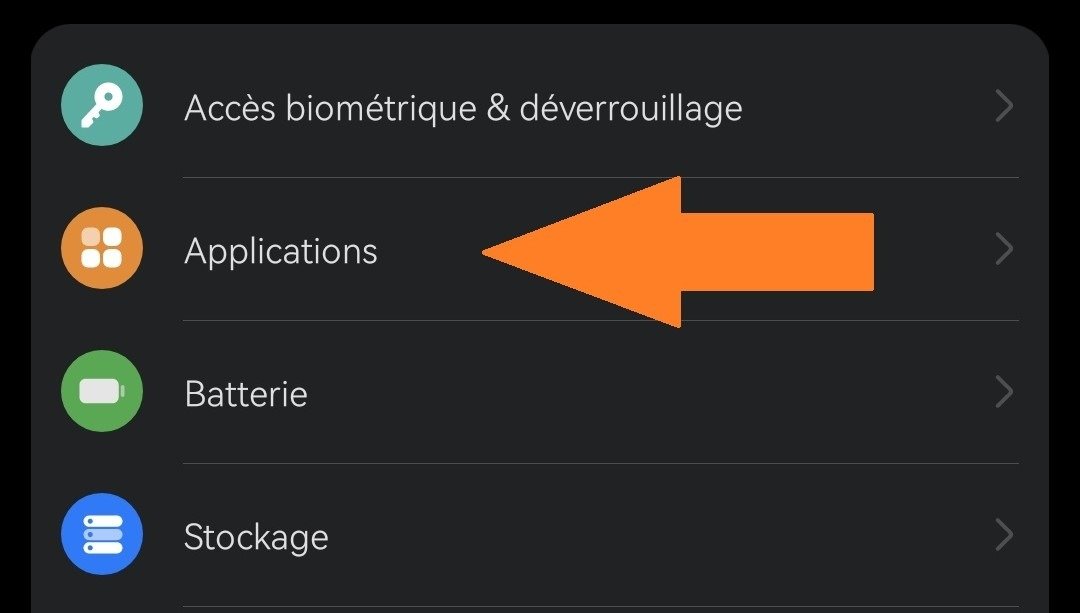
- Valitse ongelmallinen sovellus
- Napauta Tallennustila
- Napauta Tyhjennä välimuisti

- Napauta Poista tiedot
- Huomautus: Tämä toiminto saattaa poistaa sovellukseen linkitetyt henkilökohtaiset tietosi, kuten kirjautumistietosi, salasanasi tai tallennustiedostosi. Varmista, että olet kirjoittanut ne muistiin tai varmuuskopioinut ne muualle ennen kuin jatkat.
Poista käyttämättömät sovellukset
Jos olet ladannut sovelluksia, joita et enää käytä tai joihin et ole perehtynyt, on suositeltavaa poistaa ne, jotta vapautat tilaa ja estät niiden avautumisen ilman lupaasi. Jotkin sovellukset voivat aiheuttaa ongelmia puhelimessasi, kuten " Google Play Palvelut on pysähtynyt " -virheilmoituksen, joka joskus näkyy näytöllä. Tämä viesti tarkoittaa, että Google Play Palvelut -sovellus, joka hallinnoi Google-sovellusten päivityksiä ja palveluita, on lakannut toimimasta oikein. Voit poistaa käyttämättömät sovellukset seuraavasti:
- Avaa Google Play Kauppa -sovellus
- Napauta oikeassa yläkulmassa olevaa profiilikuvaketta
- Napauta Hallitse sovelluksia ja laitetta > Hallitse
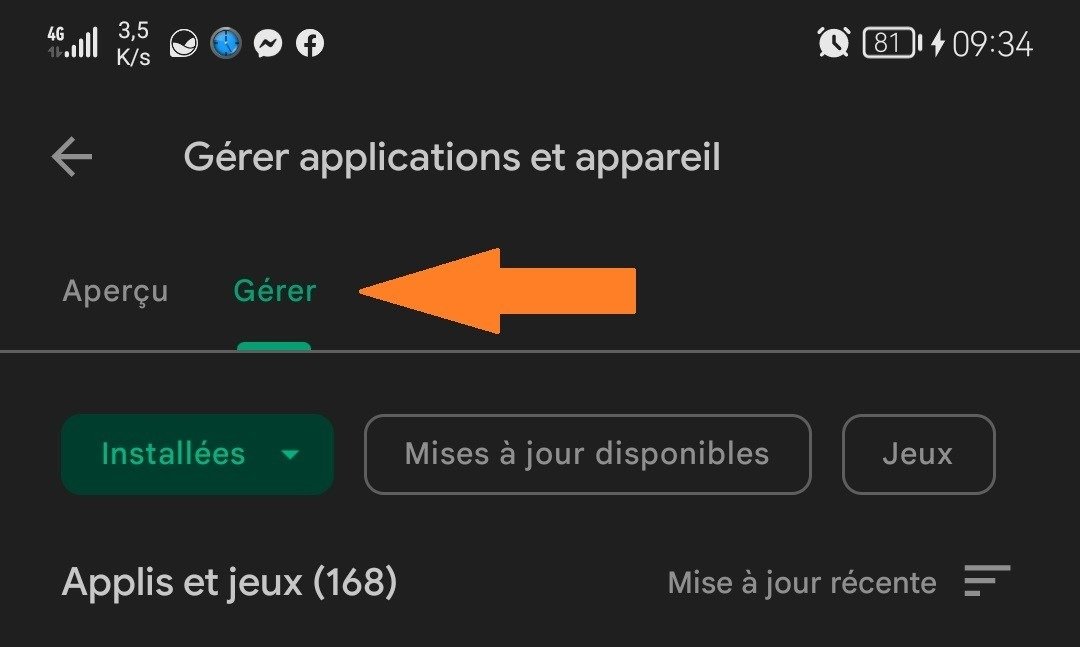
- Napauta poistettavan sovelluksen nimeä
- Valitse Poista
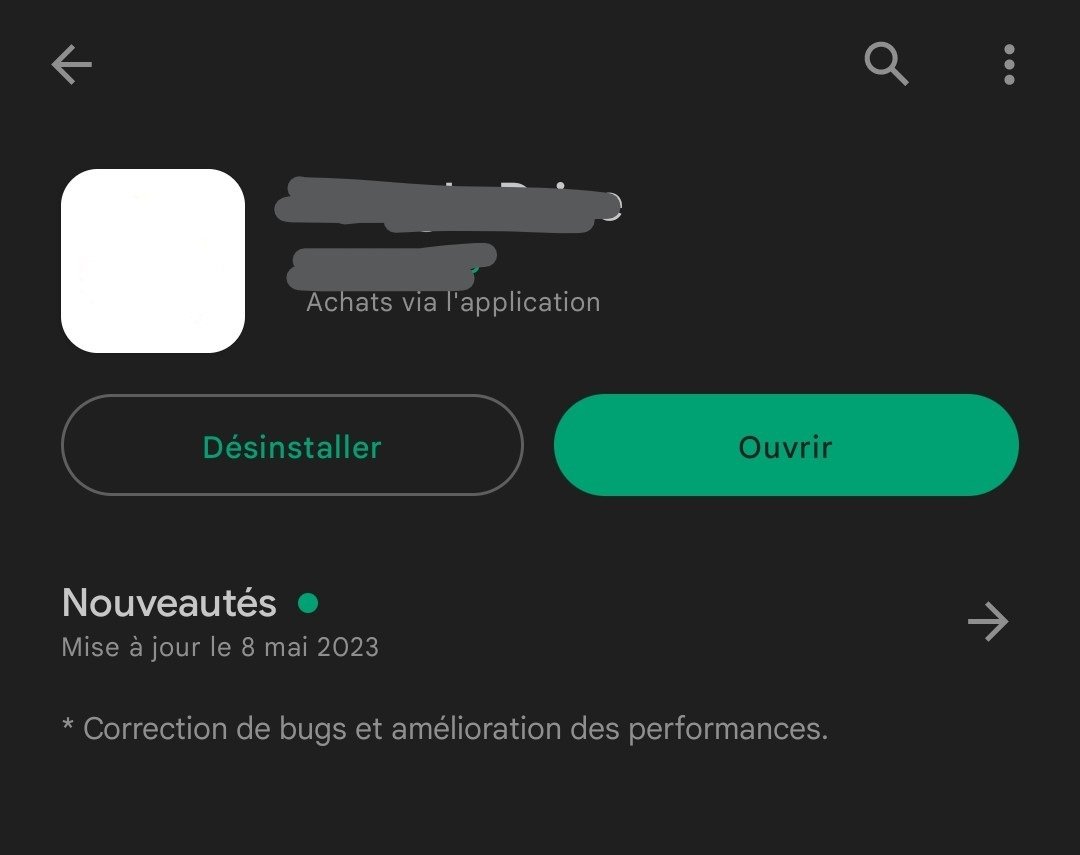
- Huomautus: Jos poistat maksullisen sovelluksen, voit asentaa sen uudelleen ilman, että sinun tarvitsee ostaa sitä uudelleen. Lue lisää sovellusten uudelleenasentamisesta ja uudelleenaktivoinnista.
Käytä haittaohjelmien torjuntaohjelmaa
Jos epäilet, että ongelman aiheuttaa haitallinen sovellus, voit käyttää haittaohjelmien torjuntasovellusta sen havaitsemiseen ja poistamiseen. Google Play Kaupasta on saatavilla monia haittaohjelmien torjuntasovelluksia, kuten Malwarebytes, Avast ja Kaspersky. Voit käyttää haittaohjelmien torjuntasovellusta seuraavasti: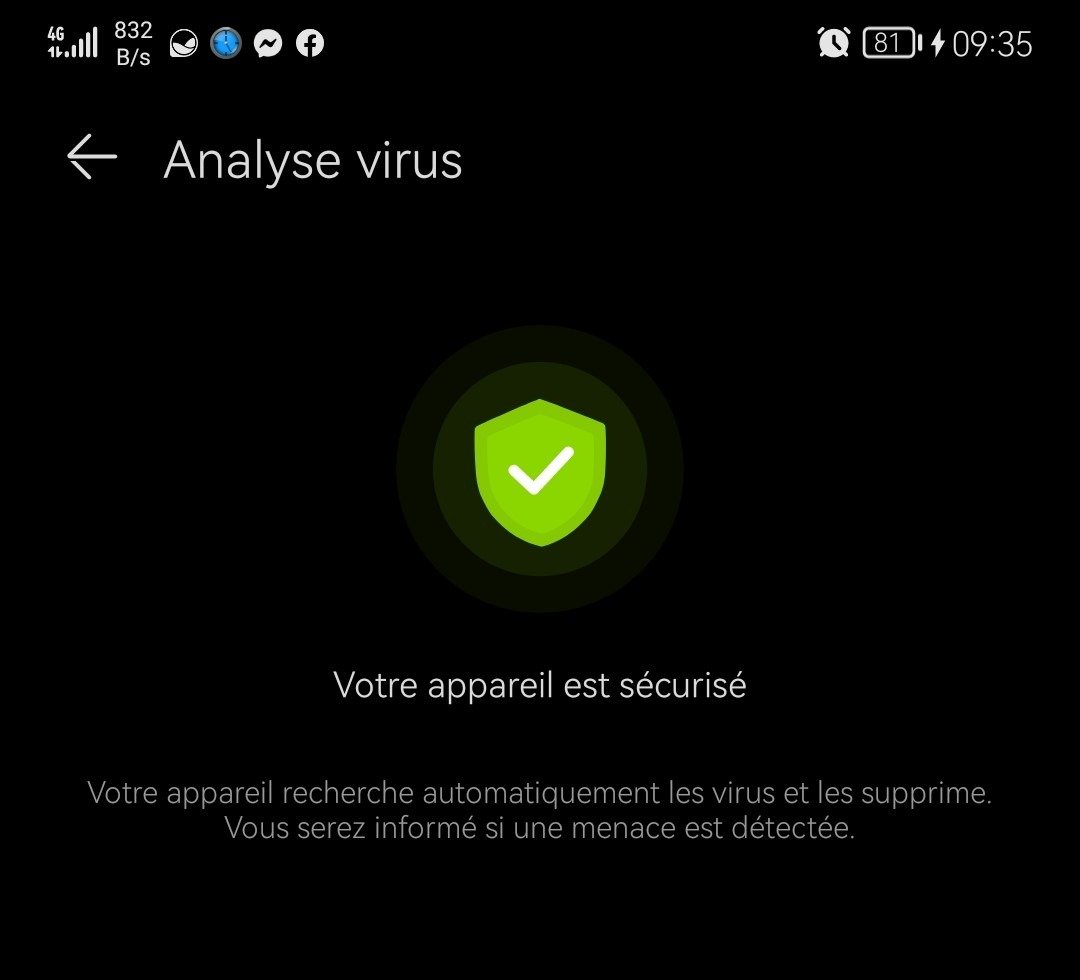
- Lataa ja asenna haittaohjelmien torjuntasovellus Google Play Kaupasta
- Käynnistä sovellus ja anna sille tarvittavat käyttöoikeudet
- Aloita puhelimesi skannaus napauttamalla Analysoi tai Skannaa
- Jos sovellus havaitsee haitallisia sovelluksia, napauta Poista tai Puhdista poistaaksesi ne
Palauta puhelimesi tehdasasetukset
Jos mikään edellisistä ratkaisuista ei toimi, voit kokeilla puhelimen tehdasasetusten palauttamista. Tämä poistaa kaikki henkilökohtaiset tietosi, sovelluksesi ja asetuksesi ja palauttaa puhelimesi alkuperäiseen tilaansa. Ennen kuin jatkat, muista varmuuskopioida tärkeät tiedot ulkoiselle tallennuslaitteelle tai pilveen . Voit palauttaa puhelimen tehdasasetukset seuraavasti: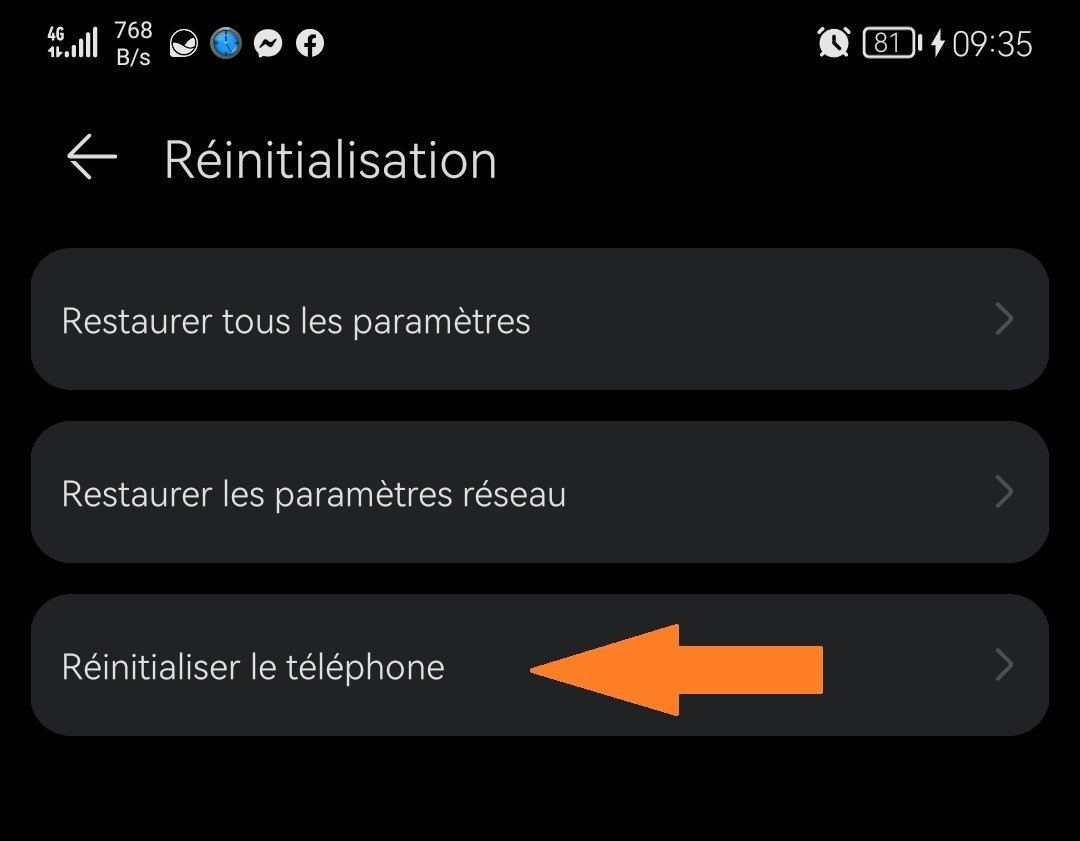
- Siirry puhelimesi asetuksiin
- Napauta Järjestelmä > Varmuuskopioi ja palauta
- Napauta Tehdasasetusten palautus Palauta puhelimen asetukset
- Vahvista painamalla Tyhjennä kaikki
- Odota prosessin päättymistä ja käynnistä puhelin uudelleen
Ratkaisujen vertailutaulukko
| Ratkaisu | Edut | Haitat |
| Startup-päällikkö | Voit hallita, mitkä sovellukset käynnistyvät käynnistyksen yhteydessä | Vaatii pääkäyttäjän oikeudet |
| Tyhjennä välimuisti ja poista tiedot | Voit ratkaista tiettyyn sovellukseen liittyviä ongelmia | Saattaa poistaa hakemukseen liittyvät henkilötietosi |
| Poista käyttämättömät sovellukset | Tämä vapauttaa tilaa ja estää sovellusten välisiä konflikteja | Saattaa vaatia tiettyjen sovellusten uudelleenasennuksen tarvittaessa |
| Haittaohjelmien torjuntasovellus | Sen avulla voit havaita ja poistaa haitallisia sovelluksia | Saattaa hidastaa puhelimen suorituskykyä |
| Nollaa puhelin | Mahdollistaa puhelimen palauttamisen uudenveroiseen kuntoon | Poista kaikki henkilökohtaiset tietosi, sovelluksesi ja asetuksesi |
Usein kysytyt kysymykset
Tässä on joitakin internetin käyttäjien usein kysyttyjä kysymyksiä tästä aiheesta:
Miksi puhelimeni avaa sovelluksia itsestään?
Tämän ilmiön selityksiin on useita syitä. Ongelma voi olla kosketusnäytön digitoijassa (näytön osa, joka tunnistaa kosketuksen), käyttöjärjestelmässä (ohjelmisto, joka hallitsee puhelimen toimintaa) tai kolmannen osapuolen sovelluksessa (lataamasi sovellus).
Mistä tiedän, onko puhelimessani haittaohjelma?
On olemassa useita merkkejä siitä, että haittaohjelma on saastuttanut puhelimesi. Esimerkiksi jos puhelimesi käyttäytyy oudosti (avaa sovelluksia itsestään, näyttää ei-toivottuja mainoksia, kuluttaa tavallista enemmän akkua...), jos internetlaskusi on epätavallisen korkea, jos saat epäilyttäviä viestejä tai puheluita tai jos huomaat tuntemattomia sovelluksia puhelimessasi.
Miten voin suojata puhelimeni haittaohjelmilta?
Paras tapa suojata puhelimesi haittaohjelmilta on käyttää virustorjuntaohjelmistoa tai haittaohjelmien torjuntaohjelmistoa. Voit myös omaksua joitakin hyviä käytäntöjä, kuten olla napsauttamatta epäilyttäviä linkkejä tai liitteitä, olla lataamatta sovelluksia epävirallisista lähteistä, päivittää käyttöjärjestelmäsi ja sovelluksesi säännöllisesti ja välttää puhelimen yhdistämistä suojaamattomiin julkisiin Wi-Fi-verkkoihin.
Miten varmuuskopioin tietoni ennen puhelimen tehdasasetusten palauttamista?
Ennen puhelimen tehdasasetusten palauttamista on tärkeää varmuuskopioida tärkeät tiedot ulkoiselle tallennuslaitteelle tai pilveen. Voit käyttää tähän useita menetelmiä, kuten siirtää tiedostot tietokoneelle USB-kaapelilla, muistikortin tai OTG (On-The-Go) USB-muistitikun avulla, synkronoida tiedot verkkopalvelun, kuten Google Driven tai Dropboxin, kanssa tai käyttää erillistä sovellusta, kuten Samsung Smart Switch tai Huawei Backup. Jos olet vahingossa poistanut tärkeitä tiedostoja puhelimestasi, voit myös yrittää palauttaa ne sovelluksella, kuten Recuva for Android , joka voi palauttaa vahingossa poistetut tiedostot.
Miten asennan ja aktivoin sovellukseni uudelleen puhelimen nollaamisen jälkeen?
Kun olet palauttanut puhelimesi tehdasasetuksiin, sinun on asennettava ja aktivoitava sovelluksesi uudelleen. Voit käyttää Google Play Kauppaa löytääksesi aiemmin lataamasi sovellukset. Voit myös palauttaa tietosi varmuuskopiosta, jonka teit ennen tehdasasetusten palauttamista. Lopuksi sinun on ehkä annettava kirjautumistietosi uudelleen käyttääksesi joitakin sovelluksia.
Johtopäätös
Avaako puhelimesi sovelluksia itsestään? Älä panikoi! Tähän ongelmaan on ratkaisuja, joilla saat puhelimesi toimimaan taas normaalisti. Voit kokeilla poistaa käynnistyksen yhteydessä käynnistyvät sovellukset käytöstä Käynnistyksen hallinnalla, tyhjentää jumiutuvien sovellusten välimuistin ja tiedot, poistaa käyttämättömät tai epäilyttävät sovellukset, käyttää haittaohjelmien torjuntaohjelmaa haitallisten sovellusten havaitsemiseen ja poistamiseen tai jopa palauttaa puhelimesi tehdasasetuksiin. Toivomme, että tämä artikkeli oli hyödyllinen ja että pystyit ratkaisemaan ongelmasi. Jätä kommentti, jos sinulla on kysyttävää tai ehdotuksia.


