

NFC ( Near Field Communication ) on langaton tekniikka, joka mahdollistaa tiedonsiirron kahden yhteensopivan laitteen välillä lyhyillä etäisyyksillä . iPhonellasi voit käyttää NFC:tä lähimaksuihin , tiedostojen, valokuvien, yhteystietojen tai linkkien jakamiseen muiden iPhone-käyttäjien kanssa tai vuorovaikutukseen yhdistettyjen laitteiden, kuten NFC-tunnisteiden tai Bluetooth-kaiuttimien, kanssa.
Mutta miten NFC aktivoidaan iPhonessa? Ovatko kaikki iPhone-mallit yhteensopivia NFC:n kanssa? Mitkä sovellukset käyttävät NFC:tä iPhonessasi? Tässä artikkelissa vastaamme kaikkiin näihin kysymyksiin ja näytämme, kuinka voit nauttia NFC:stä täysin määrin iPhonellasi.
Miten aktivoin NFC:n iPhonessani?
Ratkaisu 1
NFC on oletuksena käytössä iPhonessasi. Sinun ei tarvitse tehdä mitään erityisiä säätöjä käyttääksesi sitä. Tuo iPhone vain lähelle toista yhteensopivaa laitetta tai yhdistettyä kohdetta, niin yhteys muodostuu automaattisesti.
Sinun tulisi kuitenkin tietää, että NFC toimii iPhonessasi kahdella eri tavalla tilanteesta riippuen:
Lukutila
Sen avulla iPhonesi voi lukea tietoja NFC-tunnisteesta tai yhdistetystä laitteesta. Voit esimerkiksi skannata QR-koodin kamerallasi tai lukea käyntikortin Yhteystiedot-sovelluksella. Lukutila on aina aktiivinen iPhonessasi, vaikka olisit poistanut Wi-Fin tai Bluetoothin käytöstä.
Päästötila
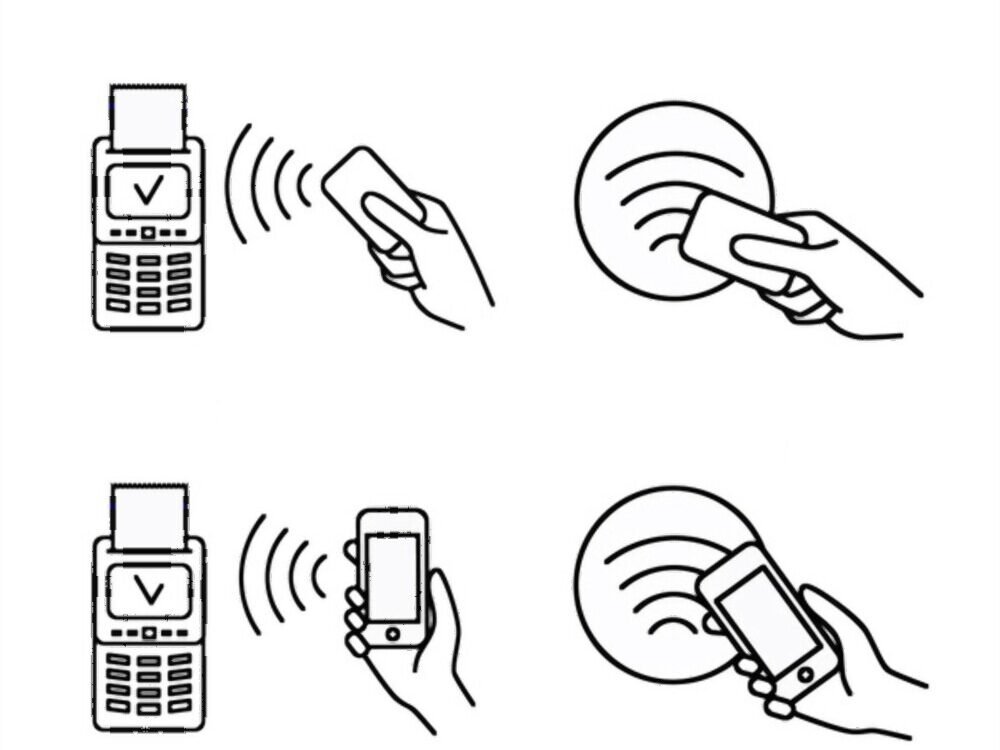
Sen avulla iPhonesi voi lähettää tietoja toiseen yhteensopivaan laitteeseen tai kontaktittomaan maksupäätteeseen. Voit esimerkiksi maksaa Apple Paylla tai jakaa tiedostoja AirDropilla. Lähetystila edellyttää, että avaat iPhonesi Face ID:llä, Touch ID:llä tai salasanalla.
Ratkaisu 2
Jos ensimmäinen ratkaisu ei toimi, voit kokeilla NFC:n ottamista käyttöön iPhonessasi vaihe vaiheelta. Toimi näin:
Vaihe 1 : Tarkista, että iPhonessasi on NFC-tuki. iPhone 6:sta ja uudemmista malleista NFC-tunnisteita voidaan lukea, mutta vain iPhone XS:stä ja uudemmista malleista niitä voidaan kirjoittaa.
Vaihe 2 : Ota NFC käyttöön iPhonessasi. Voit tehdä tämän siirtymällä kohtaan Asetukset > Ohjauskeskus > Mukauta ohjaimia ja lisäämällä QR-koodin/NFC-pikakuvakkeen.
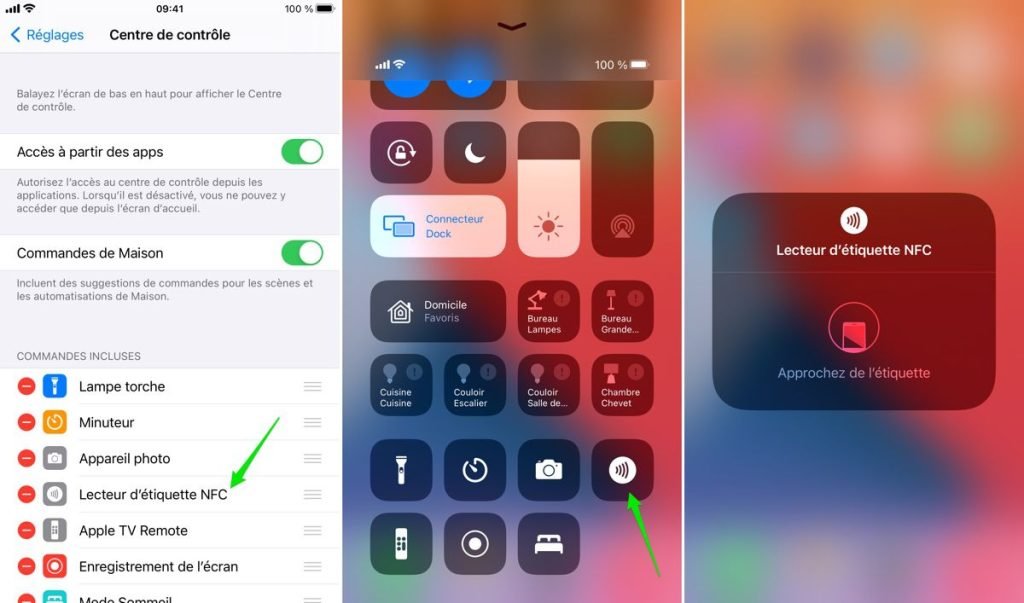
Vaihe 3 : Avaa ohjauskeskus pyyhkäisemällä näytön yläreunasta alaspäin (tai alhaalta ylöspäin, jos sinulla on iPhone, jossa on Koti-painike) ja napauta QR/NFC-koodinlukijan kuvaketta.
Vaihe 4 : Tuo iPhonesi lähelle NFC-tunnistetta, jonka haluat lukea. Näyttöön tulee ilmoitus, jossa on tunnisteen sisältö. Voit napauttaa sitä avataksesi vastaavan sovelluksen tai suorittaaksesi siihen liittyvän toiminnon.
Vaihe 5 : Jos haluat kirjoittaa NFC-tunnisteen iPhonellasi, sinun on ladattava erillinen sovellus, kuten NFC Tools tai NFC TagWriter. Valitse tunnisteen tyyppi ja sisältö sovelluksen ohjeiden mukaisesti ja tuo sitten iPhone lähelle tyhjää tunnistetta kirjoittaaksesi sen.
Mitkä sovellukset käyttävät NFC:tä iPhonessasi?
Useat iPhonen natiivit tai kolmannen osapuolen sovellukset voivat käyttää NFC:tä iPhonessasi. Tässä on muutamia esimerkkejä:
Apple Pay
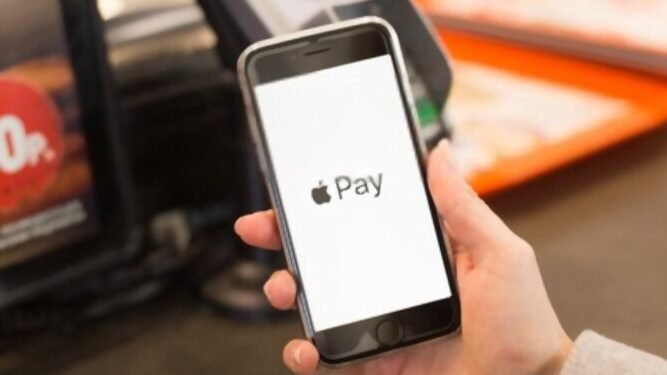
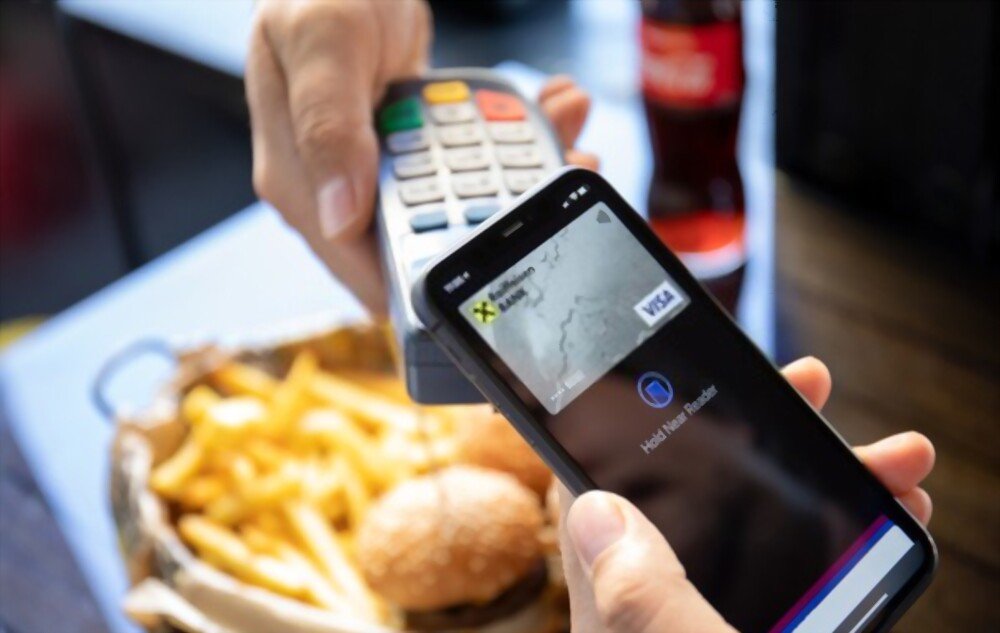
Tämä on Applen lähimaksupalvelu. Sen avulla voit maksaa iPhonellasi kaupoissa, julkisissa liikennevälineissä tai sovelluksissa, jotka hyväksyvät Apple Payn. Käyttääksesi Apple Payta sinun on lisättävä pankkikorttisi Wallet-sovellukseen ja valittava se oletuskortiksi. Pidä sitten iPhoneasi lähellä lähimaksupäätettä ja vahvista maksu Face ID:llä, Touch ID:llä tai salasanallasi.
Pudottaa lentokoneesta
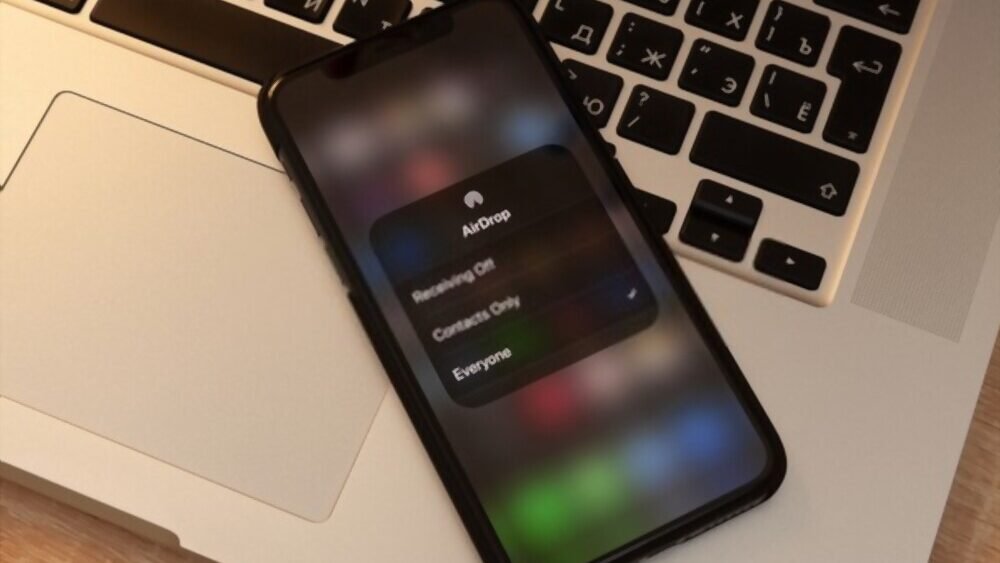
Tämä on tiedostojen jakamispalvelu Apple-laitteiden välillä. Sen avulla voit lähettää tai vastaanottaa valokuvia, videoita, dokumentteja tai linkkejä muiden lähellä olevien iPhone-, iPad- tai Mac-käyttäjien kanssa. AirDropin käyttämiseksi sinun on otettava Wi-Fi ja Bluetooth käyttöön iPhonessasi ja valittava asetuksissa, kuka voi lähettää sinulle tiedostoja. Valitse sitten vain jaettava tiedosto ja valitse vastaanottaja käytettävissä olevien laitteiden luettelosta. Jos haluat käyttää iPhonen Resurssienhallintaa paikallisten tiedostojen tai iCloud Drivessa olevien tiedostojen hallintaan, voit tehdä sen avaamalla Resurssienhallinta-sovelluksen ja selaamalla kansioitasi.
Lompakko

Tämä on sovellus, joka tallentaa pankkikorttisi, kanta-asiakaskorttisi, lentoliput tai elokuvaliput. Sen avulla voit helposti käyttää korttejasi NFC:n avulla. Voit esimerkiksi skannata lentolippusi lentokentällä tai kanta-asiakaskorttisi supermarketissa iPhonellasi. Käyttääksesi Walletia sinun on lisättävä korttisi sovellukseen ja katsottava niitä pyyhkäisemällä oikealle lukitusnäytöltä.
Yhteystiedot
Tämä on sovellus, jolla voit hallita puhelimesi yhteystietoja. Sen avulla voit lukea tai kirjoittaa käyntikortteja NFC:n avulla. Voit esimerkiksi skannata jonkun käyntikortin kamerallasi tai luoda oman käyntikorttisi Yhteystiedot-sovelluksella ja jakaa sen toisen iPhone-käyttäjän kanssa. Jotta voit käyttää Yhteystietoja NFC:n kanssa, sinun on otettava App Clip -ominaisuus käyttöön Asetuksissa.
On myös muita sovelluksia, jotka käyttävät NFC:tä iPhonessasi vuorovaikutukseen liitettyjen laitteiden, kuten Bluetooth-kaiuttimien, kuulokkeiden, älyvalojen tai interaktiivisten lelujen, kanssa. Löydät nämä sovellukset App Storesta tai laitteen valmistajan verkkosivustolta.
Mitkä iPhone-mallit ovat NFC-yhteensopivia?
NFC on ollut saatavilla iPhoneissa iPhone 6:sta ja iPhone 6 Plussasta lähtien, jotka julkaistiin vuonna 2014. Kaikissa myöhemmissä malleissa on myös NFC. Tässä on täydellinen luettelo NFC:n kanssa yhteensopivista iPhone-malleista:
- iPhone 6 ja 6 Plus
- iPhone 6s ja 6s Plus
- iPhone SE (1. ja 2. sukupolvi)
- iPhone 7 ja 7 Plus
- iPhone 8 ja 8 Plus
- iPhone X, XR, XS ja XS Max
- iPhone 11, 11 Pro ja 11 Pro Max
- iPhone 12, 12 mini, 12 Pro ja 12 Pro Max
- iPhone 13, 13 mini, 13 Pro ja 13 Pro Max
NFC-yhteensopivien iPhone-mallien vertailutaulukko
| Malli | Vuosi | Lukutila | Päästötila |
| iPhone 6 / 6 Plus | 2014 | Kyllä | Kyllä (vain Apple Pay) |
| iPhone 6s / 6s Plus | 2015 | Kyllä | Kyllä (vain Apple Pay) |
| iPhone SE (1. sukupolvi) | 2016 | Kyllä | Kyllä (vain Apple Pay) |
| iPhone 7 / 7 Plus | 2016 | Kyllä | Kyllä |
| iPhone 8 / 8 Plus | 2017 | Kyllä | Kyllä |
| iPhone X / XR / XS / XS Max | 2018 | Kyllä | Kyllä |
| iPhone 11 / 11 Pro / 11 Pro Max | 2019 | Kyllä | Kyllä |
| iPhone SE (2. sukupolvi) | 2020 | Kyllä | Kyllä |
| iPhone 12 / 12 mini / 12 Pro / 12 Pro Max | 2020 | Kyllä | Kyllä |
| iPhone 13 / 13 mini / 13 Pro / 13 Pro Max | 2021 | Kyllä | Kyllä |
Usein kysytyt kysymykset:
Mitä eroa on NFC:llä ja Bluetoothilla?
NFC ja Bluetooth ovat kaksi langatonta tekniikkaa, jotka mahdollistavat tiedonsiirron kahden yhteensopivan laitteen välillä. Tärkein ero on kantama: NFC toimii enintään muutaman senttimetrin etäisyydellä, kun taas Bluetooth voi ulottua useisiin metreihin. NFC sopii siksi paremmin nopeisiin, kertaluonteisiin toimintoihin, kuten lähimaksuihin tai tiedostojen jakamiseen, kun taas Bluetooth sopii paremmin pidempiaikaisiin yhteyksiin, kuten musiikin suoratoistoon tai tietojen synkronointiin.
Mistä tiedän, onko iPhonessani NFC?
Voit selvittää, onko iPhonessasi NFC, tarkistamalla sen mallinumeron asetuksista. Jos sinulla on iPhone iPhone 6:sta iPhone 13:een, laitteessasi on NFC. Voit testata NFC:n myös tuomalla iPhonen lähelle toista yhteensopivaa laitetta tai älylaitetta ja katsomalla, tuleeko näytölle ilmoitus.
Miten poistan NFC:n käytöstä iPhonessani?
Et voi poistaa NFC:tä kokonaan käytöstä iPhonessasi, koska se on välttämätön ominaisuuksille, kuten Apple Pay ja Wallet. Voit kuitenkin rajoittaa sen käyttöä poistamalla tiettyjä asetuksia käytöstä Asetuksissa. Voit esimerkiksi poistaa käytöstä App Clipin, jonka avulla iPhone voi lukea kolmannen osapuolen sovelluksiin liittyviä NFC-tunnisteita. Voit myös poistaa käytöstä Ohjauskeskuksen, jonka avulla iPhone voi skannata QR-koodeja kameralla.
Kuluttaako NFC paljon akkua?
Ei, NFC ei kuluta akkua paljon, koska se on aktiivinen vain, kun tuot iPhonesi lähelle toista yhteensopivaa laitetta tai älylaitetta. Muina aikoina se pysyy valmiustilassa eikä vaikuta merkittävästi laitteen akun kestoon. Langaton lataus kuluttaa enemmän akkua kuin perinteinen laturi.
Onko NFC turvallinen?
NFC käyttää salausprotokollaa suojaamaan vaihdettuja tietoja. Lisäksi NFC:n lyhyt kantama rajoittaa sieppauksen tai hakkeroinnin riskiä. Mahdollisia haavoittuvuuksia on kuitenkin olemassa, kuten lähelläsi olevan haitallisen laitteen tekemät tietojen varastukset tai tunnisteiden muokkaaminen ohjaamaan huijaussivustoille. Siksi on suositeltavaa poistaa NFC käytöstä, kun sitä ei käytetä, ja tarkistaa tunnisteiden lähde ennen niiden skannaamista.


