

Lähetätkö usein tekstiviestejä ystävillesi, perheellesi tai työtovereillesi, mutta et ole aina varma, ovatko he vastaanottaneet ja lukeneet viestisi?
Tämä voi olla turhauttavaa, varsinkin jos odotat kiireellistä tai tärkeää vastausta . Onneksi on olemassa tapoja tarkistaa, onko vastaanottaja lukenut tekstiviestisi, käytitpä sitten Android- tai iPhone-älypuhelinta tai pikaviestisovellusta kuten WhatsAppia.
Tässä artikkelissa selitämme, kuinka voit ottaa lukukuittaukset käyttöön puhelimellasi tai internetissä ja kuinka niitä tulkitaan . Noudata ohjeita!
Syytettynä lukemisesta Androidilla
Jos omistat Android-teknologiaa käyttävän puhelimen, voit käyttää Android Messages -viestisovellusta, joka on esiasennettu useimpiin muihin kuin Samsungin kehittämiin Android-laitteisiin.
Jotta voit selvittää, onko vastaanottaja lukenut tekstiviestisi, sinun on otettava käyttöön chat-ominaisuudet, jotka tukevat RCS ( Rich Communication Services ) -protokollaa.
Tämän protokollan avulla voit lähettää rikkaita viestejä, kuten kuvia, videoita, emojeja tai lukukuittauksia. Toimi näin:
- Avaa Android Messages .

- Napauta kolmen pisteen valikkoa ⋮ sovelluksen oikeassa yläkulmassa.
- Napauta valikossa Asetukset
- Napauta Keskusteluominaisuudet .
- Aktivoi chat-ominaisuudet liu'uttamalla kytkintä oikealle. Se muuttuu vihreäksi tai siniseksi merkiksi siitä, että nämä uudet ominaisuudet ovat käytössä.
Alueestasi riippuen sinua saatetaan pyytää aktivoimaan nämä ominaisuudet Googlen Jibe Mobile . Jos näin on, se tarkoittaa yksinkertaisesti sitä, että palveluntarjoajasi ei ole määrittänyt RCS-järjestelmää kokonaan.
Jibe Mobile on siis ratkaisu tähän ongelmaan ! Sinun tarvitsee vain lukea käyttöehdot ja hyväksyä ne, jos haluat jatkaa.
Kun olet ottanut chat-ominaisuudet käyttöön, voit lähettää tekstiviestin ollessasi yhteydessä internetiin ( Wi-Fi tai mobiilidata ). Kun vastaanottaja (joka on myös ottanut lukukuittaukset käyttöön) lukee viestisi, näet sanan "Luettu" ja päivämäärän alla. Vastaanottaja näkee saman ilmaisimen, kun olet lukenut hänen viestinsä.
Syytettynä iPhonella lukemisesta
Jos omistat iPhonen, voit käyttää Viestit-sovellusta, joka on esiasennettuna kaikissa Apple-laitteissa . Jos haluat nähdä, onko vastaanottaja lukenut tekstiviestisi, sinun on otettava käyttöön lukukuittaukset, jotka ovat iMessagen .
iMessage-viestit ovat viestejä, joita lähetetään iPhone-käyttäjien välillä internet-yhteyden kautta . Ne eroavat tavallisista tekstiviesteistä sinisen värinsä osalta vihreän sijaan. Näin lähetät ne:
- Avaa Asetukset- .

- Valitse Viestit- .
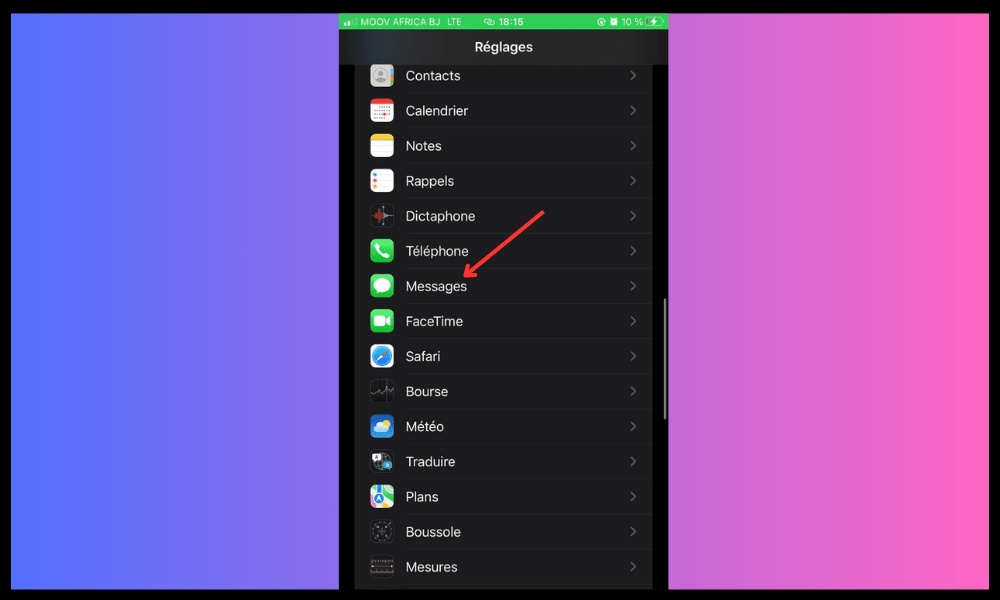
- "Lähetä lukukuittaukset" -toiminto liu'uttamalla kytkintä oikealle. Se muuttuu vihreäksi merkiksi siitä, että toiminto on käytössä.
Kun olet ottanut lukukuittaukset käyttöön, voit lähettää iMessage-viestin, kun olet yhteydessä internetiin ( Wi-Fi tai mobiilidata ).
Kun vastaanottaja (joka on myös ottanut lukukuittaukset käyttöön) lukee viestisi, näet sanan "Luettu" ja sen alla ajan. Vastaanottaja näkee saman ilmaisimen, kun olet lukenut hänen viestinsä.
Syytettynä internetissä lukemisesta
Internetissä on useita pikaviestialustoja, joiden avulla voit lähettää teksti-, ääni- tai videoviestejä yhteystiedoillesi. Suosituimpia ovat WhatsApp, Facebook Messenger, Telegram ja Skype.
Näissä sovelluksissa on yleensä mahdollisuus ottaa käyttöön lukukuittaukset, jotka ilmoittavat, onko vastaanottaja lukenut viestisi. Näin se tehdään kullekin sovellukselle:
- WhatsApp: Avaa sovellus, napauta kolmen pisteen valikkoa ⋮ oikeassa yläkulmassa, napauta Asetukset , sitten Tili ja lopuksi Tietosuoja Lukukuittaukset . Näet kaksi sinistä valintamerkkiä viestisi vieressä, kun vastaanottaja on lukenut sen.

- Facebook Messenger: Avaa sovellus, napauta profiilikuvaasi vasemmassa yläkulmassa, napauta Tietosuoja ja napauta sitten Aktiivinen sijaintisi Ota Tila . Näet sitten sinisen ympyrän ja valkoisen valintamerkin viestisi vieressä, kun vastaanottaja on lukenut sen.
- Telegram: Avaa sovellus, napauta vasemmassa yläkulmassa olevaa kolmirivistä valikkoa ≡, napauta Asetukset , sitten Tietosuoja ja turvallisuus , sitten Viimeksi nähty ja valitse Kaikki . Näet sitten kaksi sinistä valintamerkkiä viestisi vieressä, kun vastaanottaja on lukenut sen.
- Skype: Avaa sovellus, napauta profiilikuvaasi vasemmassa yläkulmassa, napauta kolmen pisteen valikkoa ⋮ oikeassa yläkulmassa, napauta Asetukset ja sitten Viestit ja ota Lukukuittaukset . Näet sitten sinisen ympyrän ja valkoisen valintamerkin viestisi vieressä, kun vastaanottaja on lukenut sen.
Lukukuittien yhteenvetotaulukko
Jotta ymmärtäisit tätä paremmin, tässä on yhteenvetotaulukko lukukuittauksista eri viestisovellusten mukaan:
| Hakemus | Ominaisuuden nimi | Visuaalinen ilmaisin |
| Android-viestit | Chat-ominaisuudet | Lue + päivämäärä |
| Viestit (iPhone) | Lukukuittaukset | Luku + aika |
| Lue vahvistukset | Kaksi sinistä rastia | |
| Facebook Messenger | Status | Sininen ympyrä ja valkoinen valintamerkki |
| Sähke | Viimeisin yhteys | Kaksi sinistä rastia |
| Skype | Syytetty lukemisesta | Sininen ympyrä ja valkoinen valintamerkki |
Mitä eroa on tekstiviestillä ja multimediaviestillä?

SMS ( Short Message Service ) on tekstiviesti, joka voi sisältää enintään 160 merkkiä. MMS ( Multimedia Messaging Service ) on multimediaviesti, joka voi sisältää kuvia, videoita, ääntä tai muita tiedostoja. Tekstiviestit ja MMS-viestit lähetetään matkapuhelinoperaattorisi verkon kautta, ei internetin kautta.
Mistä tiedän, onko tekstiviestini lähetetty?
Kun lähetät tekstiviestin, saatat nähdä visuaalisen ilmaisimen, joka ilmoittaa viestisi tilan. Käyttämästäsi sovelluksesta riippuen tämä voi olla valintamerkki , ympyrä , nuoli tai jokin muu symboli. Yleensä nämä ilmaisimet tarkoittavat:
- Valintamerkki tai harmaa nuoli : viestisi on lähetetty, mutta vastaanottaja ei ole vielä vastaanottanut sitä.
- Vihreä valintamerkki tai : vastaanottaja on vastaanottanut viestisi, mutta ei ole vielä lukenut sitä.
- Kaksi valintamerkkiä tai kaksi harmaata nuolta : vastaanottaja on vastaanottanut ja lukenut viestisi.
- Tyhjä ympyrä : viestiäsi lähetetään.
- Täysi ympyrä : viestisi on lähetetty onnistuneesti.
- Ympyrä , jossa on punainen risti : viestiäsi ei voitu lähettää.
Mistä tiedän, onko multimediaviestini luettu?

Kun lähetät multimediaviestin , näet myös visuaalisen ilmaisimen, joka ilmoittaa viestisi tilan. Toisin kuin tekstiviestit, multimediaviestit eivät kuitenkaan kerro, onko lukenut viestisi . Näet vain, onko viestisi lähetetty ja vastaanotettu.
Indikaattorit ovat samat kuin tekstiviesteissä, paitsi että lukukuittauksen osoittamiseksi ei ole toista rastia tai nuolta.
Miksi tekstiviestiäni ei luettu?
Voi olla useita syitä, miksi vastaanottaja ei lukenut tekstiviestiäsi
- Vastaanottaja ei ole ottanut lukukuittauksia käyttöön puhelimessaan tai internetissä.
- Vastaanottaja ei ole avannut viestisovellusta viestisi lähettämisen jälkeen.
- Vastaanottaja on poistanut ilmoitukset käytöstä viestisovelluksessa puhelimessaan tai internetissä.
- Vastaanottaja on estänyt numerosi tai tilisi viestisovelluksessa.
- Vastaanottaja poisti viestisi lukematta sitä.
- Vastaanottaja on asettanut puhelimensa lentokonetilaan, offline-tilaan tai älä häiritse -tilaan.
Miten saan tekstiviestini luetuksi?
Jos haluat lisätä todennäköisyyttä, että vastaanottaja lukee tekstiviestisi, tässä on muutamia vinkkejä:
- Lähetä lyhyt, selkeä viesti , joka menee suoraan asiaan.
- Käytä sanoja tai ilmauksia, jotka herättävät vastaanottajan huomion, kuten etunimi, kysymys, hätätilanne tai yllätys.
- Valitse oikea aika viestisi lähettämiseen ja vältä ruuhka-aikojen ulkopuolisia aikoja tai aikoja, jolloin vastaanottaja on kiireinen tai ei ole tavoitettavissa.
- Lähetä vastaanottajalle uusi viesti tai soita, jos et saa vastausta jonkin ajan kuluttua.
- Ole kohtelias ja kunnioittava, äläkä lähetä liian usein lähetettäviä , liian pitkiä tai liian aggressiivisia viestejä.
Miten otan käyttöön tai poistan käytöstä tietyn yhteystiedon lukukuittaukset?
Jos haluat ottaa lukukuittaukset käyttöön tai poistaa ne käytöstä tietylle yhteyshenkilölle, voit tehdä sen muuttamalla keskusteluasetuksia kyseisen yhteyshenkilön kanssa.
Tästä lyhyestä videosta saattaa olla hyötyä:
Näin se tehdään käyttämästäsi sovelluksesta riippuen:
- Android Messages: Avaa keskustelu yhteyshenkilön kanssa, napauta kolmen pisteen valikkoa ⋮ oikeassa yläkulmassa, napauta Tiedot ja kytke Lähetä lukukuittaukset .
- Viestit (iPhone): Avaa keskustelu yhteyshenkilön kanssa, napauta yhteyshenkilön nimeä yläreunassa, napauta i- oikeassa yläkulmassa ja kytke Lähetä lukukuittaukset .
- WhatsApp : Avaa keskustelu yhteyshenkilön kanssa, napauta yhteyshenkilön nimeä yläreunassa ja kytke Lukukuittaukset- .
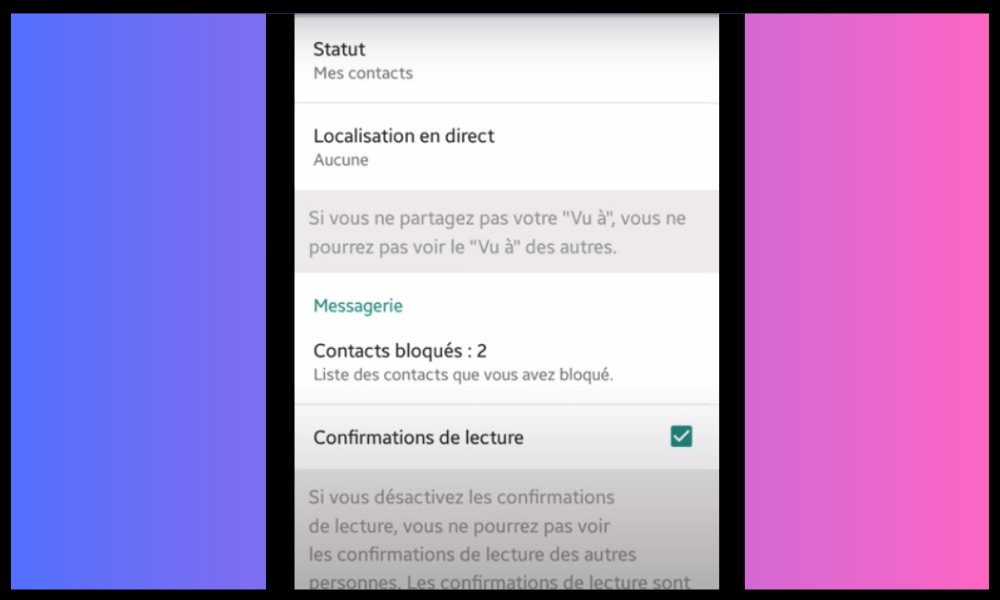
- Facebook Messenger : avaa keskustelu yhteystiedon kanssa, napauta yhteystiedon nimeä yläreunassa, napauta Tietosuoja ja kytke Tila .
- Telegram : avaa keskustelu yhteyshenkilön kanssa, napauta yhteyshenkilön nimeä yläreunassa, napauta kolmen pisteen valikkoa ⋮ oikeassa yläkulmassa, napauta Lisää ja kytke viimeksi -kytkin .
- Skype : Avaa keskustelu yhteyshenkilön kanssa, napauta yhteyshenkilön nimeä yläreunassa, napauta kolmen pisteen valikkoa ⋮ oikeassa yläkulmassa, napauta Keskusteluasetukset ja kytke Lukukuittaukset- .
Ovatko lukukuittaukset luotettavia?
Lukukuittaukset ovat indikaattoreita, jotka kertovat viestisi tilasta , mutta ne eivät ole aina 100 % luotettavia. Joissakin tapauksissa lukukuittauksia ei päivitetä oikein tai ne eivät vastaa todellisuutta. Esimerkiksi:
- Vastaanottaja voi lukea viestisi avaamatta viestisovellusta lukitusnäytön ilmoitusten tai Ohjauskeskuksen avulla. Tässä tapauksessa lukukuittaukset eivät ole käytössä.
- Vastaanottaja voi lukea viestisi lentokonetilassa tai offline-tilassa ja muodostaa yhteyden uudelleen vasta tietyn ajan kuluttua. Tässä tapauksessa lukukuittaukset aktivoituvat viiveellä.
- Vastaanottaja saattaa lukea viestisi kiinnittämättä siihen huomiota tai unohtaa sen heti. Tässä tapauksessa lukukuittaukset aktivoituvat, mutta tämä ei tarkoita, että vastaanottaja on ymmärtänyt tai muistanut viestisi.
Miten voin kunnioittaa yhteyshenkilöideni yksityisyyttä niiden kanssa, jotka vahvistavat lukeman vastaanottamisen?
Lukukuittaukset ovat hyödyllisiä ominaisuuksia, jotka voivat olla hyödyllisiä sen selvittämiseksi, onko vastaanottaja lukenut viestisi , mutta ne voidaan myös tulkita yhteystietojesi yksityisyyden loukkaamiseksi.
Jotkut yhteyshenkilöt eivät ehkä halua sinun tietävän, milloin he ovat lukeneet viestisi, tai he tuntevat velvollisuutta vastata välittömästi. Jotta voit kunnioittaa yhteyshenkilöidesi yksityisyyttä lukukuittausten suhteen, tässä on muutamia vinkkejä:
- Pyydä yhteyshenkilöiltäsi lupa ennen kuin otat heille käyttöön lukukuittaukset . Selitä, miksi haluat käyttää tätä ominaisuutta, ja kunnioita heidän valintaansa, jos he kieltäytyvät.
- Älä käytä lukukuittauksia liikaa yhteystietojesi häiritsemiseen. Älä lähetä heille liian usein lähetettäviä, liian pitkiä tai liian aggressiivisia viestejä. Älä syytä heitä siitä, etteivät he ole lukeneet viestiäsi tai vastanneet siihen. Älä pyydä heiltä selityksiä online- tai offline-tilastaan.
- Kunnioita yhteyshenkilöidesi tahtia ja mieltymyksiä. Älä lähetä heille viestejä sopimattomina aikoina tai silloin, kun he eivät ole tavoitettavissa. Älä pakota heille omaa viestintätyyliäsi. Sopeudu heidän tyyliinsä ja persoonallisuuteensa.
Mutta miten lukukuittaukset toimivat ? Minkä mekanismin avulla tiedät, onko vastaanottaja lukenut viestisi? Sitä kutsutaan lukukuittauskoodiksi (ACK) . Se on numeerinen koodi, jonka vastaanottajan puhelin tai viestisovellus lähettää, kun hän lukee viestisi.
Puhelimesi tai viestisovelluksesi vastaanottaa tämän koodin, joka näyttää vastaavan visuaalisen ilmaisimen (Luettu, kaksi sinistä valintamerkkiä jne.). Toimituskuittauskoodi voi vaihdella käytetyn protokollan ( SMS, RCS, iMessage jne. ) mukaan, mutta sillä on aina sama toiminto: vahvistaa, että viesti on luettu.
Johtopäätös

Nyt tiedät, miten voit selvittää, onko vastaanottaja lukenut tekstiviestisi , käytitpä sitten Android- tai iPhone-älypuhelinta tai pikaviestisovellusta. Aktivoi vain lukukuittaukset puhelimellasi tai verkossa ja katso visuaalisia ilmaisimia, jotka kertovat viestisi tilan.
Siksi sinun ei enää tarvitse miettiä, onko keskustelukumppanisi vastaanottanut ja lukenut viestisi, ja pystyt kommunikoimaan tehokkaammin .
Mutta entä jos vastaanottaja ei vastaanota lähettämiäsi tekstiviestejä ? Ongelma voi olla puhelimessasi, operaattorissasi tai vastaanottajan puhelimessa. Tässä on joitakin vianetsintäohjeita:
- Tarkista, että sinulla on verkkoyhteys ja että et ole lentokonetilassa, offline-tilassa tai älä häiritse -tilassa.
- Tarkista, että olet antanut vastaanottajan puhelinnumeron oikein , tarvittaessa myös maakoodin.
- Tarkista, ettet ole estänyt tai poistanut vastaanottajan yhteystietoa puhelimellasi tai viestisovelluksessasi.
- Tarkista, että sinulla on riittävästi saldoa tai suunnitelmaa tekstiviestien lähettämiseen.
- Käynnistä puhelimesi uudelleen tai yritä lähettää tekstiviesti toisesta puhelimesta.
- Ota yhteyttä palveluntarjoajaasi ja tarkista, ettei linjallasi ole teknisiä ongelmia tai rajoituksia.
- Pyydä vastaanottajaa tarkistamaan, että hänellä on verkkoyhteys ja ettei hän ole estänyt tai poistanut yhteystietoasi puhelimellaan tai viestisovelluksellaan.
- Pyydä vastaanottajaa käynnistämään puhelimensa uudelleen tai yritä vastaanottaa tekstiviesti toiselta yhteystiedolta.


