
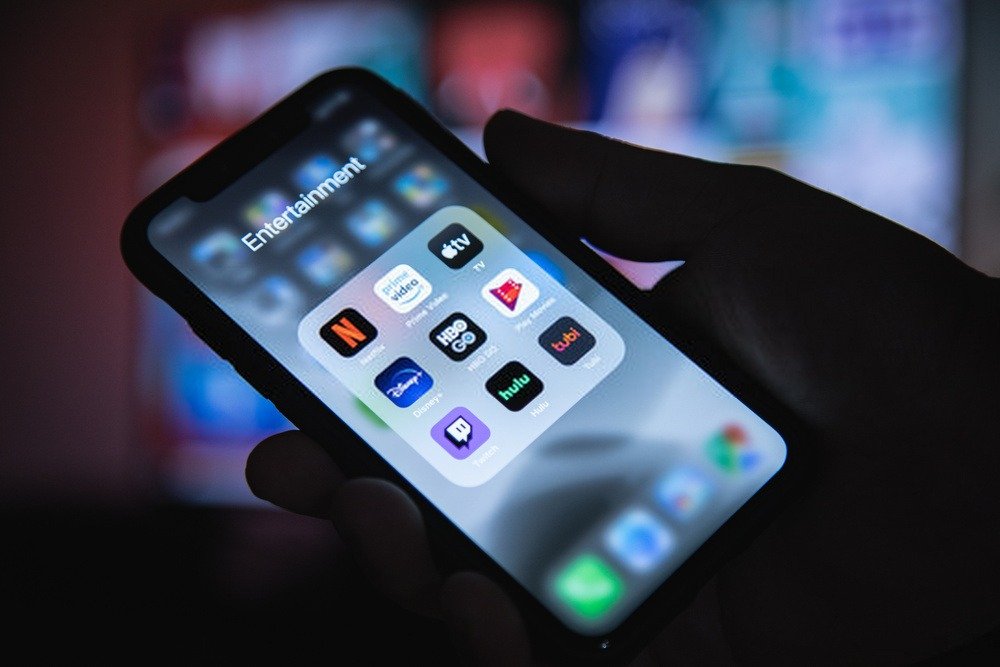
Miracast on tekniikka, jonka avulla voit yhdistää Android-mobiililaitteen televisioon. Ottamalla sen käyttöön voit jakaa älypuhelimesi näytön televisiossasi. Tällä hetkellä saatavilla on laaja valikoima iPhonen kanssa yhteensopivia Miracast-sovelluksia!
Haluatko oppia lisää Miracastista? Tämä artikkeli käsittelee aihetta kaikilta osin!
Mitä Miracast käytännössä tarkoittaa?
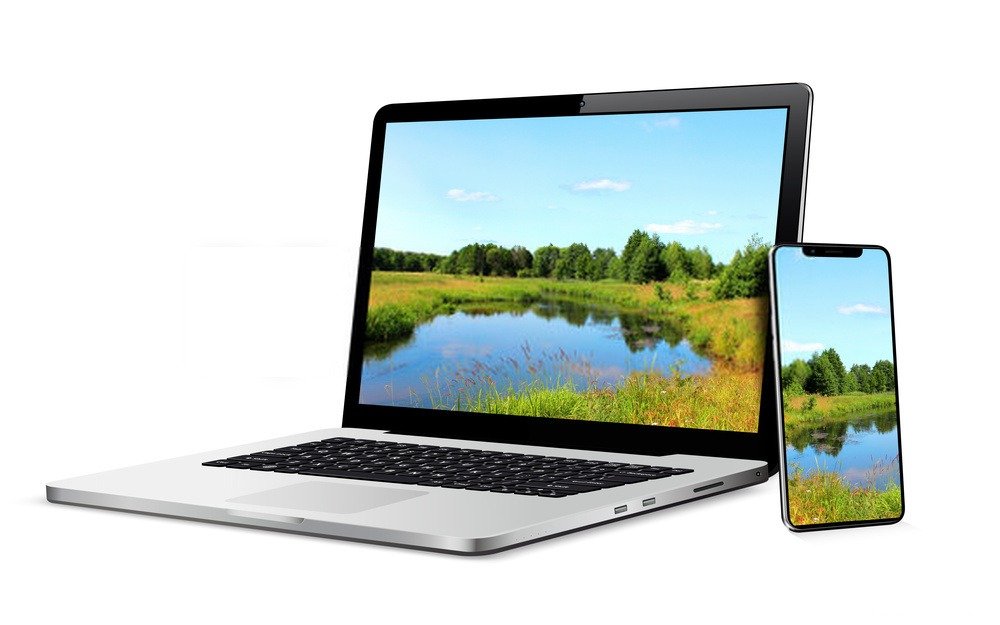
Wi-Fi Alliance -konsortion vuoden 2012 lopulla kehittämä Miracast on tekniikka, jonka avulla voit jakaa älypuhelimen tai tietokoneen näytön ja äänen televisiossa ilman HDMI-kaapeleita.
Lyhyesti sanottuna näytön jakamisen avulla voit suoratoistaa sisältöäsi samanaikaisesti laitteesta toiseen langattomasti Wi-Fin ansiosta . Todellinen innovaatio julkaisustaan lähtien!
Miracast-ratkaisut iPhonelle!

Ensimmäinen kysymys, joka normaalisti tulisi kysyä, on: Voiko Miracastia käyttää iPhonessa? Vastaus on: Kyllä!
Todellakin, Applen käyttöjärjestelmän tukevat Miracastia !
Tässä ovat tehokkaimmat ratkaisut sisällön langattomaan suoratoistoon iPhonesta televisioon!
1. Chromecast
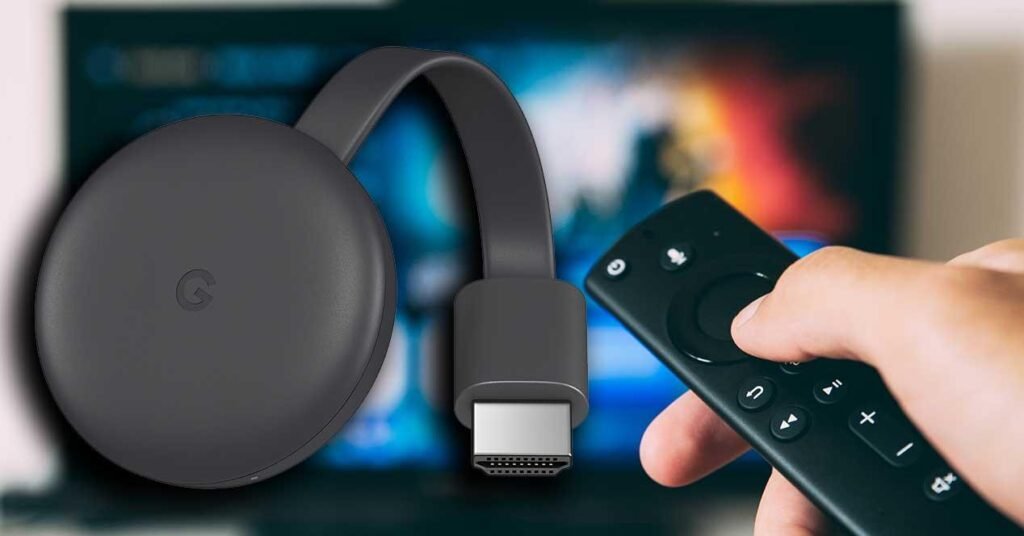
Puhelimesi käyttöjärjestelmästä riippumatta Chromecast on paras ratkaisu. Se on Googlen langaton tekniikka, jonka avulla voit heijastaa minkä tahansa mobiililaitteen näytön televisioon. Alle 40 eurolla Google tarjoaa Chromecast Wi-Fi -donglensa.
Hyvä tietää: Et tarvitse älytelevisiota Chromecastin käyttämiseen! Riittää HDMI-portti ja Wi-Fi-yhteys kotona!
Löydät sen myynnissä täältä:

Kun olet ottanut avaimen pakkauksestaan, sinun on liitettävä se televisiosi HDMI-porttiin, jotta se alkaa toimia.
Asenna Chromecast
Sen jälkeen noudata näitä ohjeita käyttääksesi Google Chromecastia oikein:
- Vaihe 1: Siirry App Storeen ja lataa ja asenna Google Cast -sovellus.
- Vaihe 2: Kun olet asentanut sovelluksen iPhoneen tai iPadiin, käynnistä televisio ja noudata näytön ohjeita.
- Vaihe 3: Chromecast suorittaa sitten automaattisen päivityksen. Sen jälkeen olet valmis! Google Chromecastisi on nyt täysin toimintakunnossa.
Videon suoratoisto iPhonesta televisioon Chromecastin avulla
Jos haluat suoratoistaa videon iPhonestasi televisioruutuun, sinun on tehtävä näin:
- Vaihe 1: Käynnistä iPhonessasi video, jonka haluat nähdä television näytöllä.
- Vaihe 2: Napsauta seuraavaksi mobiililaitteesi tehtäväpalkissa olevaa Chromecast-painiketta. Näet videon automaattisesti televisioruudulla.
Tämä muuttaa iPhonesi virtuaaliseksi kaukosäätimeksi. Huomaa, että toimenpide pysyy samana käyttämästäsi sovelluksesta riippumatta. Sinun tarvitsee vain varmistaa, että se on yhteensopiva Googlen Chromecast Wi-Fi -donglen kanssa.
Jotta näet asiat selkeämmin: Tässä on opetusvideo
Tärkeä huomautus : Toisin kuin Apple TV:ssä, koko iPhonen näyttöä ei voi heijastaa televisioon (näytön peilaus).
2. AirPlay

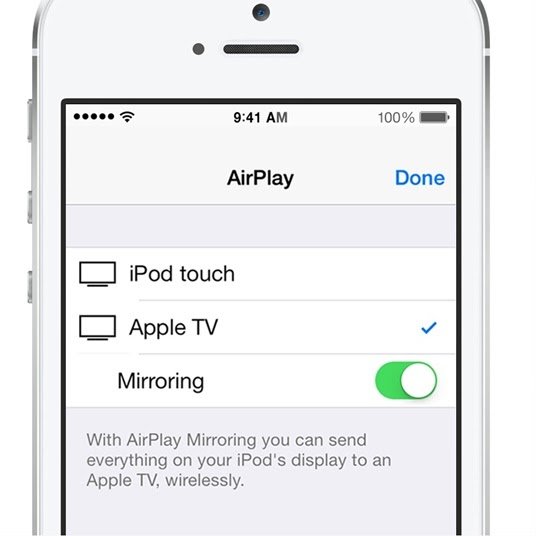
peilausteknologian eduista , cupertinolainen yritys valitsi oman teknologiansa: Airplayn ! Tämä on standardi, joka vaatii Apple TV:n käytön ja mahdollistaa näytön heijastamisen langattomasti televisioruutuun, aivan kuten Miracastin.
Haluatko tietää, miten iPhonen näyttö peilataan Apple TV:hen AirPlayn avulla? Noudata alla olevia ohjeita!
- Vaihe 1: Aloita yhdistämällä laitteesi ja Apple TV samaan verkkoon
- Vaihe 2: Käytä iPhonea tai iPadia ja avaa laiteohjauskeskus
- Vaihe 3: Napsauta AirPlay-peilauksen symbolia avataksesi yhteenvedon
- Vaihe 4 : Etsi ja valitse televisiosi liitettyjen laitteiden luettelosta
- Vaihe 5: Syötä lopuksi AirPlay-salasanasi. Nyt voit helposti säätää televisiosi kuvasuhdetta ja zoomausasetuksia täyttääksesi koko tilan.
Entä jos sinulla ei ole Apple TV:tä?
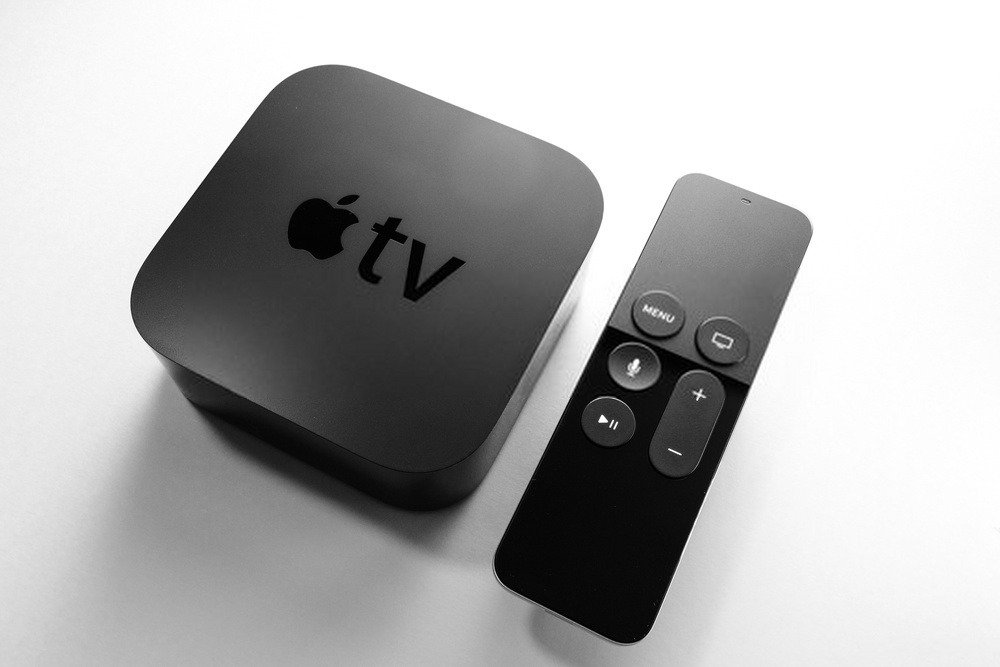
Tämän menetelmän haittapuolena on, että tarvitset Apple TV:n suoratoistaaksesi sisältöä iPhonestasi televisioon, mitä kaikilla ei ole.
Jos sinulla ei ole älytelevisiota, suosittelemme Chromecastin ostamista!
Toisaalta, jos omistat älytelevision, tässä on useita ilmaisia sovelluksia, jotka toimivat!
3. AirParrot
AirPlay-toiminnolla varustetuille soittimille on useita vaihtoehtoja. Kaikki niistä eivät kuitenkaan ole tehokkaita. Paras löytämämme sovellus on: AirParrot !
Tämä on multimedia-alusta, joka perustuu teknologiaan, jonka avulla voit lähettää digitaalisia mediatiedostoja tai näyttää useita mediavastaanottimia suuremmalla näytöllä.
Asennuksen jälkeen AirParrot paikantaa välittömästi käytettävissä olevat laitteet paikallisverkossasi. Nopea yhteysjärjestelmä tietää sitten, mitä sisältöä verkossasi on saatavilla ja mikä on todennäköisimmin jaettavissa!
Musiikkitiedostojen lisäksi voit jakaa myös videoita, esityksiä ja jopa koko näyttösi. Voit halutessasi käyttää AirParrotia useiden laitteiden kanssa samanaikaisesti!
4. AirServer
Tämä on helppokäyttöinen sovellus! Haluatko oppia aloittamaan? Noudata alla olevia ohjeita:
Vaihe 1: AirServer -sovellus ja asenna se älytelevisioosi
Vaihe 2: Kuten aiemmin iPhonen liittämisessä Apple TV:hen, sinun on pyyhkäistävä ylöspäin pohjasta päästäksesi ohjauskeskukseen.
Vaihe 3: AirPlay- peilauskuvake
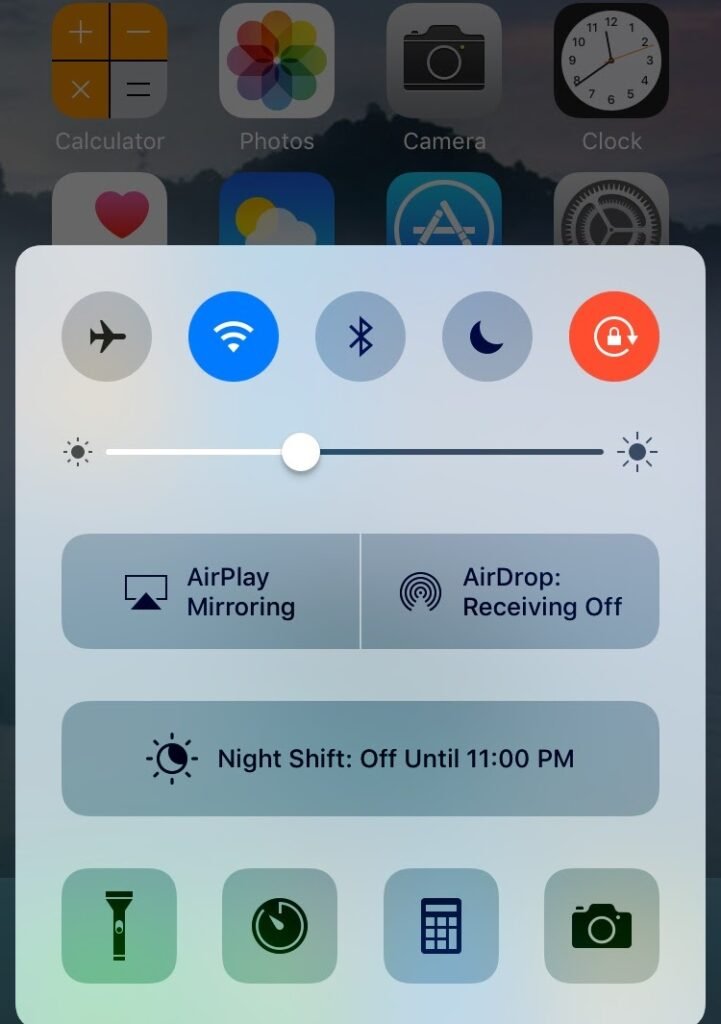
Vaihe 4: Napsauta AirPlay-peilauskuvaketta ja valitse älytelevisio, johon AirServer on asennettu.
Vaihe 5: Normaalisti, jos noudatat näitä eri vaiheita oikein, näyttösi pitäisi näkyä älytelevisiossasi.
Huomautus : Voit halutessasi heijastaa iPhone-näytön myös mihin tahansa muuhun laitteeseen, kuten kannettavaan tietokoneeseen tai Maciin, noudattamalla samaa menettelyä!
5. AirBeam
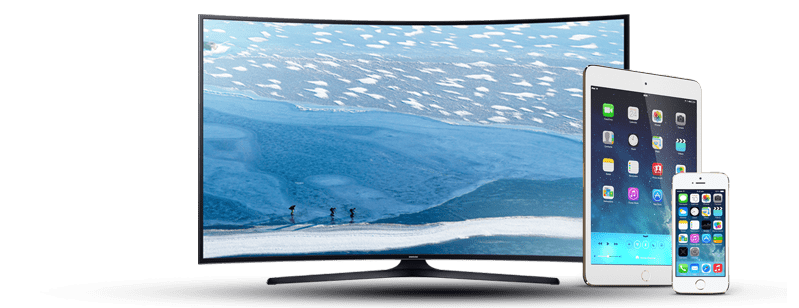
AirBeam TV:n avulla voit yhdistää puhelimesi Samsung Smart TV:hen ennätysajassa. Huomaa kuitenkin, että tätä ominaisuutta voi käyttää vain Samsungin televisioissa ja muissa vuoden 2012 jälkeen valmistetuissa malleissa. Se on kuitenkin erittäin tehokas vaihtoehto, joka ei vaadi teknistä asiantuntemusta.
Tässä on vaiheet, joita sinun on noudatettava iPhonen yhdistämiseksi älytelevisioon.
- Vaihe 1: Yhdistä Samsung-televisiosi samaan verkkoon kuin iPhone-matkapuhelimesi.
- Vaihe 2: Napsauta ensin valikkorivin kuvaketta ja odota sitten, kunnes muut vaihtoehdot tulevat näkyviin.
- Vaihe 3: Televisiokuvake ilmestyy laiteryhmään. Napsauta sitä muodostaaksesi yhteyden.


