
Haluatko jakaa puhelimesi internetyhteyden tietokoneesi tai tablettisi kanssa, mutta mobiilihotspot ei toimi? Etkö tiedä miksi tai miten korjata se?
Tässä artikkelissa selitämme sen toimintahäiriön mahdolliset syyt, kuinka tarkistaa se ja kuinka korjata se.
Mitkä ovat mobiilitukiaseman toimintahäiriön mahdolliset syyt?
Useat tekijät voivat vaikuttaa mobiilitukiaseman moitteettomaan toimintaan. Tässä ovat yleisimmät:
- Internet-yhteysongelmat
- Datakiintiön ylittäminen
- Internet-palveluntarjoajan esto
- Mobiilitukiaseman määritysongelmat
- Virheelliset tukiaseman nimen (APN) asetukset
Ratkaisuja mobiilin tukiaseman korjaamiseen
Kun mobiilitukiaseman toimintahäiriön mahdollinen syy on tunnistettu, on korjattava se sopivalla ratkaisulla. Tässä on joitakin yleisiä ja erityisiä ratkaisuja, joita voidaan kokeilla:
1. Käynnistä älypuhelin ja mobiilihotspot uudelleen
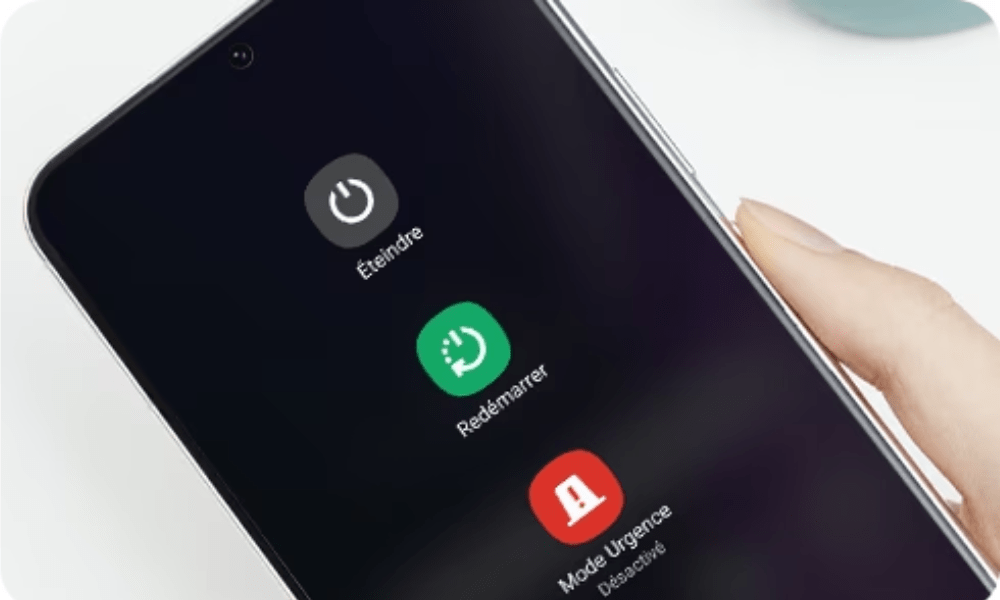
Ensimmäinen asia, joka sinun on tehtävä, kun mobiilihotspottisi ei toimi, on käynnistää uudelleen sekä älypuhelin että mobiilihotspottilaite. Tämä voi ratkaista monia ongelmia, sillä sen avulla voit:
- Tyhjennä välimuisti
- Sulje taustasovellukset
- Palauta verkkoasetukset
- Korjaa mahdolliset virheet
Älypuhelimen ja mobiilihotspotin uudelleenkäynnistys: sammuta ne ja käynnistä ne uudelleen tai käynnistä ne uudelleen painamalla sopivaa painiketta.
2. Tarkista puhelimen ja verkon asetukset
Ensimmäinen asia on tarkistaa, että mobiilihotspotin asetukset ovat oikein ja vastaavat palveluntarjoajasi antamia asetuksia. Olet saattanut muuttaa näitä asetuksia vahingossa tai palveluntarjoajasi on saattanut tehdä muutoksia verkkoon. Voit tarkistaa mobiilihotspotin asetukset seuraavasti:
- Avaa puhelimesi asetukset ja valitse " Verkko ja internet " tai " Yhteydet ".
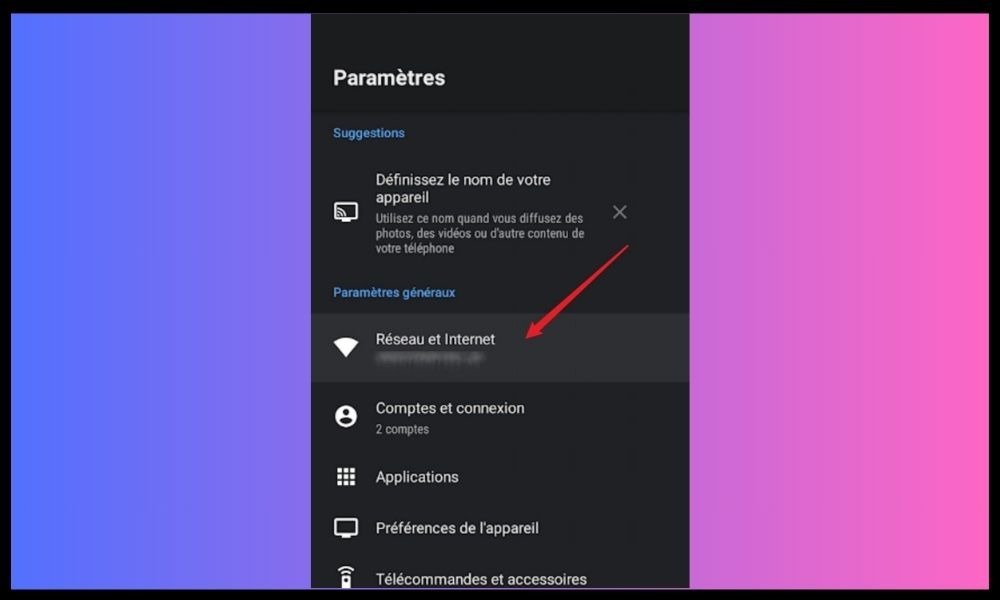
- Valitse ” Mobiilitukiasema ja yhteyden jakaminen ” tai ” Yhteyden jakaminen ”.
- Valitse ” Määritä mobiilihotspot ” tai ” Tukiaseman asetukset ”.
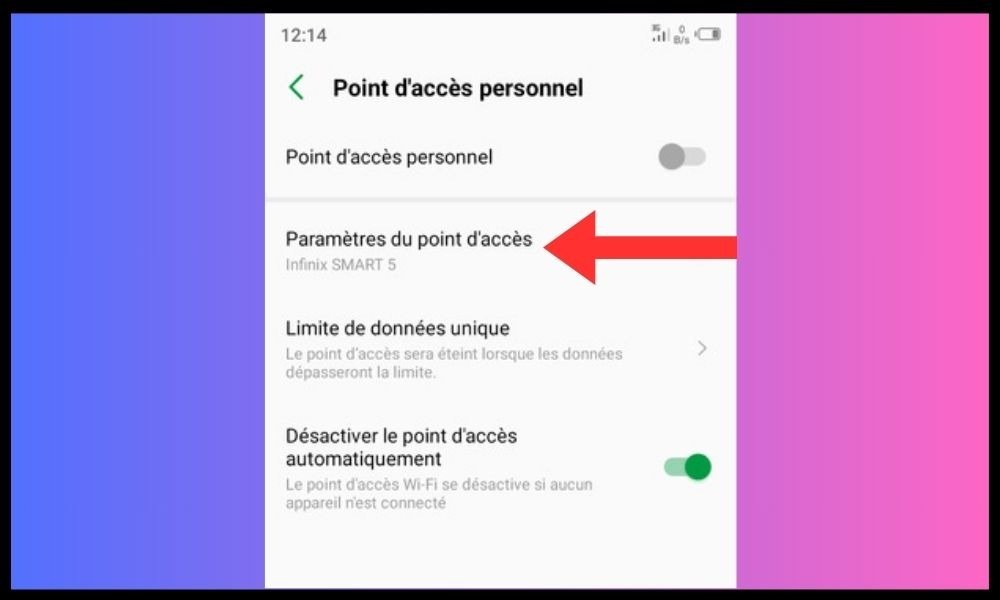
- Varmista, että nimi, salasana, suojaustyyppi ja APN (tukiaseman nimi) ovat oikein ja vastaavat palveluntarjoajasi antamia tietoja. Jos et tiedä näitä tietoja, ota yhteyttä palveluntarjoajaasi tai katso heidän verkkosivustoaan.
- Tallenna muutokset ja aktivoi mobiilihotspot.
3. Aktivoi mobiilidata ja tarkista liittymäsi
Mobiilitukiaseman käyttämiseksi sinulla on oltava mobiilidata käytössä puhelimessasi ja sinulla on oltava riittävä datapaketti kattamaan käyttösi. Muuten et ehkä pysty muodostamaan yhteyttä tai saatat kokea keskeytyksiä tai hidastumista. Ota mobiilidata käyttöön ja tarkista datapakettisi seuraavasti:
- Avaa puhelimesi asetukset ja valitse " Verkko ja internet " tai " Yhteydet ".
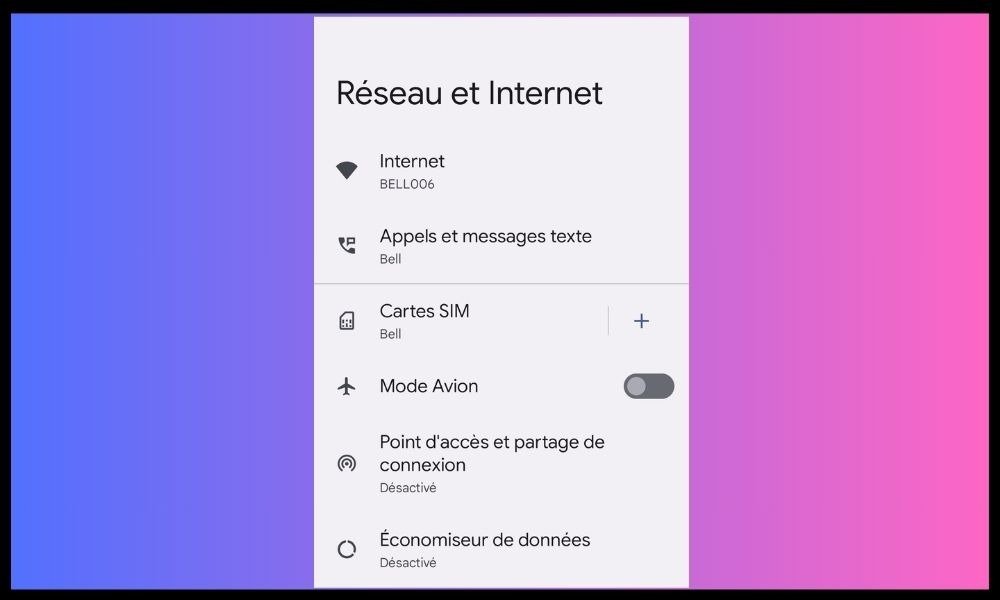
- Valitse ” Mobiilidata ” tai ” Datan käyttö ”.
- Mobiilidata ” tai ” Matkapuhelindata ” -vaihtoehto
- Tarkista, että sinulla on riittävästi datapakettia mobiilihotspotin käyttämiseen. Voit tarkastella käyttöäsi näytöllä tai operaattorisi verkkosivustolla.
- Jos olet saavuttanut liittymäsi luottorajan, voit täydentää saldoasi tai tilata tarpeisiisi paremmin sopivan liittymän.
Jos yhteytesi on hidas tai epävakaa, se voi vaikuttaa tukiasemasi toimintaan. Olet myös saattanut saavuttaa mobiilidatan rajan, mikä hidastaa yhteysnopeuttasi tai estää sen kokonaan. Tässä tapauksessa sinun tulee ottaa yhteyttä matkapuhelinoperaattoriisi nostaaksesi rajaasi tai täydentääksesi saldoasi.
4. Sammuta lentokonetila ja Bluetooth
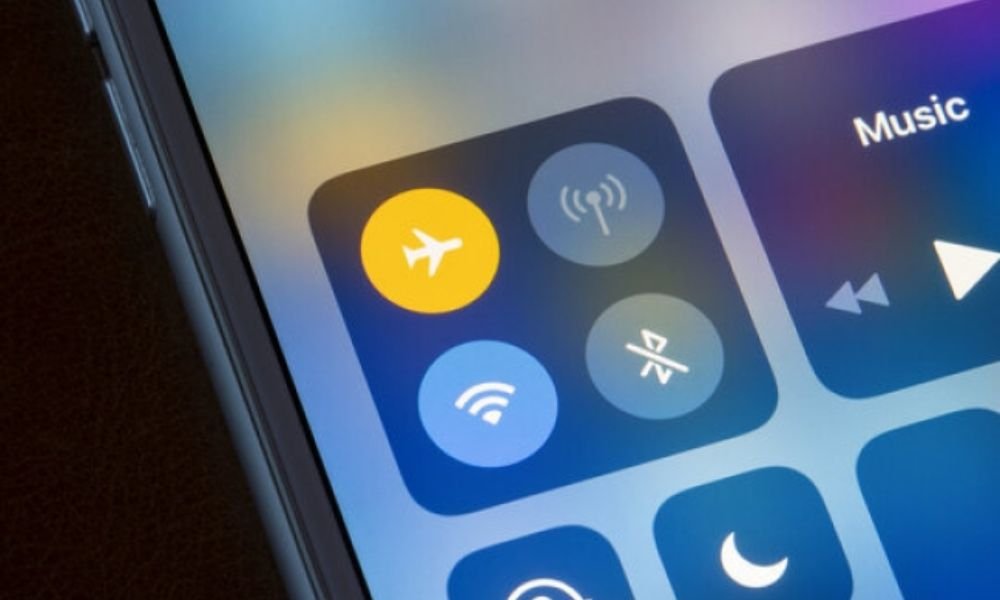
Lentokonetila ja Bluetooth ovat kaksi vaihtoehtoa, jotka voivat häiritä mobiilihotspottia ja estää laitteita muodostamasta yhteyttä. Siksi ne on poistettava käytöstä ennen mobiilihotspotin käyttöä. Voit poistaa lentokonetilan ja Bluetoothin käytöstä seuraavasti:
- Pääset puhelimesi ilmoituskeskukseen tai pikaohjauspaneeliin pyyhkäisemällä näytön yläreunasta alaspäin.
- Lentokonetila ” tai ” Lentokonetila käytöstä painamalla vastaavaa kuvaketta.
- Bluetooth vaihtoehto käytöstä painamalla vastaavaa kuvaketta.
- Tarkista, että mobiilihotspot on edelleen käytössä.
5. Poista akunsäästötila käytöstä
Akunsäästötila on ominaisuus, joka vähentää puhelimesi virrankulutusta rajoittamalla tiettyjä taustatoimintoja. Normaalisti tämän ei pitäisi vaikuttaa mobiilihotspotin toimintaan, mutta yhteyden muodostamisessa saattaa olla virhe. Voit poistaa akunsäästötilan käytöstä seuraavasti:
- puhelimesi Asetukset -sovellus
- Paina Akku-painiketta .
- Napauta Virransäästö .
- Paina Sammuta nyt .
6. Poista datansäästötila käytöstä
Datan säästötila on ominaisuus, joka vähentää mobiilidatan kulutusta estämällä tiettyjä sovelluksia käyttämästä dataa taustalla. Tämä voi häiritä mobiilihotspotin signaalin lähetystä, joten on suositeltavaa poistaa datan säästötila käytöstä. Voit poistaa datan säästötilan käytöstä seuraavasti:
- puhelimesi Asetukset -sovellus
- Napauta Verkko ja internet .
- Napauta Datan säästäjä .

- käytöstä Käytä datansäästöä -vaihtoehto .
7. Muuta yhteyden muodostavan laitteen Wi-Fi-asetuksia
Joskus mobiilihotspot ei toimi yhdistävän laitteen Wi-Fi-asetusten vuoksi. Tällöin sinun on muutettava nämä asetukset yhteensopiviksi mobiilihotspotin kanssa. Toimi näin:
Tarkista Wi-Fi-asetukset
- Siirry yhteyden muodostavan laitteen Wi-Fi-asetuksiin.
- Wi-Fi-kohdan Ominaisuudet " tai " Muuta asetuksia -vaihtoehtoa
- Tarkista, että seuraavat asetukset ovat oikein:
- Wi-Fi-tila : sen on oltava sama kuin mobiilitukiaseman (802.11a, 802.11b jne.)
- Wi-Fi-kanava : sen on oltava sama kuin mobiilitukiaseman kanava.
- Internet (TCP/IP) : se on määritettävä hakemaan IP-osoite ja DNS-palvelin automaattisesti
- Palomuuri : se on poistettava käytöstä tai määritettävä sallimaan yhteys mobiilitukiasemaan.
Muuta Wi-Fi-asetuksiasi
- Jos asetukset eivät ole oikein, ne on muutettava liitettävän laitteen valmistajan tai palveluntarjoajan ohjeiden mukaisesti.
- Käynnistä yhteyden muodostava laite uudelleen ja varmista, että yhteys mobiilitukiasemaan on muodostettu.
8. Poista automaattinen tukiaseman sammutustoiminto käytöstä
Toinen mahdollinen ongelman syy on automaattinen tukiaseman sammutustoiminto, joka on äskettäin esitelty Android-ominaisuus. Tämä ominaisuus säästää puhelimesi akkua sammuttamalla tukiaseman, kun siihen ei ole yhdistetty laitetta tietyn ajan kuluessa. Se voi kuitenkin myös aiheuttaa tukiaseman yhteyden odottamattoman katkeamisen, jos et käytä sitä jatkuvasti tai jos puhelimesi siirtyy lepotilaan.
Voit välttää tämän ongelman poistamalla tämän asetuksen käytöstä seuraavasti:
- Siirry puhelimesi asetuksiin
- Valitse Verkko ja internet .
- Valitse Tukiasema ja Yhteyden jakaminen .
- Valitse Wi-Fi-tukiasema .
- Valitse Lisäasetukset > Poista tukiasema käytöstä automaattisesti .
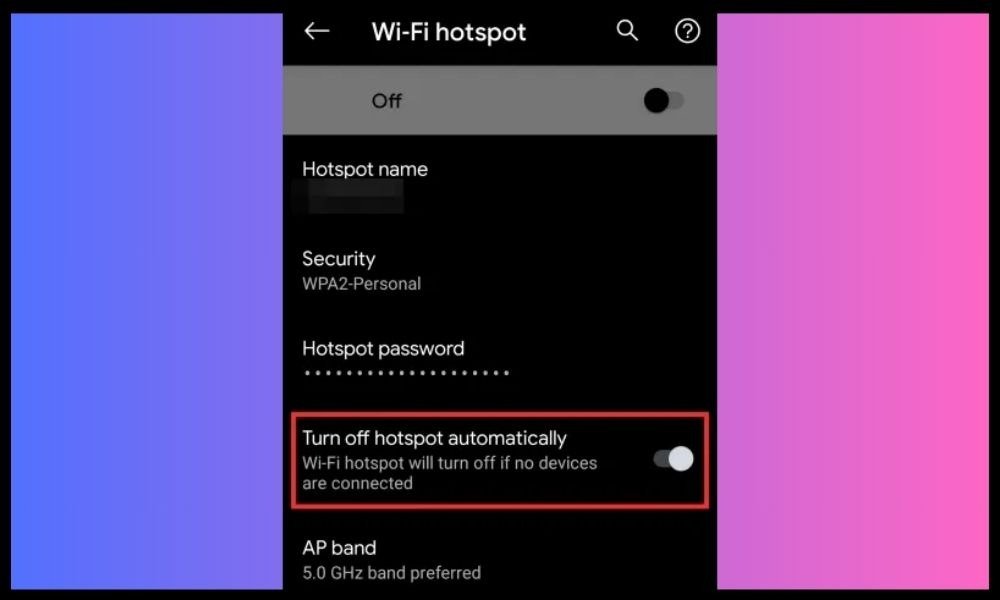
- Valitse Ei koskaan tai mieltymystesi mukaan.
Mitä vaihtoehtoja on mobiilille hotspotille?
Jos et pysty käyttämään mobiilihotspottia tai etsit muita tapoja jakaa puhelimesi internet-yhteys, voit kokeilla näitä vaihtoehtoja:
Käytä USB-kaapelia yhteyden jakamiseen
Nopea ja helppo vaihtoehto mobiilihotspotin käytölle on jakaa internet-yhteys USB-kaapelilla. Liitä vain puhelimesi tietokoneeseen USB-kaapelilla ja ota käyttöön " USB-jakaminen " -vaihtoehto puhelimesi mobiilihotspotin asetuksissa. Näin tietokoneesi voi käyttää puhelimesi internet-yhteyttä ilman Wi-Fi-yhteyttä.
Käytä kannettavaa Wi-Fi-reititintä tai 4G-sovitinta
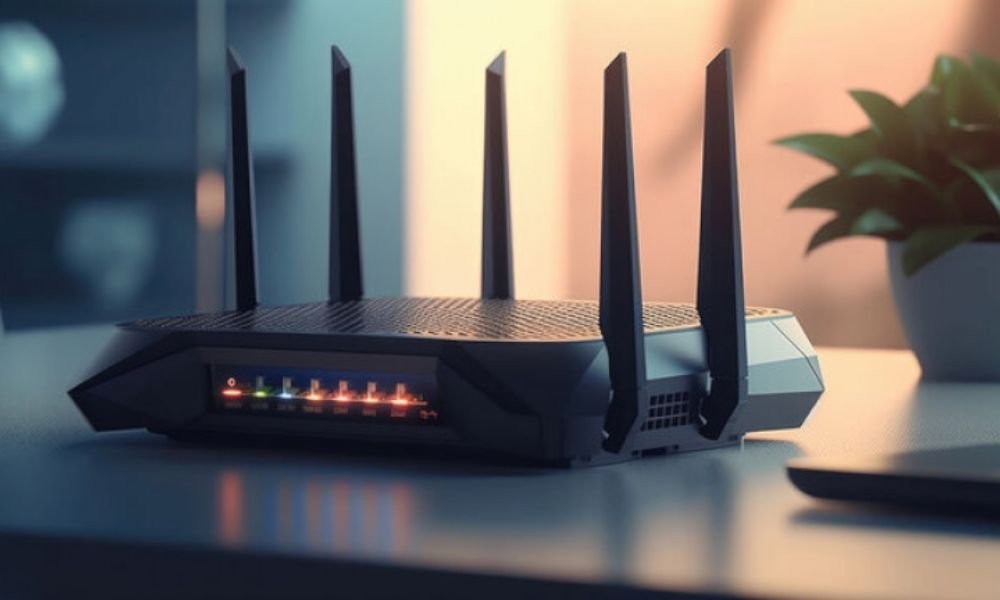
Toinen vaihtoehto mobiilihotspotin lisäksi on käyttää kannettavaa Wi-Fi-reititintä tai 4G-donglea. Näiden laitteiden avulla voit luoda Wi-Fi-verkon käyttämällä niihin asetettua SIM-korttia tai 4G-donglea.
Voit sitten yhdistää useita laitteita tähän Wi-Fi-verkkoon ja nauttia langattomasta internetyhteydestä . Voit ostaa näitä laitteita erikoisliikkeistä tai verkosta.
Käytä VPN-palvelua tai välityspalvelinta ohittaaksesi verkkorajoitukset
Viimeinen vaihtoehto mobiilihotspotin käytölle on käyttää VPN :ää tai välityspalvelinta verkkorajoitusten ohittamiseen . Jos operaattorisi tai maasi rajoittaa mobiilihotspottien käyttöä, voit muuttaa IP-osoitettasi ja käyttää kaikkia haluamiasi verkkosivustoja ja palveluita.
Tätä varten sinun on asennettava puhelimeesi ja yhdistettyihin laitteisiin ohjelmisto tai sovellus, kuten NordVPN tai Tor Browser . Näiden palveluiden avulla voit peittää henkilöllisyytesi ja sijaintisi internetissä.
Usein kysytyt kysymykset
Mitkä ovat mobiilihotspotin käytön edut ja haitat?
| Edut | Haitat |
|---|---|
| Internet-yhteys eri laitteilla ilman reititintä tai modeemia | Mobiilidatan käyttöliittymä |
| Liitettyjen laitteiden määrän ja tyypin hallinta | Lyhyempi akun käyttöikä |
| Vararatkaisu Wi-Fi-verkon katkeamisen varalta | Yhteensopivuus-, tietoturva- tai suorituskykyongelmat |
Miten otan mobiilihotspotin käyttöön ja poistan sen käytöstä laitteellani?
Mobiilitukiaseman käyttöönotto ja käytöstä poisto voivat vaihdella laitteen mallin ja merkin sekä käyttämäsi käyttöjärjestelmän mukaan. Tässä ovat yleiset vaiheet Android- ja iOS :
Androidille :
- Siirry laitteesi asetuksiin ja sitten Verkko ja internet -osioon.
- Napauta Tukiasema ja Yhteyden jakaminen ja sitten Wi-Fi-hotspot .
- Aktivoi näytön yläreunassa oleva kytkin ottaaksesi mobiilihotspotin käyttöön.
- Voit muuttaa mobiilihotspotin nimeä, salasanaa ja suojausta napauttamalla Määritä Wi-Fi-hotspot.
- Voit poistaa mobiilihotspotin käytöstä kytkemällä näytön yläreunassa olevan kytkimen pois päältä.
iOS:lle :
- Siirry asetuksiin ja sitten Yhteyden jakaminen -osioon.

- Ota yhteyden jakaminen käyttöön aktivoimalla näytön yläreunassa oleva kytkin.
- Voit vaihtaa yhteyden jakamisen salasanan painamalla Wi-Fi-salasana.
- Voit poistaa yhteyden jakamisen käytöstä kytkemällä näytön yläreunassa olevan kytkimen pois päältä.
Kuinka rajoittaa mobiilitukiaseman datan ja akun kulutusta?
Voit rajoittaa mobiilitukiaseman datan ja akun kulutusta noudattamalla joitakin parhaita käytäntöjä:
- Aktivoi mobiilihotspot vain tarvittaessa ja poista se käytöstä, kun et käytä sitä.
- mobiilihotspotin yhteyksien määrää ja kestoa . Voit asettaa sallittujen yhteyksien enimmäismäärän mobiilihotspotin asetuksissa.
- Vältä kaistanleveyttä vaativia toimintoja, kuten videoiden suoratoistoa tai suurten tiedostojen lataamista. Jos haluat katsoa videoita verkossa, valitse verkkolatausmuoto , joka tarjoaa hyvän kuvanlaadun ja käyttää vähemmän dataa. Voit myös alentaa videoiden tai kuvien laatua säästääksesi dataa.
- Käytä sovellusta tai widgetiä, jonka avulla voit seurata datan ja akun käyttöä reaaliajassa. Voit myös asettaa hälytyksen tai rajoituksen, joka ilmoittaa sinulle, kun saavutat määritetyn kynnysarvon.
- power supply ulkoiseen virtalähteeseen pistorasiaan tai kannettavaan akkuun, kun käytät mobiilihotspottia.
Kuinka parantaa mobiilitukiaseman suorituskykyä ja vakautta?
Voit parantaa mobiilitukiasemasi suorituskykyä ja vakautta kokeilemalla seuraavia vinkkejä:
- Valitse älypuhelimellesi optimaalinen sijainti. Aseta se avoimelle paikalle, ikkunan tai tukiaseman lähelle ja kauas häiriölähteistä, kuten kodinkoneista, mikroaaltouuneista tai langattomista puhelimista.
- Vaihda mobiilihotspotin taajuuskaistaa . Voit valita mobiilihotspotin asetuksista 2,4 GHz:n tai 5 GHz:n taajuuskaistan. 2,4 GHz:n taajuusalue tarjoaa paremman kantaman, mutta hitaamman nopeuden, kun taas 5 GHz:n taajuusalue tarjoaa paremman nopeuden, mutta lyhyemmän kantaman. Voit testata molempia taajuusalueita ja valita sinulle parhaiten sopivan.
- Päivitä älypuhelimesi ohjelmisto . Voit tarkistaa puhelimesi asetuksista, onko älypuhelimellasi uusin käyttöjärjestelmäversio tai tietoturvapäivityksiä. Päivitys voi parantaa mobiilihotspotin yhteensopivuutta ja suorituskykyä.


