Haluatko heijastaa älypuhelimesi näytön tietokoneellesi,mutta et tiedä miten? Halusitpa sitten katsoa videota tai pelata peliä suuremmalla näytöllä, Android-näytön peilaus on yksi tehokkaimmista ratkaisuista. Tässä artikkelissa näytetään, kuinka voit näyttää Android-näytön tietokoneellasi USB:n kautta.
Hyvä tietää : Näytön peilaus on tapa kopioida älypuhelimesi näyttö tietokoneellesi. Toisin sanoen voit hallita tai peilata Android-näyttöäsi tietokoneellesi!
Tapa 1: Näytä Android-näyttö tietokoneellasi Phone Mirror -sovelluksella
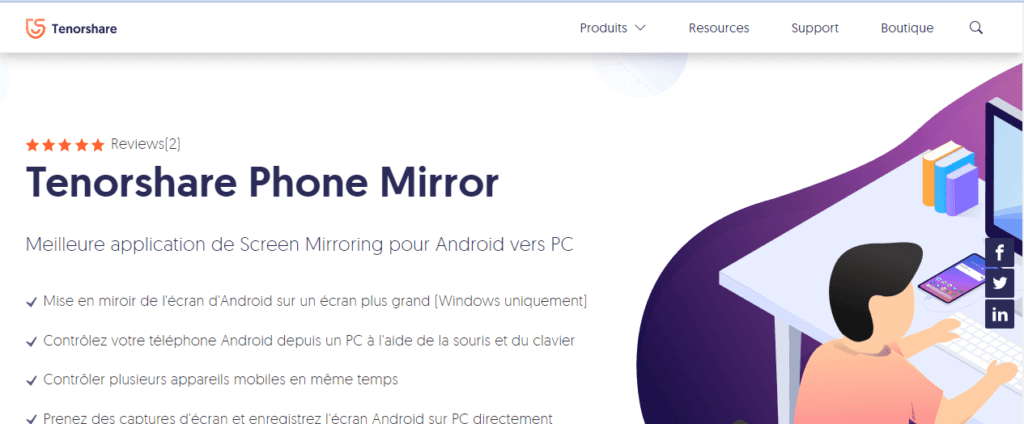
Tenorshare Phone Mirror on yksi parhaista tällä hetkellä saatavilla olevista näytön peilaussovelluksista. Sen avulla voit:
- Android-laitteen näytön kopiointi Windows
- Ohjaa älypuhelinta tietokoneen näppäimistöllä ja hiirellä
- Hallitse useita mobiililaitteita samanaikaisesti
- Ota kuvakaappauksia suoraan tietokoneellasi jne.
Noudata näitä kolmea vaihetta heijastaaksesi Android-näyttösi tietokoneellesi USB:n kautta Phone Mirror -sovelluksella:
Vaihe 1: Lataa, asenna ja käynnistä Tenorshare Phone Mirror vain Windows. Älä asenna älypuhelimeesi muita sovelluksia.
Vaihe 2: Liitä Android-mobiililaitteesi tietokoneeseen USB-kaapelilla. Uusi ikkuna avautuu. Ota USB-virheenkorjaus käyttöön Android-laitteellasi noudattamalla ohjeita.
Vaihe 3: Käynnistä näytön peilaus painamalla tietokoneen näytölle ilmestyvää peilipainiketta.
Se on valmis! Android-laitteesi näyttö ilmestyy välittömästi tietokoneellesi toiminnon jälkeen.
Tapa 2: Peilaa Android-näyttö tietokoneellesi ApowerMirror-sovelluksella

ApowerMirror on toinen ammattilaissovellus, jolla on samat näytön peilaustoiminnot. Siinä on lähes samat ominaisuudet kuin Tenorshare Phone Mirror -sovelluksessa, ja se on myös erittäin helppokäyttöinen.
Näin peilaat Android-näytön tietokoneellesi USB:n kautta ApowerMirrorin avulla:
Vaihe 1: Lataa ApowerMirror -sovellus tietokoneellesi. Asenna se ja avaa se!
Vaihe 2: Tarkista, että USB-virheenkorjaus on käytössä älypuhelimellasi. Jos ei, ota se käyttöön!
Voit tehdä tämän,
- Käytä älypuhelimesi asetuksia.
- vaihtoehto Tietoja puhelimesta ja napsauta " Ohjelmistotiedot ".
- Napauta toistuvasti " Versionumero " tai " Rakennuksenumero ", kunnes näyttöön tulee viesti " Kehittäjätila on otettu käyttöön ".
- Seuraavaksi palaa puhelimesi yleisiin asetuksiin ja napauta sitten " Kehittäjäasetukset ".
- Vieritä alas, valitse sitten " USB-virheenkorjaus " ja ota se käyttöön napsauttamalla sitä.
Vaihe 3: Kun virheenkorjaustila on käytössä, liitä älypuhelin tietokoneeseen USB-kaapelilla.
Vaihe 4: Jatka näytön peilauksen aktivointia valitsemalla vaihtoehdot ' Älä näytä uudelleen ' ja ' Käynnistä'
Tärkeää : Jos sinulla ei ole USB-kaapelia, suosittelemme käyttämään Wi-Fi-verkkoa älypuhelimesi näytön peilaamiseen tietokoneellesi. Muista, että jotta tämä toimisi, sekä mobiililaitteen että tietokoneen on oltava yhteydessä samaan verkkoon!
Voit tehdä sen myös toisella tavalla ostamalla uuden USB-kaapelin suoraan Amazonista. Etkö ole varma, minkä valitset? Tässä ovat parhaat mallit, joita suosittelemme:
string(271) "[503] Palvelinvirhe: `POST https://webservices.amazon.fr/paapi5/getitems` johti vastaukseen `503 Palvelu tilapäisesti ei käytettävissä`: