

Lukitusnäyttö on ensimmäinen asia, jonka näet, kun käynnistät Xiaomi-älypuhelimesi . Sen avulla voit suojata laitteesi koodilla, kuviolla, salasanalla tai sormenjäljellä. Mutta tiesitkö, että voit myös mukauttaa sitä mieleiseksesi? Tässä artikkelissa näytämme, kuinka voit muuttaa Xiaomi-älypuhelimesi lukitusnäytön ulkoasua, ominaisuuksia ja asetuksia. Olitpa sitten uudempi tai vanhempi malli, jossa on MIUI 10, 11 tai 12 , löydät täältä vinkkejä, joiden avulla voit tehdä lukitusnäytöstäsi käytännöllisemmän ja esteettisesti miellyttävämmän.
Vaihda lukitusnäytön taustakuva
Ensimmäinen asia, jolla voit mukauttaa Xiaomi-älypuhelimesi lukitusnäyttöä, on vaihtaa taustakuva. Voit valita järjestelmän taustakuvista, live-taustakuvista, mukautetuista taustakuvista tai satunnaisista taustakuvista. Toimi näin:
- Asetukset -sovellus Xiaomi-älypuhelimellasi.

- Napauta Taustakuva.
- Napauta lukitusnäytön kuvan alapuolella Muokkaa
- Selaa saatavilla olevia taustakuvia ja napauta haluamaasi.
- Paina Aseta- .
Voit myös vaihtaa lukitusnäytön taustakuvan Xiaomi-älypuhelimesi galleriasta . Avaa vain haluamasi valokuva tai kuva, napauta näytön vasemmassa alakulmassa olevaa kolmen pisteen painiketta (tämä on asetuspainike) ja napauta sitten " Aseta taustakuvaksi".
Kellon sijainnin ja tyylin muuttaminen

Kello on tärkeä osa lukitusnäyttöä, sillä sen avulla näet ajan avaamatta Xiaomi-älypuhelintasi. Voit kuitenkin myös mukauttaa sitä mieleiseksesi. Voit muuttaa sen sijaintia, tyyliä ja väriä. Näin se tehdään:
- Avaa Asetukset-sovellus Xiaomi-älypuhelimellasi.
- Napauta Lukitusnäyttö .
- Paina Kellon tyyli ja sijainti .
- Valitse haluamasi asento: keskitetty, vasenkätinen tai pystysuora.
- Valitse haluamasi tyyli: analoginen, digitaalinen tai teksti.
- Valitse haluamasi väri: valkoinen, musta tai mittatilaustyönä.
Voit myös ottaa käyttöön tai poistaa käytöstä sekuntien, aikavyöhykkeen ja kalenterin näytön.
Ota ilmoitukset ja pikakuvakkeet käyttöön
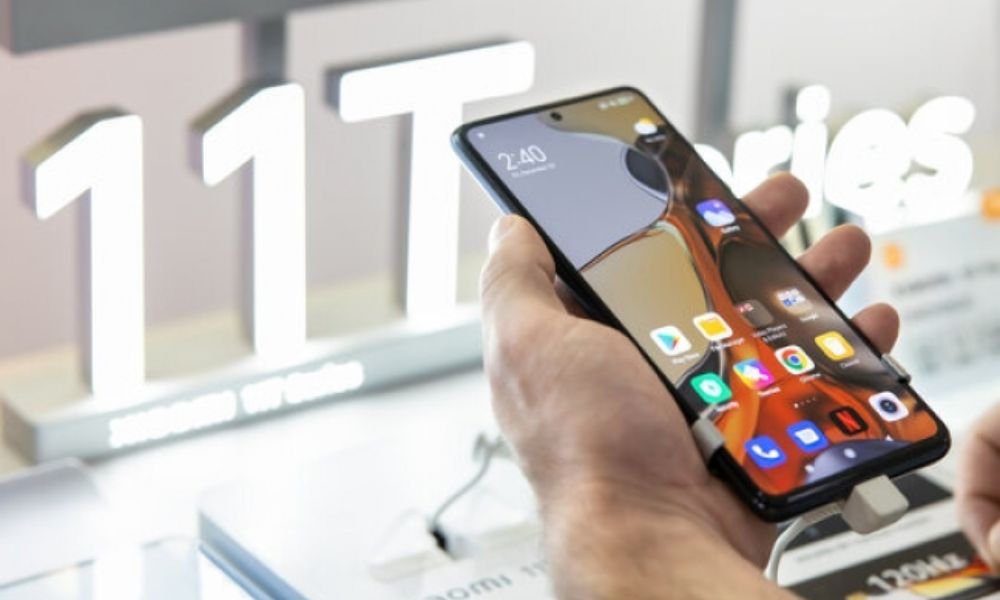
Xiaomi-älypuhelimesi lukitusnäytön kautta pääset myös nopeasti ilmoituksiin ja suosikkisovelluksiin. Voit ottaa nämä ominaisuudet käyttöön tai poistaa ne käytöstä tarpeen mukaan. Toimi näin:
- Asetukset -sovellus Xiaomi-älypuhelimellasi.
- Napauta Lukitusnäyttö .
- Ota ilmoitukset käyttöön napauttamalla Ilmoitukset lukitusnäytössä ja valitsemalla haluamasi asetukset: näytä kaikki ilmoitukset, näytä ilmoituskuvakkeet, näytä ilmoitusten sisältö tai piilota arkaluontoiset ilmoitukset.
- Aktivoi pikavalinnat napauttamalla pikavalinnat ja valitsemalla haluamasi sovellukset: taskulamppu, Mi Home, Mi Remote tai ei mitään.
Voit myös muuttaa pikanäppäinten käyttöä: painamalla pitkään kotinäppäintä, pyyhkäisemällä näytön alareunasta vasemmalle tai oikealle tai kaksoispainamalla äänenvoimakkuuden vähennyspainiketta.
Ota käyttöön eleet ja menetelmät näytön herättämiseksi
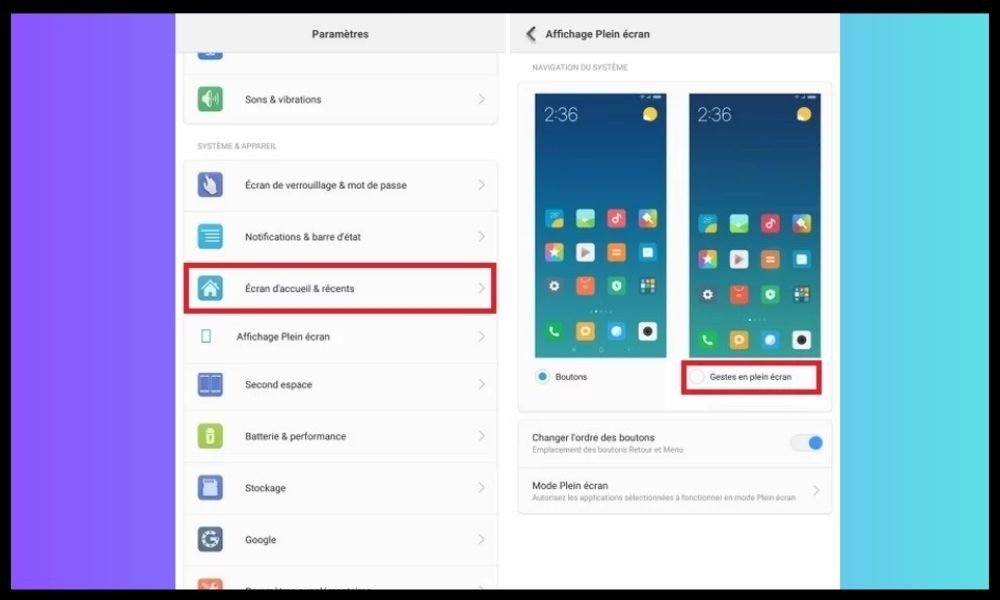
Xiaomi-älypuhelimesi lukitusnäyttö voi myös tarjota sinulle enemmän mukavuutta ja kätevyyttä eleiden ja näytön herättämismenetelmien ansiosta. Voit ottaa nämä asetukset käyttöön tai poistaa ne käytöstä haluamallasi tavalla. Toimi näin:
- Asetukset -sovellus Xiaomi-älypuhelimellasi.
- Napauta Lukitusnäyttö .
- Ota eleet käyttöön napauttamalla Lukitusnäytön eleet ja valitsemalla haluamasi eleet: kaksoisnapauttamalla herättääksesi, pyyhkäisemällä avataksesi lukituksen, käynnistämällä kameran tai ohjaamalla musiikkia.
- Jos haluat ottaa käyttöön näytön herätysmenetelmät, napauta Näytön herätysmenetelmät ja valitse haluamasi menetelmät: herätä nostamalla, kaksoisnapauttamalla näyttöä tai aktivoimalla lukitusnäyttö ilmoituksia varten.
Voit myös ottaa käyttöön tai poistaa käytöstä pimeän tilan lukitusnäytössä, joka mukautuu automaattisesti ympäristön valoon.
Usein kysytyt kysymykset
Tässä on joitakin usein kysyttyjä kysymyksiä Xiaomi-älypuhelimien lukitusnäytöstä:
Miten vaihdan lukitusnäytön salasanani?
Voit vaihtaa lukitusnäytön salasanan Asetukset -sovelluksen , napauttamalla Tietoturva ja napauttamalla sitten Näytön lukitus . Sinun on annettava nykyinen salasanasi ja valittava sitten uusi salasana , PIN-koodi tai kuvio.
Miten saan sään näkyviin lukitusnäytöllä?
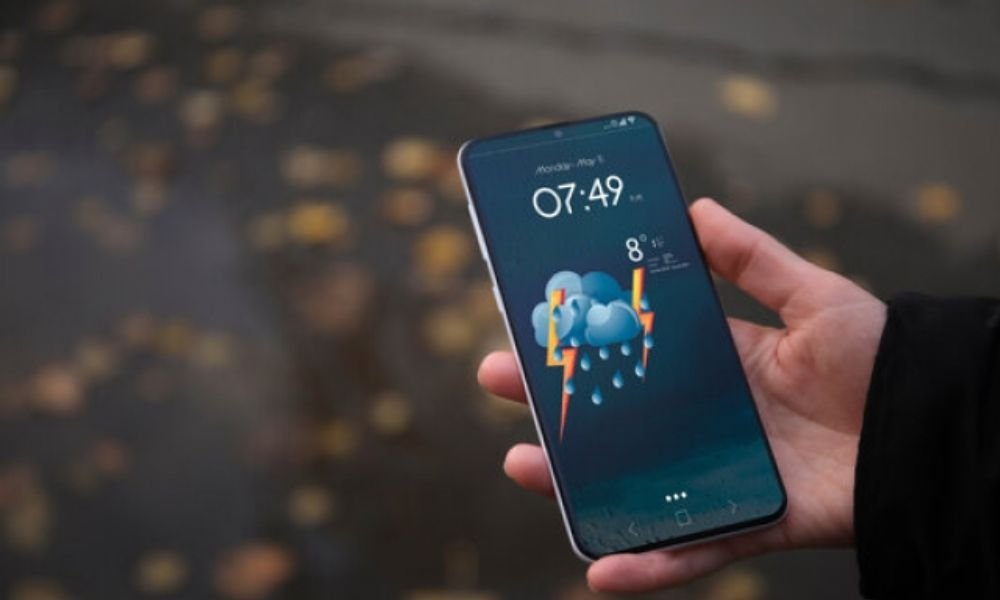
Jos haluat näyttää sään lukitusnäytössä Asetukset -sovellus , napauta Lukitusnäyttö ja napauta sitten Näytä sää. Sinun on otettava sijaintipalvelut käyttöön ja valittava kaupunki.
Miten saan akun varaustason näkyviin lukitusnäytössä?
Jos haluat näyttää akun varaustason lukitusnäytössä Asetukset- sovellus , napauta Akku ja suorituskyky ja napauta sitten Akun ilmaisin . Voit valita prosenttimäärän, kaavion tai ei ilmaisinta.
Miten poistan lukitusnäytön käytöstä?
Voit poistaa lukitusnäytön käytöstä avaamalla Asetukset-sovelluksen, napauttamalla Tietoturva ja sitten Näytön lukitus. Sinun on annettava salasanasi ja valittava sitten lukitusvaihtoehdoksi Ei mitään.
Miten vaihdan lukitusnäytön kielen?
Voit vaihtaa lukitusnäytön kielen Asetukset -sovelluksen , napauttamalla Kieli ja syöttötapa ja napauttamalla sitten Kieli. Voit sitten valita haluamasi kielen käytettävissä olevista vaihtoehdoista.
Miten vaihdan lukituksen avausäänen?
Voit vaihtaa lukituksen avausääntä Asetukset -sovelluksen , napauttamalla Ääni ja värinä ja sitten Näytön lukituksen avausääni . Voit valita haluamasi äänen käytettävissä olevista vaihtoehdoista. Jos sinulla on ongelmia Xiaomi-älypuhelimesi kaiutinäänen kanssa , kuten alhainen tai vääristynyt äänenvoimakkuus , voit korjata Xiaomi-kaiutinäänen ongelman tässä artikkelissa olevien ohjeiden .
Miten vaihdan lukitusnäytön teeman?

Voit vaihtaa lukitusnäytön teemaa Teemat -sovelluksen , napauttamalla Oma tili ja napauttamalla sitten Mukautetut näytöt . Voit sitten valita haluamasi teeman saatavilla olevista.
Miten lisään lukitusnäyttöön mukautetun viestin?
Voit lisätä lukitusnäyttöön mukautetun viestin avaamalla Asetukset-sovelluksen, napauttamalla Lukitusnäyttö ja napauttamalla sitten Lukitusnäytön allekirjoitus. Voit sitten kirjoittaa näytöllä näkyvän tekstin.
Miten vaihdan lukitusnäytön fonttia?
Voit muuttaa lukitusnäytön fonttia , jolla voit muokata näytöllä näkyvän tekstin tyyliä ja kokoa, avaamalla Asetukset , napauttamalla Näyttö ja sitten Fontti . Voit valita haluamasi fontin tarjotuista tai ladata muita fontteja verkkokaupasta.
Miten muutan lukitusnäytön kirkkautta?
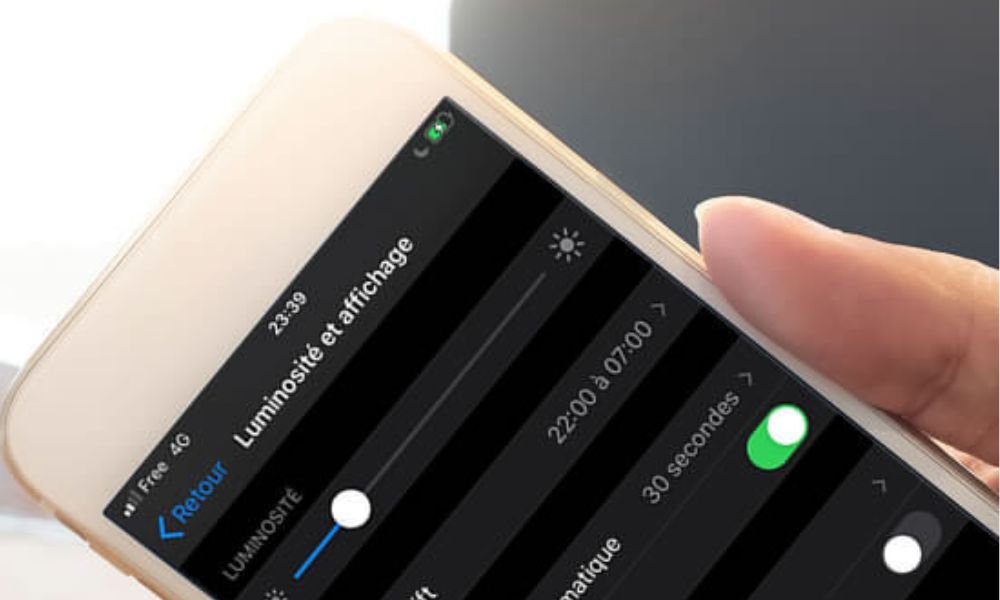
Voit muuttaa lukitusnäytön kirkkautta , jonka avulla voit säätää näytön kirkkautta valaistusolosuhteiden mukaan, avaamalla Asetukset , napauttamalla Näyttö ja sitten Kirkkaus . Voit säätää kirkkautta manuaalisesti liukusäätimellä tai ottaa käyttöön automaattisen tilan, joka säätää kirkkautta ympäristön valon mukaan.
Miten muutan lukitusnäytön aikakatkaisuaikaa?
Voit muuttaa lukitusnäytön aikakatkaisuaikaa , joka määrittää, kuinka kauan näyttö pysyy päällä Xiaomi-älypuhelimen käytön lopettamisen jälkeen, avaamalla Asetukset , napauttamalla Näyttö ja sitten Unitila . Voit valita haluamasi aikakatkaisuajan käytettävissä olevista vaihtoehdoista: 15 sekuntia, 30 sekuntia, 1 minuutti, 2 minuuttia, 5 minuuttia tai 10 minuuttia.
Miten aktivoin virransäästötilan lukitusnäytössä?
Voit aktivoida virransäästötilan lukitusnäytössä , jonka avulla voit vähentää Xiaomi-älypuhelimesi akunkulutusta rajoittamalla järjestelmän suorituskykyä ja ominaisuuksia. Tämä tila otetaan käyttöön avaamalla Asetukset , napauttamalla Akku ja suorituskyky ja napauttamalla sitten Virransäästö. Voit ottaa tämän tilan käyttöön tai poistaa sen käytöstä manuaalisesti tai automaattisesti akun varauskynnyksen perusteella ja valita myös käytettävät rajoitukset: poistaa mobiilidatan käytöstä valmiustilassa, vähentää suorittimen taajuutta, poistaa järjestelmäanimaatiot käytöstä jne.
Johtopäätös
Sinulla on nyt kaikki tarvittavat työkalut Xiaomi-älypuhelimesi lukitusnäytön mukauttamiseen . Voit vaihtaa taustakuvaa, kelloa, ilmoituksia, pikakuvakkeita, eleitä ja herätysmenetelmiä. Näin voit tehdä lukitusnäytöstäsi houkuttelevamman, käytännöllisemmän ja paremmin tarpeisiisi sopivan. Voit vapaasti kokeilla eri vaihtoehtoja ja löytää itsellesi parhaiten sopivat. Ja jos kohtaat ongelmia älypuhelimesi kanssa, kuten esimerkiksi sen, että se juuttuu Xiaomi-puhelimesi pikakäynnistystilaan, voit tutustua oppaaseemme helpon ratkaisun löytämiseksi .


